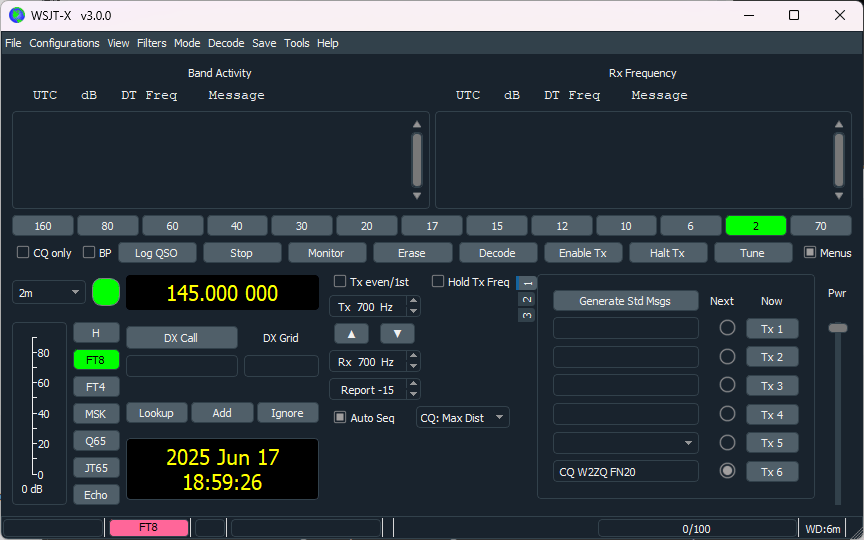
5.4. 视图菜单
"视图"菜单上的大多数项目可以点击以显示指定的窗口。有些项目不言自明或在本指南的其他地方有详细描述;其他项目的详细信息包含在下面。
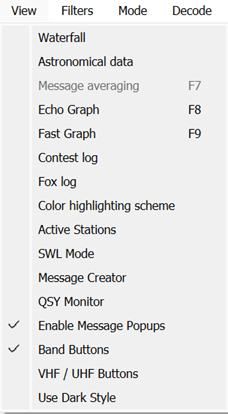
活跃电台
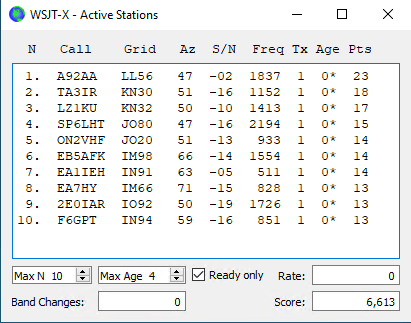
"活跃电台"是一个具有两种不同用途的窗口。第一个用途可以帮助您通联最远的电台,特别是对于按距离评分的 ARRL 国际数字竞赛。您可以设置列表的最大长度和显示解码的最大"时效"(以接收序列数计)。您可以请求仅显示准备被呼叫的电台:那些最近一次发射为 CQ、RR73 或 73 消息的电台。对于 ARRL 国际数字竞赛,该窗口显示评分速率(最近一小时的积分)、您的累计总得分以及过去一小时的频段变更次数。
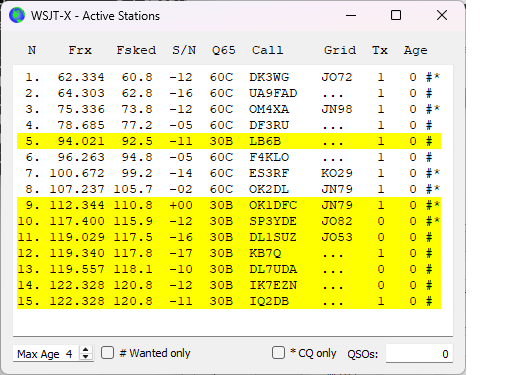
当 WSJT-X 与姊妹程序 QMAP 一起使用时,"活跃电台"窗口显示 QMAP 在其整个 90 kHz 带宽内最近解码的电台的频率、SNR、Q65 子模式和 Maidenhead 网格定位器。使用 Q65 30 秒子模式的电台以黄色高亮显示。您可以通过选中"仅需要的"和/或"仅 CQ"复选框来限制显示的列表。显示 wsjtx.log 中找到的 QSO 总数,例如用于跟踪您在 EME 竞赛中的进展。
SWL 模式
SWL 模式将主窗口缩小为仅显示菜单、解码窗口和状态栏。当您运行应用程序的多个实例时,您可能会发现此功能很有用。主窗口的大小和位置会为此视图独立保存和恢复。
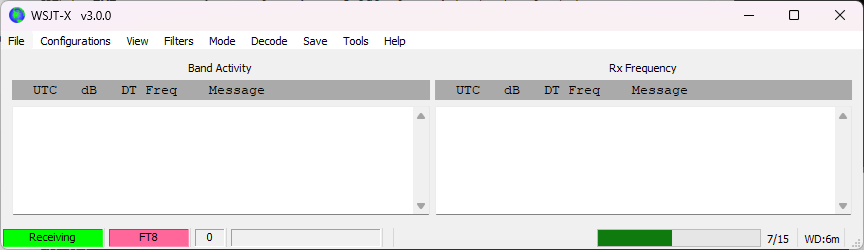
消息创建器、QSY 监视器和启用消息弹出窗口
一个特殊的消息系统可用于邀请您的 QSO 伙伴转移到另一个频段或模式(例如,在竞赛期间),或传达一些简短的预设消息。它有两个主要部分:消息创建器和 QSY 监视器。接收到的消息显示在弹出窗口中。
使用"消息创建器"只需点击几下即可创建和发送这些特殊消息。首次使用此功能时,请确保已设置您的 IARU 区域("文件 | 设置 | 常规"选项卡的右上角)。通过选中"视图"菜单上的名称来激活"消息创建器"窗口。提供了四个选项卡:HF、VHF、EME 和常规。
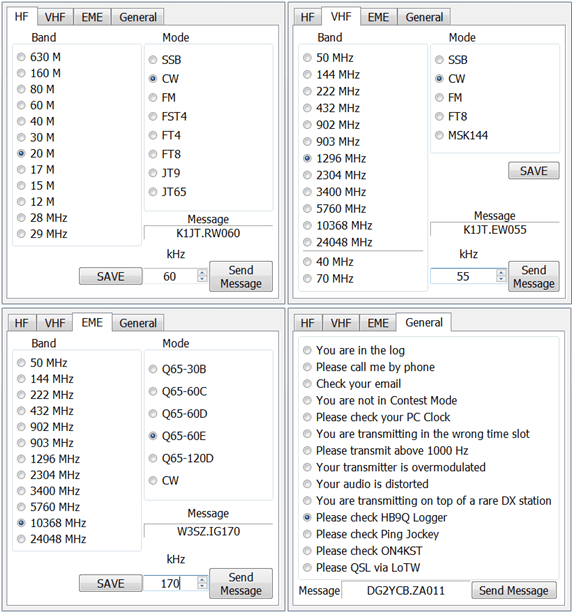
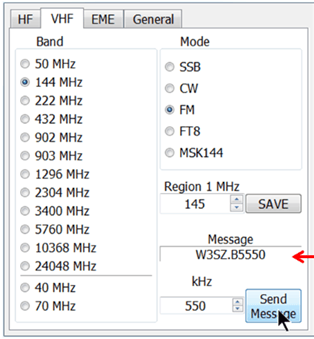
要发送消息,请选择适当的选项卡,然后选择 QSY 请求的频段、模式和频率的 kHz 部分,或从"常规"选项卡中选择一条预设消息。要发送的实际消息将显示在每个选项卡上标记为"消息"的字段中。点击"发送消息"将此消息在您的下一个计划发射中传达。"启用发射"将自动激活,您的消息将被发送到主窗口"DX 呼号"字段中的呼号。以下示例显示了向 W3SZ 创建一条请求他使用 FM 模式 QSY 到 145.550 的消息。
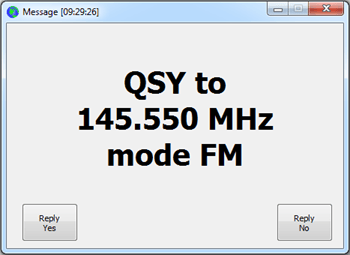
要准备接收特殊消息,请选中"视图"菜单上的"启用消息弹出窗口"。下面显示了一个发送给 W3SZ 的示例消息的屏幕截图。作为接收方,W3SZ 可以点击"回复是"或"回复否",他的回复消息将在下一个发射间隔发送到接收方 DX 呼号框中存在的呼号。
注:使用后,消息系统文本仍保留在 Tx 6 字段中。可以通过点击"生成标准消息"将 Tx 6 重置为标准 CQ 消息。
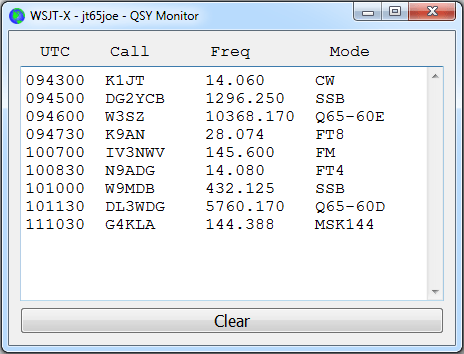
您可以查看发送给其他电台以及发送给您自己的消息。为此,请选中"视图"菜单上的"QSY 监视器"。下面显示了一个包含多条接收消息的示例。
频段按钮
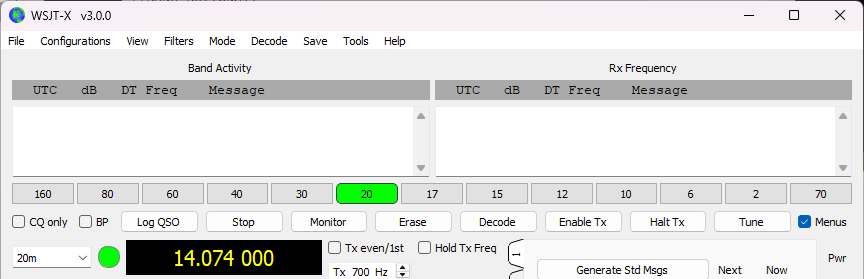
可选的频段选择按钮可以从"视图"菜单打开或关闭。提供两组按钮。选中"频段按钮"可获取面向 HF 的 160 m 至 70 cm 频段按钮组,同时选中"VHF / UHF 按钮"可显示 8 m 至 24 GHz 频段按钮组。点击频段按钮可将程序切换至该频段频率表中与该模式相关的默认频率。在 FT8 模式下,右键单击频段按钮将把频率设置为常规的远征队频率(或在 6 m 上,设置为洲际频率)。要定义您自己的首选默认频率,请在"文件 | 设置 | 频率"选项卡上选中相应的"首选"复选框。
暗色风格
选择"暗色风格"可切换为所有窗口使用深色背景主题。要使其生效,您可能需要重新定义颜色设置。