
9.3. FT8
主窗口:
- 点击主窗口上的"停止"按钮以停止任何数据采集。
- 从"模式"菜单中选择 FT8,从"解码"菜单中选择"深度"。
- 双击"清除"以清空两个文本窗口。
打开 WAV 文件:
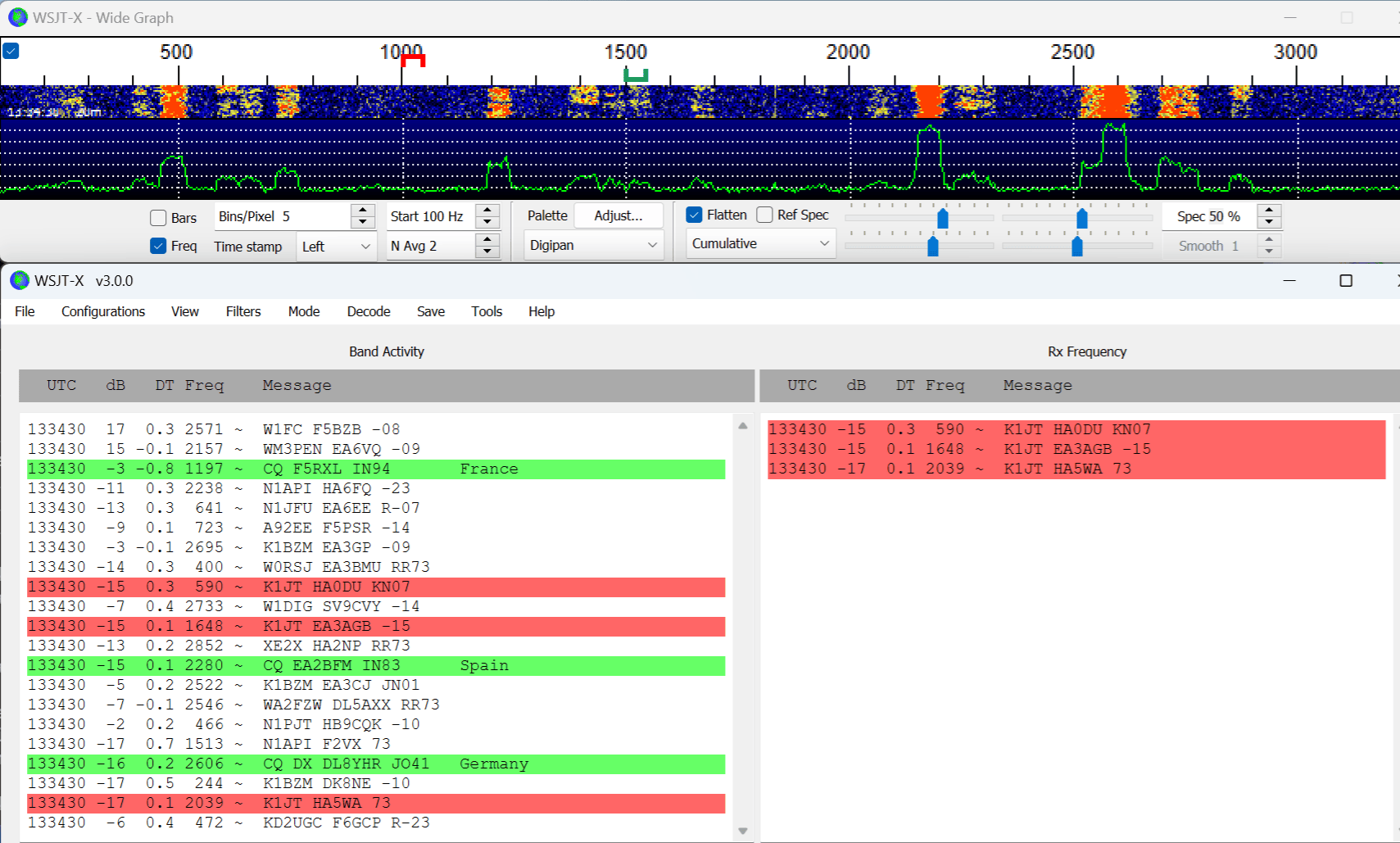
- 选择"文件 | 打开"并导航至 ...\save\samples\FT8\210703_133430.wav。瀑布图和"频段活动/接收频率"窗口应类似于以下屏幕截图。
- 您可能希望暂时在"设置 | 常规"选项卡上将"我的呼号"输入为 K1JT 来假装您是 K1JT。然后您的结果应与下方屏幕截图中显示的结果完全相同。完成后别忘了将"我的呼号"改回您自己的呼号!
解码概述
解码在接收序列结束时进行。当解码设置为"深度"时,将进行三遍解码,主窗口上的"解码"按钮将亮起三次,每遍一次。每遍的首次解码尝试在选定的接收频率进行,由瀑布图频率标尺上的 U 形绿色标记指示。所有解码出现在左("频段活动")窗口中。右("接收频率")文本窗口显示在当前接收频率获得的任何解码,以及任何发往"我的呼号"(此处为 K1JT)的解码。瀑布图标尺上的红色标记指示您的发射频率。
从示例文件中解码出 21 个 FT8 信号。解码数量显示在主窗口底部的一个框中。当此文件被录制时,HA5WA 正在与 K1JT 结束一个 QSO,他的 73 消息以红色显示,因为它发往"我的呼号"(此处为 K1JT)。默认情况下,包含 CQ 的行以绿色高亮显示,包含"我的呼号"(K1JT)的行以红色高亮显示。请注意,K1JT 现在有另外两个呼叫者:HA0DU 和 EA3AGB。
解码控件
为了了解在进行 QSO 时常用控件的操作方式,请尝试双击解码文本行和瀑布图频谱显示。您应该能够确认以下行为:
- 双击以绿色高亮显示的 CQ 解码消息之一。这些操作产生以下结果:
- 呼叫 CQ 的电台的呼号和定位器被复制到"DX 呼号"和"DX 网格"输入字段。
- 生成用于标准最小 QSO 的消息。
- "Tx 偶数"复选框被适当地选中或清除,以便您将在正确的(奇数或偶数)分钟发射。
- 接收频率标记移动到呼叫 CQ 的电台的频率。
- 您可以通过按住 Shift 键仅移动发射频率,或按住 Ctrl 键同时移动接收和发射频率来修改双击行为。(在 Mac 计算机上,使用 Command 键代替 Ctrl。)
- 此外,如果在"设置 | 常规"选项卡上选中了"双击呼号设置发射启用",则将激活"启用发射",以便在适当的时间自动开始发射。
- ::: {indent="2em" color="gray"} 注:您可以通过选中"保持 Tx 频率"复选框来防止发射频率被更改。 :::
- 双击以红色高亮显示的解码消息 K1JT HA0DU KN07。结果将与上一步类似。除非按住 Shift 或 Ctrl 键,否则发射频率(红色标记)不会移动。以红色高亮显示的消息通常是对您自己的 CQ 的回应或来自尾随者,您可能希望保持发射频率不变。
- 在瀑布图上的任意位置点击鼠标。绿色接收频率标记将跳转到您选择的频率,主窗口上的接收频率控件将相应更新。
- 按住 Shift 键进行相同操作。现在红色发射频率标记及其关联的主窗口控件将跟随您的频率选择。
- 按住 Ctrl 键进行相同操作。现在两个彩色标记和两个旋钮控件都将跟随您的选择。
- 在瀑布图上双击任意频率会执行上述所有操作,还会在接收频率附近的小范围内调用解码器。要解码特定信号,请在其瀑布图轨迹的左边缘附近双击。
- Ctrl + 双击一个信号以同时设置接收和发射频率,并在新频率解码。
- 点击"清除"以清空右侧窗口。
- 双击"清除"以清空两个文本窗口。
注:为避免来自竞争呼叫者的 QRM,通常最好在与 CQ 电台不同的频率上回答 CQ。当您尾随另一个 QSO 时也是如此。选择一个似乎未被使用的发射频率。您可能希望选中"保持 Tx 频率"复选框。
提示:键盘快捷键 Shift+F11 和 Shift+F12 提供了一种简便的方法,以 60 Hz 步进向下或向上移动发射频率。
提示:滑块和旋钮控件响应箭头键和 Page Up/Page Down 键,Page 键以较大的步进移动控件。您也可以直接在旋钮控件中输入数字或使用鼠标滚轮。
提示:ZL2IFB 编写的在线 FT8 操作指南提供了许多关于操作程序的其他提示。
WSJT-X 用户指南
/
9.3. FT8
0 字
0 行