
比赛日志引擎
比赛日志引擎(Contest Logging Engine)
目录
在比赛管理器中点击某个比赛会话上的 START 按钮,即可打开比赛日志引擎。它提供全屏工作区,专为在比赛中快速录入 QSO 而优化。
工作区布局
该引擎采用自由排列的窗口式布局。每个组件都是独立的、可移动且可调整大小的面板——拖动标题栏可移动,拖动边缘或角落可调整大小。组件可以相互层叠,也可以自由排列,以适应你的屏幕和操作风格。
首次打开时的默认布局按如下方式放置各组件:
- QSO 记录器 —— 大面板,位于左上
- 电台 —— 位于右上
- 超级呼号校验(SCP) —— 位于右列,电台下方
- UTC 时钟 —— 位于左下
- 地图 —— 位于底部居中
组件
QSO 记录器
主录入表单与 QSO 列表合并在同一面板中。
录入表单字段:
| 字段 | 说明 |
|---|---|
| 呼号 | 已通联电台的呼号。输入时会自动触发 DXCC 与呼号簿查询。 |
| RST S / RST R | 发送与接收的信号报告。预填为 59。按 Tab 时这些字段会被跳过。 |
| Nr. S / Nr. R | 发送与接收的序号。仅当会话启用了序号交换字段时才显示。Nr. S 会自动递增,并在多人比赛中被预留——参见序号预留。 |
| Grid S / Grid R | 发送与接收的网格。仅当会话启用了网格交换字段时才显示。 |
| Exch S / Exch R | 发送与接收的自由文本交换信息。仅当会话启用了交换信息(文本)字段时才显示。 |
Tab 键只会在已启用的交换字段之间、按会话设置中配置的顺序移动焦点。RST 字段不在 Tab 顺序之内。
在最后一个字段上按 Enter 保存 QSO。
DXCC 与呼号簿信息:
输入呼号时,Wavelog 会查询 DXCC 实体,并且——如果该会话启用了呼号簿查询——从呼号簿查询姓名、QTH(电台位置)和网格。查询结果显示在录入表单下方的一小行信息中。该查询会在服务器端缓存 4 小时。
已通联提醒:
如果该呼号已在本次会话中记录过,呼号字段下方会出现一个红色标记,显示上一次 QSO 的时间。QSO 仍可保存;该提醒仅供参考。
快速 QSY:
当「电台」组件以 WebSocket(实时) 或 CAT 电台 作为来源(而非手动)时,你可以直接从呼号字段 QSY 电台:在呼号字段中输入以 kHz 为单位的数字,然后按 Tab、Space 或 Enter。根据该数字是完整的带内频率还是相对于当前频率的偏移量,电台会切换波段或在当前波段内移动。详见快速 QSY的说明与示例。
最近的 QSO 列表:
录入表单下方有一个可滚动的表格,按时间倒序显示本次会话中记录的所有 QSO。在集体台中,「操作员」列会显示每条 QSO 由哪位操作员记录。
每一行有两个操作按钮:
- 编辑(铅笔)—— 为该行打开行内编辑模式。你可以修改呼号、模式、频率、时间、RST、序号、交换信息和网格。只有记录该 QSO 的操作员才能编辑它。也可以双击该行进入编辑模式。按 Enter 保存修改,或按 Escape 取消并恢复原始值。
- 删除(垃圾桶)—— 从本次会话和主日志中移除该 QSO。会显示确认提示。只有记录该 QSO 的操作员才能删除它。
电台
显示当前频率和模式,并允许你选择波段。下拉菜单中提供三个来源选项:
- 手动(无电台) —— 直接输入频率和模式。可以使用波段按钮选择波段。
- WebSocket(实时) —— 通过 WebSocket 从 Wavelog Worker 读取频率和模式。无需轮询即可即时更新。
- CAT 电台 —— 台站配置中配置的任意电台。每次心跳时轮询频率和模式。状态行会显示数据上次更新是在多少分钟前。
波段按标签页分组:HF/MF、VHF/UHF 和 SHF。点击波段按钮会把频率设置为该波段的默认值(按模式),并更新当前波段。频率显示使用你为各波段配置的单位(kHz 或 MHz)。
超级呼号校验(SCP)
把你当前正在输入的呼号与缓存于浏览器中的 Wavelog scp 数据源进行匹配。匹配项会在输入时列出。点击某个匹配项即可将其复制到呼号字段。
你也可以在呼号字段中输入 ? 进行通配搜索。例如 DL?A 会匹配任何以 DL 开头、以 A 结尾的呼号,如 DL1A 或 DL8A。
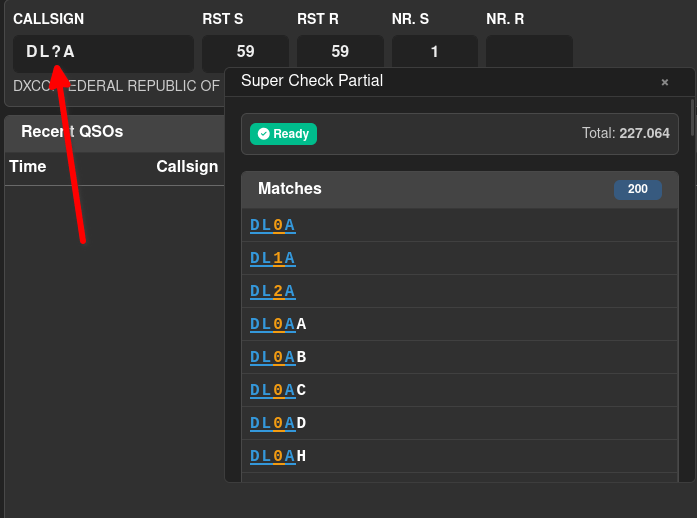
状态栏会显示加载状态以及已加载数据库中的条目总数。
地图
一个可交互的 Leaflet 地图,把每个已通联的台站标为标记点。到最近记录的台站的大圆路径会以连线形式绘制。
工具栏叠加层可切换附加图层:
| 开关 | 效果 |
|---|---|
| 夜间 | 昼夜晨昏线阴影 |
| 路径 | 到最后一条 QSO 的大圆路径连线 |
| 台站 | 你自己台站的标记 |
| 自动适配 | 每次录入新条目后自动缩放以容纳所有 QSO |
| 网格 | 梅登黑德网格叠加层 |
地图偏好设置按用户保存,并会跨会话保留。网格叠加层默认禁用,因为它需要更多资源来渲染。
UTC 时钟
显示当前 UTC 时间,每秒更新。
Winkeyer
当你已在 Wavelog 设置中启用 Winkeyer 集成时,它会自动出现。可直接从日志引擎进行 CW 键控:
- F1–F10 —— 用于发送预编程 CW 消息的功能键
- CW 速度 —— WPM 设置,可实时调整
- 停止 —— 立即中断发射
- 调谐 —— 发送连续载波以调谐天线
- 文本输入 —— 输入任意文本,并通过发送按钮发出
Winkeyer 组件会直接从 QSO 录入表单读取呼号、RST、序号、交换信息和网格字段。
控制面板
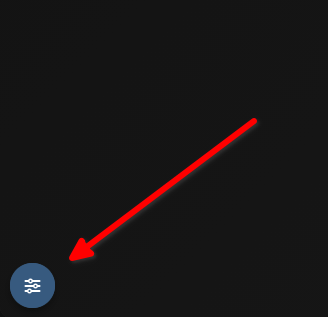
点击滑块图标(工作区左上角)打开「控制面板」侧边栏。它默认从左侧滑入;你可以在底部的「设置」区域更改其所在的一侧。
组件
每个组件都有一个开关按钮,可在不丢失其位置和大小的情况下隐藏或显示它。
用户布局
把当前的窗口排列保存为具名布局。已保存的布局会以列表形式显示,你可以从中加载或删除它们。可以将一个布局标记为默认——每次打开日志引擎时都会自动应用它(与比赛会话无关!)
- 保存新布局 —— 提示输入名称,并保存当前窗口的位置与大小
- 重置为默认布局 —— 放弃所有手动移动,恢复到内置的默认排列
要「重命名」布局,只需用相同名称保存一个新布局——旧布局会被覆盖。删除布局会把它从你的已保存布局列表中永久移除。
结束会话
红色的结束会话按钮会关闭日志引擎并返回比赛管理器。你的 QSO 仍会被保存。
键盘快捷键
QSO 记录器
| 按键 | 操作 |
|---|---|
Enter |
保存 QSO |
Escape |
清空录入表单 |
Space |
从呼号字段跳到第一个空的交换字段 |
Tab |
按配置的顺序移动到下一个已启用的交换字段 |
如果呼号字段中包含纯数字输入,Enter、Space 和 Tab 会触发快速 QSY而不是其常规操作。
QSO 列表(行内编辑)
| 按键 | 操作 |
|---|---|
Double-click |
为某条 QSO 行打开行内编辑模式 |
Enter |
保存已编辑的 QSO |
Escape |
取消编辑并恢复原始值 |
Winkeyer
| 按键 | 操作 |
|---|---|
F1 – F10 |
发送对应的 CW 宏 |
多人 / 集体台
当从集体台操作会话时,登录同一 Wavelog 实例的所有操作员会实时共享同一份 QSO 列表。任何操作员记录的新 QSO 都会立即出现在所有已打开的日志引擎窗口中。「最近的 QSO」列表中的「操作员」列会显示每条 QSO 由谁记录。
每位操作员只能编辑或删除自己记录的 QSO。如果操作员较多,我们建议使用 Wavelog Worker 后端以减轻服务器负载。有关 Worker 的更多信息,请参阅 Wavelog Worker 文档。
序号预留
当多位操作员同时在同一会话中记录时,他们原本会看到相同的「下一个」序号,从而把同一个序号发放两次。为防止这种情况,服务器会为每个序号预留一位操作员。
Nr. S 中的数字有两种状态,以颜色区分(仅集体台):
| 颜色 | 含义 |
|---|---|
| 红色 | 预览。这仅是对下一个序号的估计——其他操作员仍可能取走它。 |
| 绿色 | 已预留。该序号属于你,不会提供给其他人。 |
只要你确认要记录一条 QSO,就会请求预留,具体方式是
- 在呼号字段中按
Space,或 - 点击或 Tab 进入某个接收交换字段(Nr. R、Exch R、Grid R)。
从那一刻起,该序号就归你所有。QSO 保存后,该序号即被用掉,下一位操作员从此处继续。如果你用 Escape 清空表单而没有记录,该序号会被归还,可以再次使用。
如果你手动把 Nr. S 改写为更大的数字,则保存该 QSO 后序列会从该数字继续,因此同一个值绝不会被再次发放。虽然可以这样做,但不推荐,因为这可能在序号序列中造成空缺。
Nr. S 标签旁的两个标记显示会话的计数方式,与会话设置一致:
- 按波段 —— 序列在每个波段重新开始
- 按操作员 —— 每位操作员都有自己的序列
启用 Wavelog Worker 后,其他操作员会立即看到更新后的预览。若未启用,预览会在下一次心跳时更新。