
DX 集群——用户快速指南
DX 集群——用户快速指南(DX Cluster – Quick User Guide)
目录
目录
概述
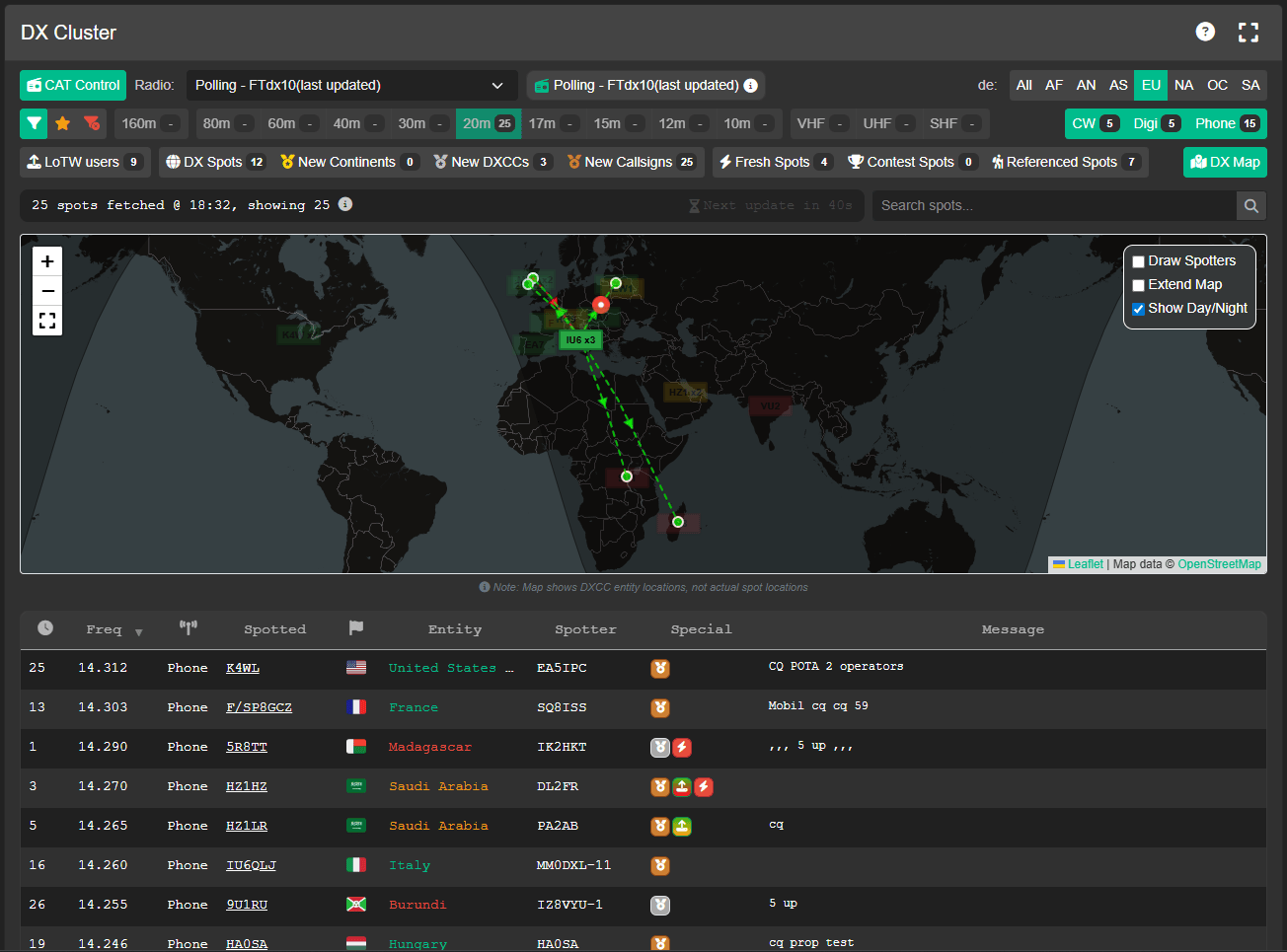
DX 集群波段图显示来自集群网络的实时 DX 台情,并通过 CAT 控制与你的电台集成。它会筛选并仅高亮最相关的台情。
功能
- 实时 DX 台情
- 智能筛选(波段、模式、DXCC、已通联、大洲)
- CAT 跟踪与点击调谐
- 已通联/已确认、比赛以及 POTA/SOTA/IOTA/WWFF 的视觉标记
- 带传播路径的交互式地图
- 一键记录到 QSO 表单
- 「我的收藏」快速筛选
设置
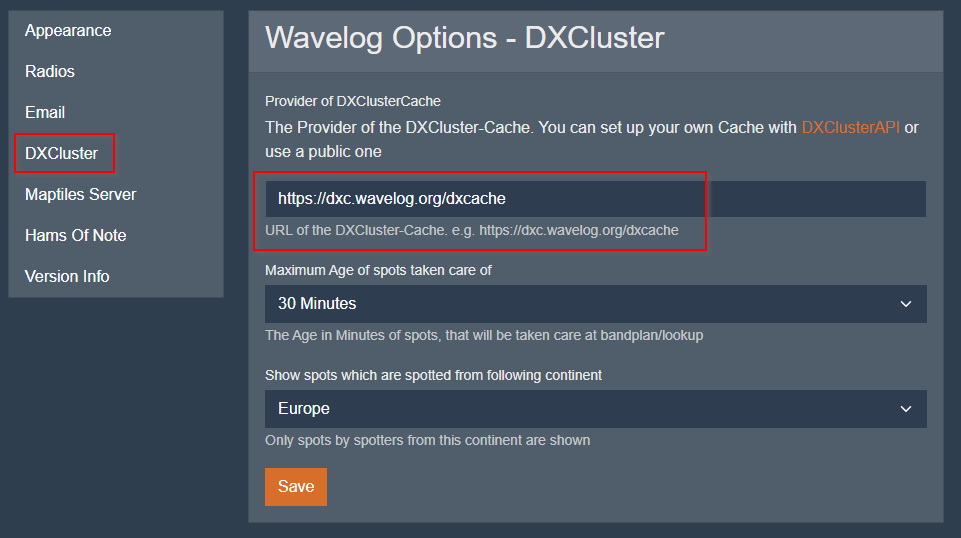
1. DX 集群连接(需要管理员)
- 转到全局选项 → DXCluster
- 「Provider of DXClusterCache」:在此填入建议的 url(例如
https://dxc.wavelog.org/dxcache);或者——如果你想使用自己的 DXCluster 缓存——可以从 DXClusterAPI 仓库下载/安装一份副本 - 调整「Max age」
- 设置「de」筛选(仅考虑该大洲的台站上报的台情)并保存
2.(可选)CAT 控制
- 转到设置 → 硬件接口
- 添加你的电台并启用 CAT 连接
界面
页头
- 帮助 → 打开本 wiki
- 全屏切换
菜单行
- CAT 开关 / 电台选择器 / de 大洲
- 高级筛选 / 我的收藏 / 清除 / 波段 / 模式
- 快速筛选 / DX 地图开关
DX 地图
显示你的位置、DX 台站、路径、昼夜线、缩放。
颜色:
- 绿色 – 已通联且已确认
- 橙色 – 已通联未确认
- 红色 – 新实体
主表格
- 列(自动适应屏幕):DX、频率、DXCC、模式、de、时间、备注
- 紫色标记(启用 CAT 时):标记你在该波段的当前位置
- 台情颜色:
- 绿色——不到一分钟前新增
- 红色——将在下次数据获取时消失(一分钟内)
- 蓝色——鼠标指针高亮的行
筛选
点击高级筛选查看详情。
通联状态
- 未通联 / 已通联 / 已确认 / 已通联未确认
附加项
- 仅 LoTW 用户
- 仅比赛
... 以及更多!
使用应用或清除按钮。
台情
记录
- 点击 → 打开 QSO 表单(自动填充)
- Ctrl/Cmd + 点击 → 通过 CAT 调谐电台
CAT 控制
- 自动波段跟踪:跟随你的电台波段
- 点击调谐:Ctrl/Cmd + 点击频率
- 浮动提示确认操作
快捷键
| 操作 | 按键 |
|---|---|
| 调谐电台 | Ctrl/Cmd + 点击 |
| 多选筛选条件 | Ctrl/Cmd + 点击 |
| 关闭弹窗 | Esc |
| 切换全屏 | F11 |
| 我的收藏 | 点击「我的收藏」 |
| 清除筛选 | 点击「清除筛选」 |
提示
性能
- 少启用几个波段/模式
- 仅在需要时启用 CAT
- 在设置中调整「Max Age」
比赛使用
- 使用「仅比赛」筛选
- 按频率排序
追奖
- 「新国家」+「未通联」筛选
- 奖牌颜色显示新实体
刷新
- 自动刷新;显示「Last fetched」
- 手动:重新加载页面
文本搜索
- 只需在集群顶部的搜索框中输入搜索词,就能轻松筛选台情。甚至还提供了增强语法。例如:输入
!POTA就看不到 POTA 台情。也可以组合多个词,如!FT8 Italy-> 显示所有 DXCC 为 Italy 的台情,但不显示 FT8 台情,等等。
查看历史
- 点击 DXCC 列,即可看到你已在哪些地方通联过该 DXCC、哪里可能还缺。CQ 分区和大洲列同理。
常见问题
没有台情?
→ 检查 DXCluster 设置、筛选条件和服务器状态。
需要 CAT 吗?
→ 不需要,手动也同样可用。
波段一直在变?
→ 关闭 CAT 跟踪开关。
地图不显示?
→ 启用 JavaScript、设置网格、关闭广告拦截器、刷新。
报告问题:
→ GitHub 问题反馈
更多帮助:
Wavelog 手册(中文版)
/
DX 集群——用户快速指南
0 字
0 行