
DX 瀑布图 – 快速用户指南
DX 瀑布图 – 快速用户指南(DX Waterfall – Quick User Guide)
目录
概述
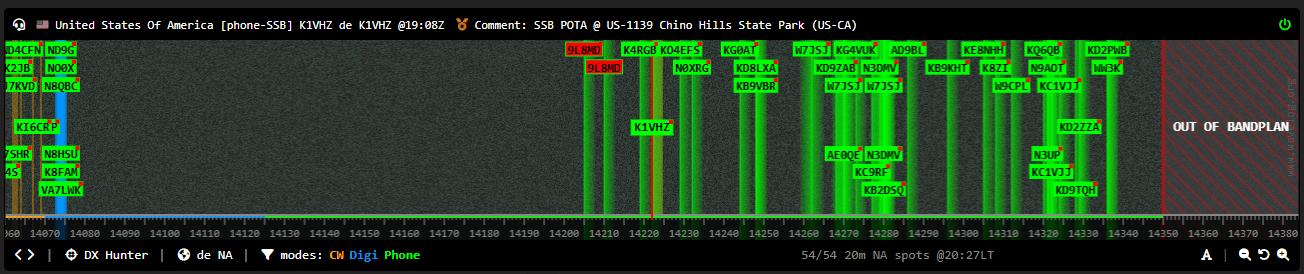
DX 瀑布图是 DX 集群台情的实时可视化显示,帮助你快速发现并调谐到感兴趣的台站。它会在可滚动的频谱上显示所有可用台情,并带有颜色编码的状态指示。
开始使用
准备工作
如果你想使用该功能,需要在用户设置中启用它:用户菜单 --> 账户 --> Wavelog 偏好设置 --> QSO 记录选项(右列)--> DX 瀑布图:设为 "Enabled"
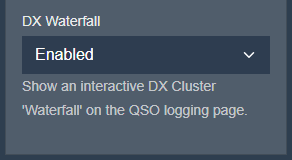
启用 DX 瀑布图
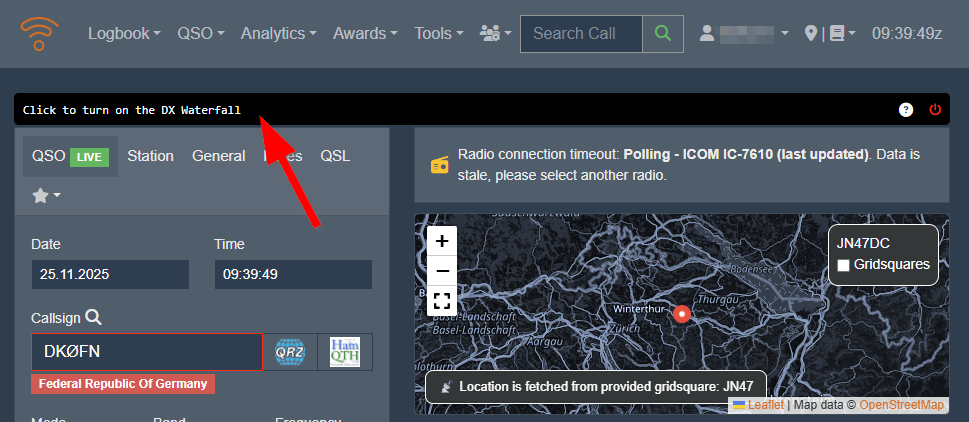
DX 瀑布图只能在「实时 QSO」界面中使用。
- 点击黑色标题栏的任意位置即可开启 DX 瀑布图
- 瀑布图画布会出现,显示当前的 DX 台情
- 点击电源图标(关闭时为红色,开启时为绿色)可切换显示
- 点击 ? 图标打开帮助文档
理解显示内容
颜色编码
- 金色:新大洲
- 银色:新 DXCC 实体
- 铜色:新呼号(此前从未通联过)
- 标签:
- 颜色:
- 绿色:已通联的台站
- 橙色:已通联,未确认
- 红色:未通联
- 元素:
- 边框:显示该大洲的状态(见上方颜色)
- 填充色:显示该 DXCC 实体的状态(见上方颜色)
- 小方块:显示该呼号的状态(见上方颜色)
信息显示
状态栏显示:
- 当前台情数量(例如 "62/62 20m NA spots")
- 启用的筛选(大洲、模式)
- 台情时效计时器
导航
键盘快捷键
| 操作 | Windows/Linux | Mac |
|---|---|---|
| 调谐到台情并记录 QSO | Ctrl+Shift+Space |
Cmd+Shift+Space |
| 在附近的台情间循环 | Ctrl+Space |
Cmd+Space |
| 上一个台情 | Ctrl+Left |
Cmd+Left |
| 下一个台情 | Ctrl+Right |
Cmd+Right |
| 第一个台情 | Ctrl+Down |
Cmd+Down |
| 最后一个台情 | Ctrl+Up |
Cmd+Up |
| 放大 | Ctrl++ |
Cmd++ |
| 缩小 | Ctrl+- |
Cmd+- |
鼠标操作
- 点击台情:把电台调谐到该频率并填充 QSO 表单
- 滚轮:在频率范围内导航
- 点击箭头:跳到上一个/下一个台情
- 点击 DX Hunter:在未通联的大洲/DXCC 之间循环
菜单栏功能
导航箭头
- 左箭头:跳到上一个台情
- 右箭头:跳到下一个台情
DX Hunter
在当前波段上自动循环展示未通联的大洲和 DXCC 实体。点击一次即可开始循环浏览新台站/未通联的台站。
大洲筛选
点击可在台情来源大洲之间循环:
- Any:显示所有大洲的台情
- AF:非洲
- AS:亚洲
- EU:欧洲
- NA:北美洲
- OC:大洋洲
- SA:南美洲
模式筛选
开启/关闭模式筛选:
- Phone:SSB、FM、AM 话音模式
- CW:摩尔斯电码
- Digi:数字模式(FT8、RTTY、PSK 等)
缩放控件
- 减号:缩小(显示更宽的频率范围)
- 数字:当前缩放级别 - 点击可重置为默认值
- 加号:放大(显示更窄的频率范围)
标签大小
循环切换文字大小:X-Small、Small、Medium、Large、X-Large
提示与最佳实践
- 使用 DX Hunter 自动查找新实体和新大洲
- 按模式筛选,以匹配你的操作偏好
- 调整缩放以适应波段活跃度(安静的波段放大,繁忙的波段缩小)
- 留意颜色指示,以优先处理新实体
- 使用键盘快捷键,在比赛或堆积呼叫期间快速导航
- 调整标签大小,以适应你的屏幕分辨率和个人偏好
故障排查
- 没有显示台情:检查 Wavelog 设置中的 DX 集群连接
- 瀑布图不更新:用电源图标关闭后再开启
- 电台不调谐:确认电台控制(CAT)已正确配置
- 台情出现在波段之外:检查你的台站配置中的波段规划设置
Wavelog 手册(中文版)
/
DX 瀑布图 – 快速用户指南
0 字
0 行