
wfview 的外观可以通过多种方法完全自定义。
- 使用 Settings 中内置的颜色选择器,位置在 User Interface 下的“User-defined Color Editor”。除了指定颜色,你还可以把某个颜色设为完全透明,以隐藏该元素。
- 使用瀑布图右下角的“Theme”组合框选择替代的瀑布图主题。当你在这些主题中调整 Top 与 Bot 滑块、改变数据范围到颜色范围的映射时,许多主题看起来会大不相同。颜色刻度来自 QCustomPlot,可在此处查看。
- 切换“Use System Theme”复选框,在默认桌面主题与内置样式表之间切换。
- (仅限高级用户)通过手动编辑 Settings 文件(也可能是注册表)来指定替代样式表。
用户自定义颜色(User-defined Colors)
内置颜色选择器外观如下:
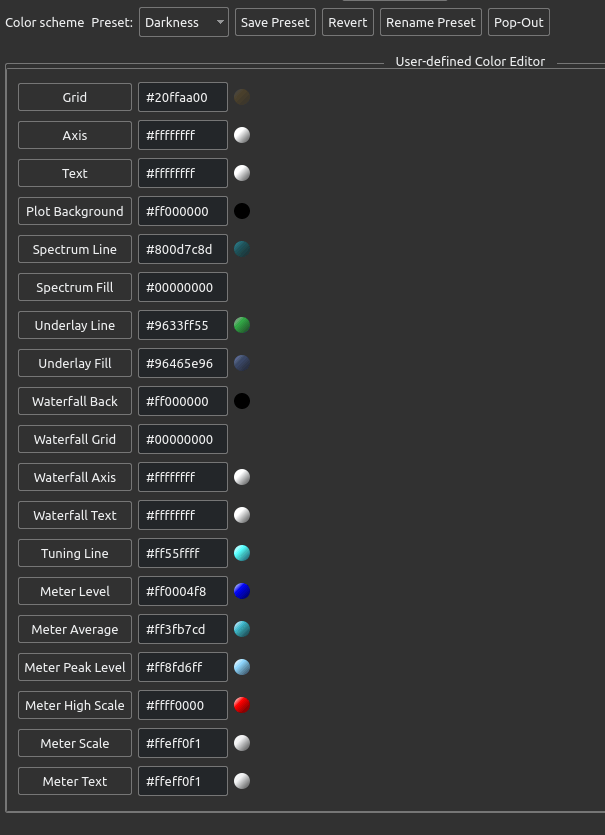
按下任意颜色按钮,即可编辑相应属性的颜色。颜色也可以用 #AARRGGBB 格式手动输入,其中“AA”是 alpha 通道(ff = 完全不透明,00 = 完全透明)。为帮助直观查看颜色变化,可以按下“Pop-Out”按钮暂时弹出设置选项卡。这样你就能立即在 View 选项卡上看到变化。再次按下弹出按钮(此时会显示“Re-attach”)可把设置选项卡移回原位。设置可以用“Preset”组合框保存。按“Rename”可重命名该设置,按“Revert”可恢复所选预设的默认名称与默认颜色。别忘了保存预设,否则下次启动 wfview 时该预设会恢复原样。
样式表(Stylesheet)
wfview 内置一个名为 QDarkStyle 的样式表。该样式表既可以编辑(仅限 Linux),也可以自行下载一份样式表副本、编辑该样式表,并使用 Settings 文件指定该样式表。
图库(Gallery)
以下是一些有趣的颜色示例。
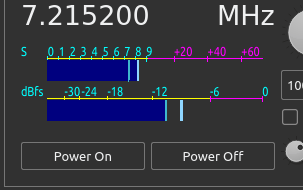
计量表可以完全自定义:
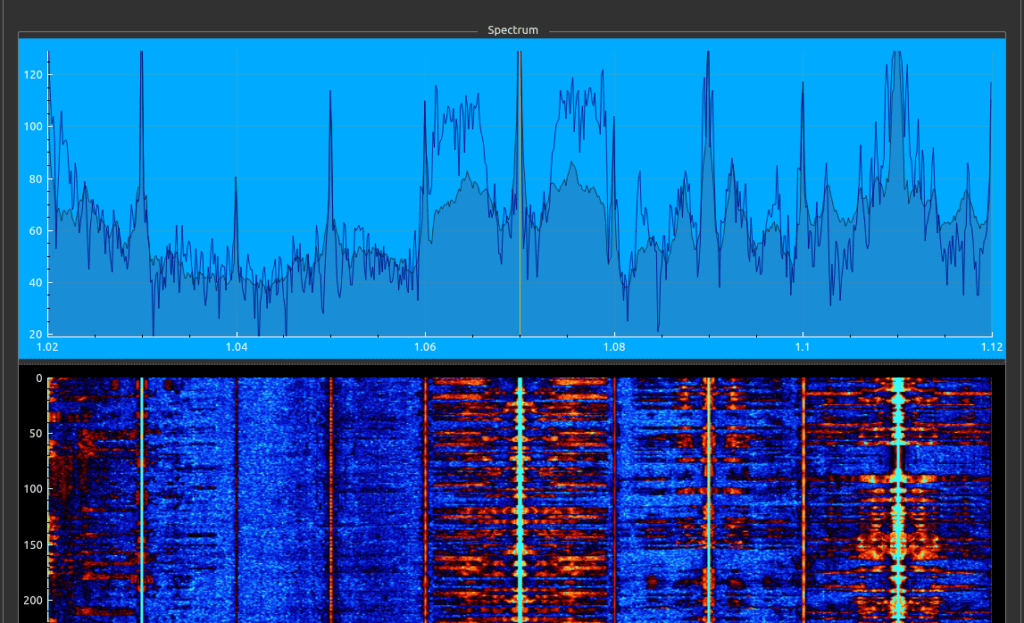
你可以反转频谱上的颜色(亮背景),例如:
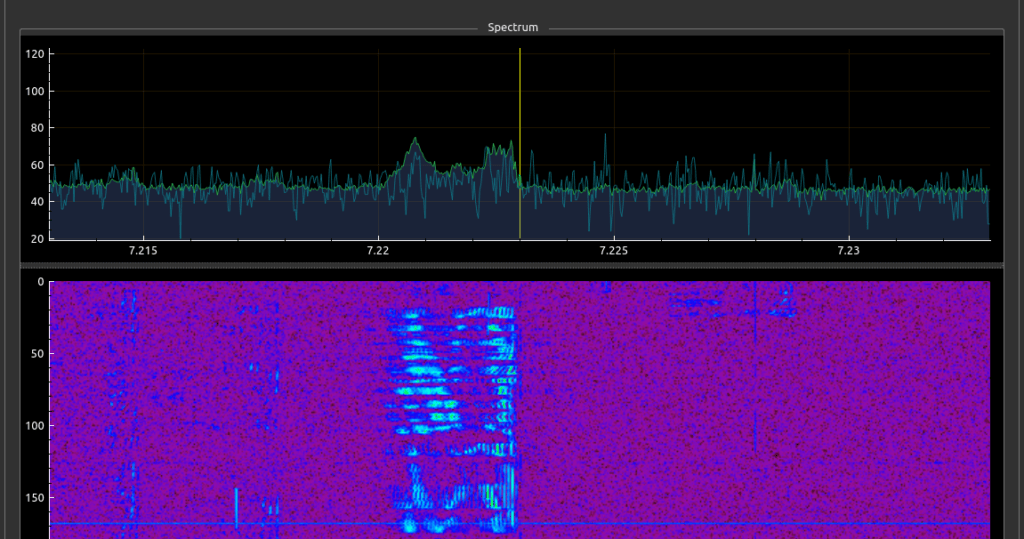
你还可以更改调谐线颜色以及线条与填充选项:
wfview 用户手册(中文版)
/
界面外观自定义(含示例)
0 字
0 行