wfview 能够模拟 Hamlib rigctld 协议的一个子集,从而让众多应用程序连接过来实现电台控制。在受支持的情况下,这现在是推荐/首选的方式,用于把软件连接到 wfview(而不是虚拟串口/伪终端),因为它采用缓存机制,可避免用大量重复的 CI-V 请求“轰炸”电台。
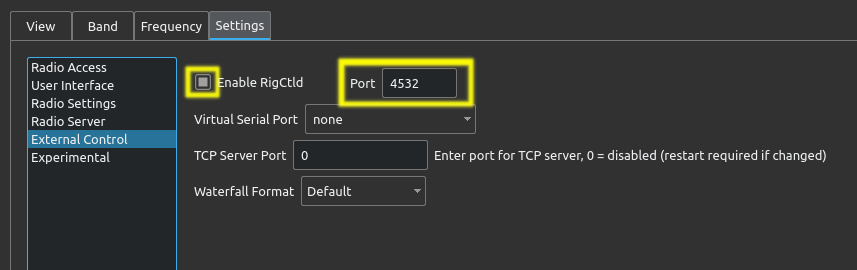
要启用 rigctld 模拟,只需在 wfview 设置(Settings)选项卡的“外部控制(External Control)”页面中,勾选“启用 RigCtld(Enable RigCtld)”。默认端口设为 4533,以免与正在运行的任何 rigctld 冲突。如果你确信没有其他 rigctld 在运行,可以将其设为 4532,这是大多数软件的默认端口。端口号必须大于 1024。端口号无需重启 wfview 即可更改,只需取消勾选再勾选 Enable RigCtld,即可重启 rigctld 模拟。
wfview 无需其他配置,以下是目前已测试过的各种软件所需的设置:
向下跳转:Log4OM 2、WSJT-X、MacLoggerDX、fldigi
Log4OM 2 (NextGen) 配置
首先,你必须运行最新版本的 Log4OM 2(当前为 2.17.0.0)。在“设置(Settings)/程序配置(Program Configuration)/CAT 接口(CAT Interface)”中选择 Hamlib 作为 CAT 引擎。
完成之后,选择 Hamlib 选项卡,输入你运行 wfview 的计算机的地址与端口(如果就在同一台机器上,则填 127.0.0.1)。如果你没有把 wfview 中的端口改为 4532,就需要在下方“端口(Port)”框中输入 4533。
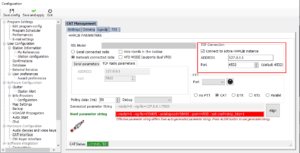
保存上述设置后,我发现需要重启 Log4OM 才能连接到 wfview 的 rigctld。
WSJT-X
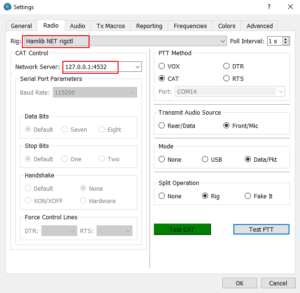
WSJT-X 的设置非常简单(对于大多数基于 WSJT-X 的软件,例如 JTDX 和 JS8-Call,操作应该相同)。只需把“电台(Rig)”选为“Hamlib NET rigctl”,并在 网络服务器(Network Server)中输入 127.0.0.1:
MacLoggerDX
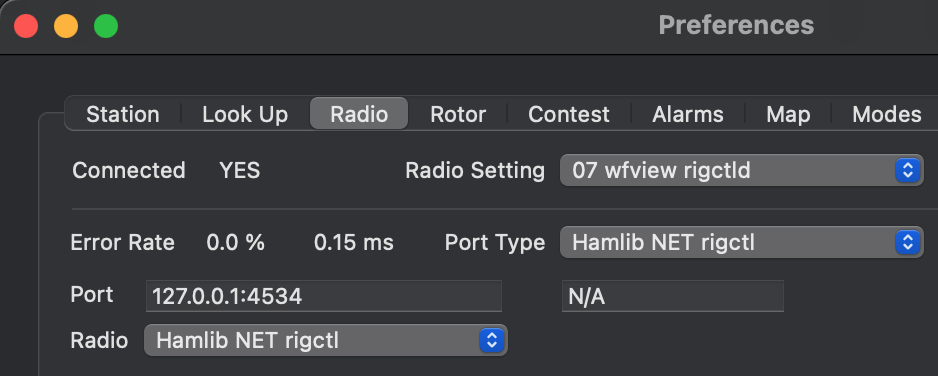
Radio Setting 名称由用户自定义,按你的需要设置。端口类型选择“Hamlib NET rigctl”。端口填“127.0.0.1:4534”,把“4534”替换为你在 wfview 中指定的端口。
fldigi
Fldigi 可以通过 wfview 内置的 rigctld 模拟轻松连接到 wfview。注意 fldigi 必须编译时启用了 Hamlib 支持,通常都是如此。
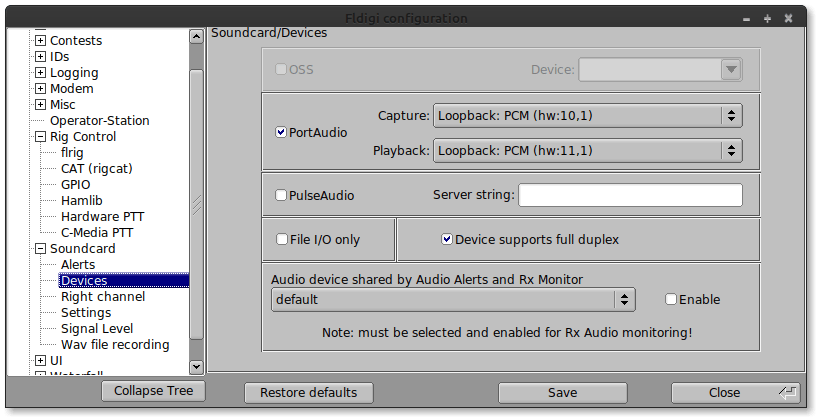
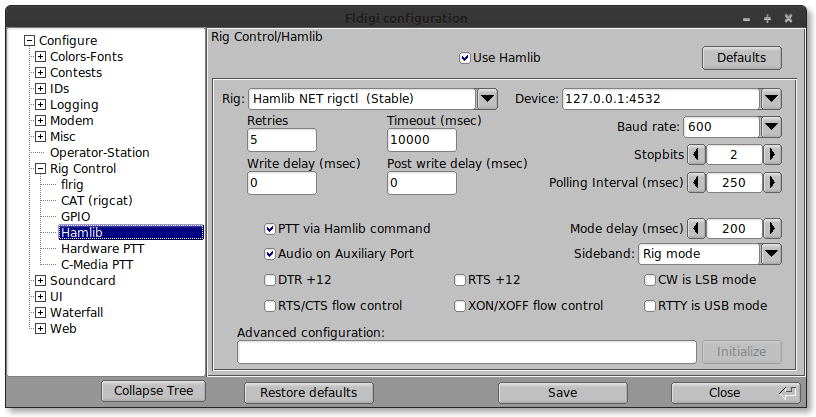
要配置电台控制,先关闭或禁用已配置的其他任何电台控制(flrig、RigCAT 等),然后按下图配置 Hamlib 接口。务必勾选“使用 Hamlib(Use Hamlib)”复选框:
音频方面,按我们的音频配置指南启用一个环回音频设备,然后按下图设置(各平台会略有差异,截图来自 Linux):