
本页说明如何设置 IC-7300,以便通过 USB 端口接入 wfview。
如果是 IC-7300 MKII,建议改用手册其他章节介绍的以太网(网络)方式接入。
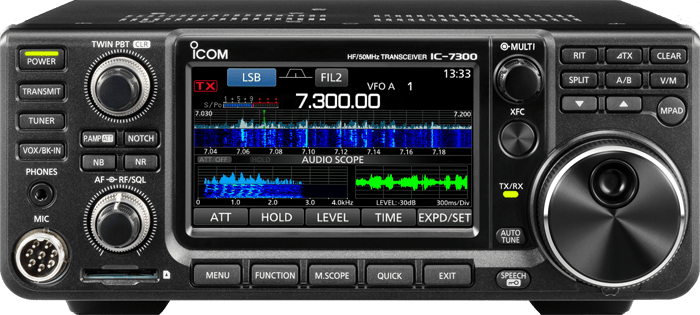
电台侧
如果你更喜欢看图操作,我们准备了图说指南。
- 菜单(Menu)→ 设置(Set)→ 接口(Connectors)→ CI-V
- CI-V 波特率(CI-V Baud Rate):
Auto - CI-V 地址(CI-V Address):
94h - CI-V 收发联动(CI-V Transceive):
ON - CI-V USB REMOTE transceive Address(CI-V USB REMOTE 收发联动地址):
00h - (向下滚动)
- CI-V USB 端口(CI-V USB Port):
Unlink from [REMOTE](与 [REMOTE] 解除关联) - CI-V USB 波特率(CI-V USB Baud Rate):
115200 - CI-V USB 回显(CI-V USB Echo Back):
OFF
- CI-V 波特率(CI-V Baud Rate):
- 菜单(Menu)→ 设置(Set)→ 功能(Function):
- USB 串口功能(USB Serial Function):
CI-V - USB 发射/键控(USB SEND/KEYING):
- USB 发射(USB SEND):
OFF - USB Keying (CW)(USB 键控(CW)):
OFF - USB Keying (RTTY)(USB 键控(RTTY)):
OFF - USB 连接时禁止超时定时器(Inhibit Timer at USB Connection):
ON(也可以关掉,但让电台在持续键控时自动超时是一项很好的安全措施)
- USB 发射(USB SEND):
- Time-Out Timer (CI-V)(超时定时器(CI-V)):OFF
- USB 串口功能(USB Serial Function):
- 菜单(Menu)→ 频谱(Scope)
- 注意:必须在电台上打开频谱显示,才能把频谱数据送到电脑。
电脑侧
Windows 用户必须从 Icom 官网安装驱动程序;macOS 与 Linux 用户不需要。
Linux 用户可能需要取得电台 USB 连接所创建串口的所有权。可以用一条 udev 规则自动接管全部串口设备。眼下更快的办法是在终端里输入下面这条命令(请复制粘贴,以保证反引号被正确输入):
sudo chown `whoami` /dev/ttyUSB*
wfview 侧
启动 wfview。很可能 wfview 会自动检测到你的电台。如果没有,就需要按下面的方式手动设置(端口名按实际情况调整):
- 电台连接(Radio Connection):Icom, Serial(USB)
- CI-V 与型号(CI-V and Model):
- 手动指定电台 CI-V 地址(Manual Radio CI-V Address):不要勾选此项
- 用 CI-V 地址作为型号 ID(Use CI-V address as model ID):不要勾选此项
- 串口设备(Serial Device):选择串口设备(COM 端口、/dev/ttyUSBx 等)
- 波特率(Baud Rate):115200
- PTT 类型(PTT Type):CI-V
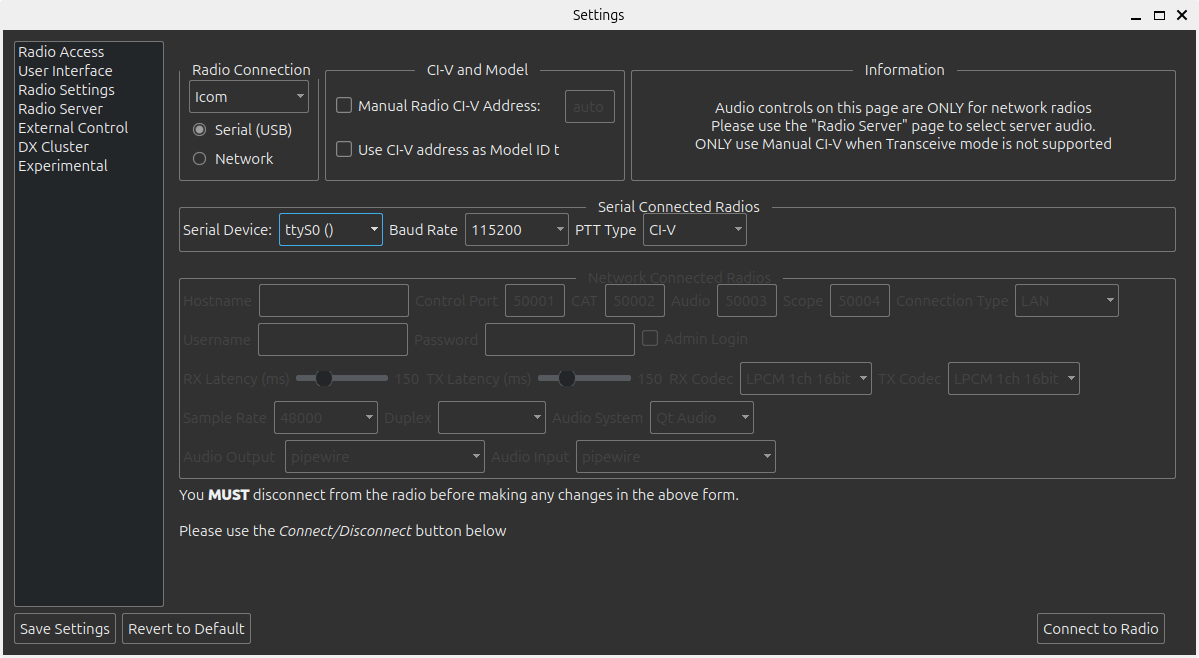
点击"连接到电台(Connect to Radio)"。
重要:连接成功后,点击"保存设置(Save Settings)";否则下次打开 wfview 时又要从头设置一遍。
wfview 用户手册(中文版)
/
Icom IC-7300 设置
0 字
0 行