
适用范围
本指南适用于不属于核心受支持电台的设备。
注意事项
较老的电台可能存在若干限制:
- 缺少瀑布图数据
- wfview 从电台获取瀑布图数据,因此如果你的电台没有该功能,或者无法通过 CI-V 提供该数据(IC-7700、IC-7600),那么界面的这一部分将显示为空白。遗憾的是,许多能在电台屏幕上显示瀑布图数据的电台并不会把这些数据输出给所连接的计算机。
- 物理连接条件较为苛刻
- 可能需要自制电平转换电路
- 可能需要自制音频接口
- 部分电台内置 USB,通常优先选用这类机型。
- 可能需要在 wfview 中手动指定波特率
- 可能需要在 wfview 中手动指定 CI-V 地址
- 可能不响应本程序的电台 ID 广播(发现)请求(Ic-706 及更早机型)
- 你可以在设置(Settings)标签页中手动指定 CI-V 地址,然后选择“同时用作型号(Use as model too)”。仅当电台使用默认 CI-V 地址时才有效。
- 可能具有不常见的表头刻度,或者完全没有表头指示
- 可能缺少 PTT 命令(IC-780、IC-736、IC-718、IC-706)
- 注意,我们已加入使用 RTS(串口信号“Ready To Send”,即请求发送)进行 PTT 的功能
- 对于这些电台,通常的做法是使用 USB 转 CI-V 转换器,此类转换器可借助内部串口适配器的 RTS 引脚切换 ACC 端口上的 PTT 引脚。
- 以下两种设备同时集成了音频转 USB、CI-V 与 PTT:
- 可能使用非标准频率格式(IC-713,目前不受支持)
尽管存在这些限制,只要你愿意花些功夫,就可以借助 wfview 传输 CI-V 数据与音频,实现电台的远程操作。
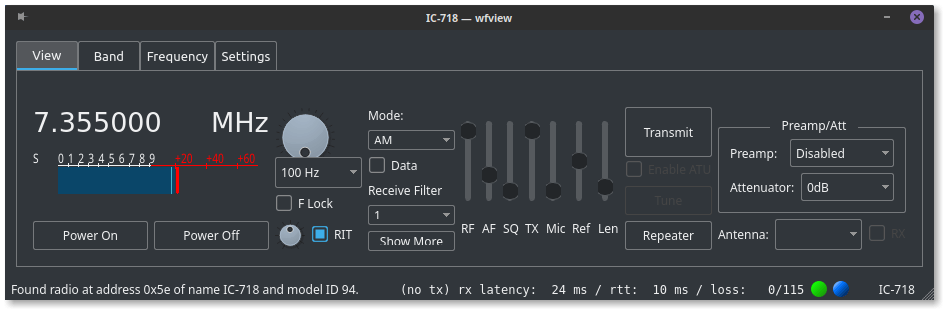
看看 wfview 搭配 Icom IC-718 这类电台有多漂亮!我这台电台也是远程访问的!
设置
首先,建议启动 wfview 并完成一些基本设置:
- 把串口设为该电台对应的正确端口。
- 把波特率设为电台能够稳定工作的最高波特率
- 手动输入电台的 CI-V 地址。例如,IC-7100 的默认 CI-V 地址是“88”。有些电台不需要此步骤,尤其是近二十年推出的较新机型。不过,如果你知道 CI-V 地址,直接填入也无妨。
- 如果电台没有“Read Transceiver ID”命令(0x19 0x00),则勾选“Use as Model too”复选框。该复选框让 wfview 依据你提供的 CI-V 地址来识别电台,其前提是假定电台已设为默认 CI-V 地址——其他电台正是用该默认地址响应 Rig ID 查询。基本上,1998 年以前生产的所有电台都没有这条命令。因此,如果你用的是 IC-736,就勾选此复选框。
现在点击“保存设置(Save Settings)”,再点击“连接(Connect)”。
在电台上,若相应选项可用,推荐的设置如下:
- CI-V Echo:off
- CI-V Baud Rate:maximum supported(支持的最高值)
- CI-V Transceive:ON
- CI-V address:使用默认值(并记下该值)
设置好这些参数后,启动 wfview。对于受支持的电台,确认右下角显示的是型号(或 Rig ID),而不是“NONE”。
如果希望通过网络提供电台的控制与音频,请参阅远程操作指南。
添加电台
随着 wfview 2.0 的发布,新增了一款名为 RigCreator 的工具,它允许用户创建电台定义文件(rig 文件)。这是一款图形化工具,会向用户列出电台的全部功能与命令。
详细内容见此页面。
简要步骤如下:
- 启动 wfview,并在用户界面(User Interface)设置中启用 RigCreator
- 点击 wfview 主窗口底部的 RigCreator
- 在制造商中选择“Icom”或“Kenwood”
- 点击“默认电台(Default Rigs)”,选择一款推出年代与你电台相近的已有型号。
- 编辑该 rig 文件。你可以在 Commands(命令)表格中右键单击以新增条目,然后从下拉菜单中选择要添加的命令。
- 务必编辑窗口顶部的三个字段:
- 型号(Model)
- CI-V address(Kenwood 电台则为 CAT identifier)
- RigCtlD Model(Hamlib 中的型号编号)
- 仔细检查所做的修改,然后点击“保存文件(Save File)”。文件会被放到你的平台对应的、用户可写的正确位置。更多说明见此处。
- 重启 wfview
- 如果添加成功,欢迎把你的 rig 文件发给 wfview 团队,可在我们的支持论坛发布,或向我们的 gitlab 项目 提交 Pull Request。
受支持的电台与功能
当前支持的电台列表见我们源码仓库的此处。没有任何较老的电台能通过 CI-V 或 CAT 提供频谱(瀑布图)数据。
截至 2025-01-27:
| 制造商 | 型号 | CIV 地址 | 可发射 | 全双工通信 | PTT 命令 |
|---|---|---|---|---|---|
| Icom | DEFAULT | 0x0 | True | False | YES |
| Icom | IC-705 | 0xA4 | True | True | YES |
| Icom | IC-706 (MkIIG) | 0x58 | True | False | YES |
| Icom | IC-706 (Mk1/Mk2) | 0x48 | True | False | YES |
| Icom | IC-7100 | 0x88 | True | False | YES |
| Icom | IC-718 | 0x5E | True | False | YES |
| Icom | IC-7200 | 0x76 | True | False | YES |
| Icom | IC-7300 | 0x94 | True | True | YES |
| Icom | IC-746 PRO | 0x66 | True | False | YES |
| Icom | IC-746 | 0x56 | True | False | RTS/DTR |
| Icom | IC-756 PRO III | 0x6E | True | False | YES |
| Icom | IC-756 PRO II | 0x64 | True | False | YES |
| Icom | IC-756 PRO | 0x5C | True | False | YES |
| Icom | IC-756 | 0x50 | True | False | RTS/DTR |
| Icom | IC-7610 | 0x98 | True | True | YES |
| Icom | IC-785x | 0x8E | True | True | YES |
| Icom | IC-905 | 0xAC | True | True | YES |
| Icom | IC-9100 | 0x7C | True | True | YES |
| Icom | IC-9700 | 0xA2 | True | True | YES |
| Icom | IC-R7100 | 0x34 | False | False | NO |
| Icom | IC-R8500 | 0x4A | False | False | NO |
| Icom | IC-R8600 | 0x96 | False | True | NO |
| Icom | ID-31A/E | 0x84 | True | False | YES |
wfview 用户手册(中文版)
/
使用较老的(不受支持的)电台
0 字
0 行