
本页介绍借助命令行参数从命令行启动 wfview 的各种方式。这些参数最常用于从指定的设置文件启动 wfview,或启用调试级日志记录。
如何传入参数
传入参数时,通常需打开终端,然后输入程序名,其后跟参数。例如在 Linux 下,假设 wfview 已位于当前的 $PATH 中:
wfview --argument
在 macOS 下有两种方式。一种是切换到应用程序包(app bundle)内部目录,然后像这样执行命令:
/Applications/wfview.app/Contents/MacOS/wfview --argument
可以把 wfview.app 图标拖入终端,再编辑其中的文本。
不过在 macOS 下,下面这种做法可能更简便:
open /Applications/wfview.app --args --argument
在 Microsoft Windows 下,需要打开 cmd.exe 窗口。然后可以把 wfview.exe 图标拖入 cmd 窗口,这样会填入可执行文件的完整路径。填入之后,即可在文本后追加参数。
点击 此处 跳转到全部参数列表。
最常用的参数
最常用的参数如下:
设置文件
如需指定其他设置文件,可使用 --settings 参数,其后跟绝对路径(通常以斜杠开头)、相对路径(从当前工作目录起算)或仅一个文件名。
仅指定文件名(不含任何路径)是首选且最简单的做法;wfview 会自动在操作系统中用户可写的应用程序设置目录下生成完整文件名。在 Linux 下,自动补全的路径为 ~/.local/wfview/wfview。该文件无需预先存在,点击“保存设置(Save Settings)”时,wfview 会创建指定的文件。
关于设置文件的格式,可参见 此处。一般的做法是直接给出 --settings,其后跟电台名称:
wfview --settings ic-718.conf
在设置(Settings)标签页中完成 wfview 配置后,不要忘记点击“保存设置(Save Settings)”。wfview 随后会把设置文件写入磁盘,此后只要创建桌面快捷方式并在参数中包含所需的设置文件,就能直接打开 wfview 并连到各自的电台。以下是在 Linux 下笔者所用启动器的一个示例。笔者只是在应用程序菜单中右键点击 wfview 图标,然后选择“添加到桌面(add to desktop)”。随后再自定义该启动器,加入所需的命令行参数:
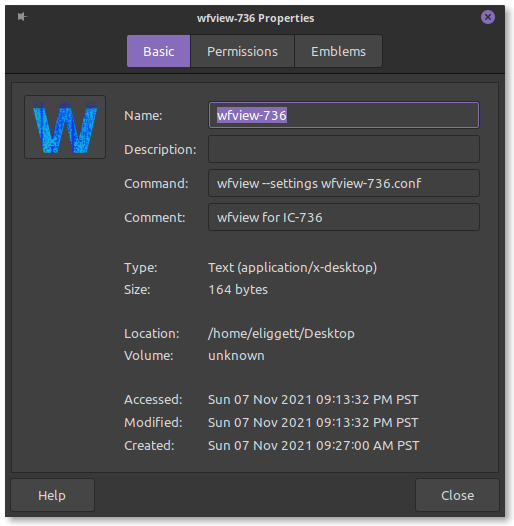
指定了特定设置文件的 Linux 桌面启动器。
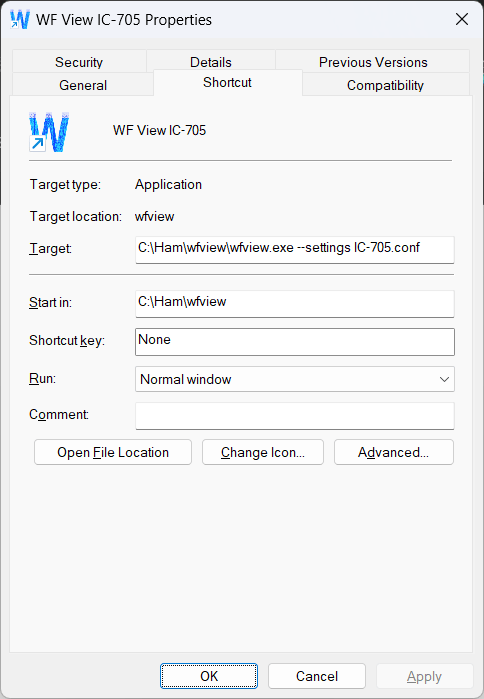
这是 Windows 下一个 wfview 快捷方式示例,其中指定了 --settings 参数。
有时配置异常,只能清除配置才能启动 wfview。可向 wfview 传入 --clearconfig CONFIRM 参数,这会在启动时把所有设置恢复为默认值。
调试模式
进入调试模式只需向 wfview 传入 --debug。这会使 wfview 向日志文件记录多得多的信息,包括大多数命令的内容和大多数电台回复的内容(周期性轮询命令与频谱数据除外)。
wfview --debug
支持的命令行参数完整列表
以下列出所有支持的命令行参数。其中许多仅供开发使用,不建议使用。命令按其短格式与长格式列出。命令的解析在 main.cpp 中进行。
有些参数有“短”格式与“长”格式。不要同时提供两者,只需提供短格式或长格式之一。
-d --debug- 进入调试模式。会产生更详细的日志,并显示附加功能。
-l --logfile /tmp/my_preferred_log_filename.txt- 指定日志文件的其他位置。通常并非必需,但有助于整理日志,尤其是在调试时。日志文件始终会被创建。
-s --settings ic718.conf- 指定设置文件。路径可以是绝对路径(以斜杠开头),也可以是从当前工作目录起算的相对路径(不推荐),或者只是简单文件名(推荐);对于后者,wfview 会按你的操作系统确定用户可访问的应用程序数据目录的正确完整路径。
- 建议不要指定路径,只指定文件名。尚不存在的文件会在保存设置时自动创建。wfview 知道设置文件应放在何处,最好让它自行处理位置。
- 切勿在路径名中使用“
~”,否则会在应用程序数据文件夹内创建一个名为“~”的目录。这是 Qt 的一个缺陷(bug)。 - 好的示例:
wfview -s ic718.conf这会创建和/或加载文件“ic718.conf”中的设置,该文件(假定)位于操作系统所指明的用户可访问设置目录中。再次强调,该文件无需预先存在,一旦点击保存设置就会被创建。
--clearconfig CONFIRM- 这会在启动时把设置重置为默认值。必须包含“
CONFIRM”。
- 这会在启动时把设置重置为默认值。必须包含“
-h --help- 显示帮助文本并退出(在 Windows 下无效)
-platform offscreen- 严格说来这是 Qt 的选项,它会让 wfview 运行时不显示窗口。
-platform vnc- 同样是 Qt 的选项,它会创建一个极简的 VNC 服务器,让应用在其中运行。使用该选项时没有窗口管理器,但有时很有用。默认端口(5900)可以这样修改:在运行 wfview 之前导出变量
export QT_VNC_PORT=5901。
- 同样是 Qt 的选项,它会创建一个极简的 VNC 服务器,让应用在其中运行。使用该选项时没有窗口管理器,但有时很有用。默认端口(5900)可以这样修改:在运行 wfview 之前导出变量