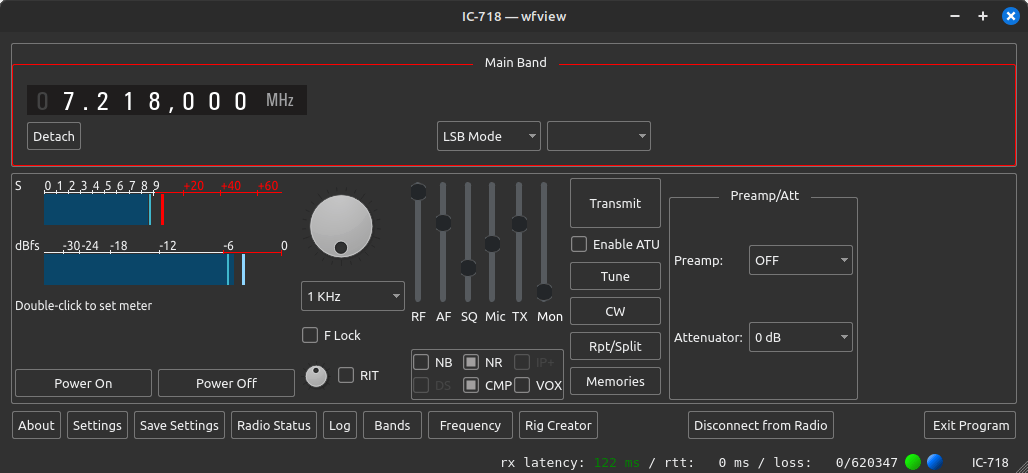
wfview 内置电台服务器。本指南帮助你配置该内置服务器,借助它即可远程访问自身不带服务器的电台。
目前,wfview 的内置服务器功能仅支持 Icom 电台。我们计划今后支持其他品牌。
适用范围
本文仅适用于 USB 与串口电台。对于内置以太网或 Wi-Fi 的电台,只需让 wfview 连接到电台的 IP 地址即可,参见快速上手一章。说明确一点:如果你的电台已经有了网络连接,就完全不需要本文以及整个“电台服务器(Radio Server)”页面。
此方案中最常用的电台是 IC-7300(第一代),不过许多较老的电台搭配 wfview 内置服务器也表现优异,后者负责通过网络完成全双工音频传输与控制。
wfview 内置服务器既处理电台的控制,也处理全双工音频。只需在一台服务器计算机上运行一份 wfview——这台计算机可以是一台不起眼的树莓派(Raspberry Pi),也可以是一台完整的台式 PC——再在你的远程计算机或笔记本电脑上运行第二份 wfview。控制响应非常灵敏,音频延迟通常低于 75 ms(LAN),或低于 200 ms(WAN)。你熟悉的那款常规图形界面 wfview 程序本身就具备服务器能力。采用这种方式时,不存在“屏幕共享”“远程桌面”或“VNC”。两份 wfview 之间通过 IP 相连。
概念

要远程操作电台,需要在一台通过 USB 线(或其他合适的线缆)与电台相连的计算机上运行一份 wfview。它可以是像树莓派(Raspberry Pi)这样的小型单板计算机,也可以是普通台式计算机。目前仍需要桌面环境,但今后会提供命令行服务器版本。连接并配置完成后,运行 wfview 的客户端计算机即可通过网络(互联网或 LAN)连接到承载电台的那台计算机。
服务器设置
服务器计算机上,先安装 wfview。连接电台,然后启动 wfview。别忘了关闭睡眠——你要让服务器始终可被远程连接。
串口电台请按快速上手指南操作。确保电台上已打开 收发联动(CI-V Transceive)。
wfview 运行起来并能正常控制电台后,转到 wfview 的设置(Settings)选项卡,点击“电台服务器(Radio Server)”页面。
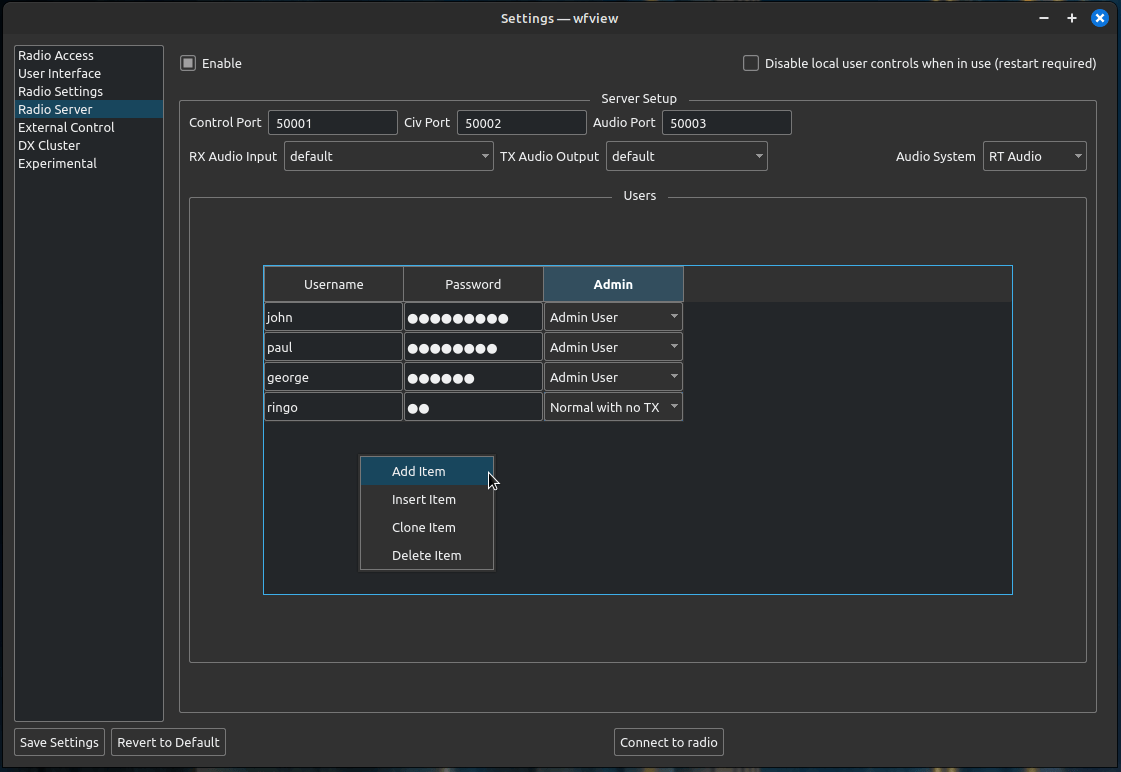
如截图所示,标准端口为 50001、50002 和 50003。除非有理由改用其他端口,否则应使用这些端口。
在“接收音频输入(RX Audio Input)”下选择电台的接收音频设备,在“发射音频输出(TX Audio Output)”下选择电台的发射音频设备。如果这些下拉菜单呈灰色,说明 wfview 尚未连接到电台;转到电台访问(Radio Access),确认串口已正确设置,然后点击“连接到电台(Connect to Radio)”。
在 Linux 下,以下两个名称(或类似名称)应可用于 IC-7300 的服务器音频:
- 音频输入:
alsa_input.usb-Burr-Brown_from_TI_USB_Audio_CODEC-00.analog-stereo - 音频输出:
alsa_output.usb-Burr-Brown_from_TI_USB_Audio_CODEC-00.analog-stereo
一般来说,在 Windows 上,音频设备的名称中会含有“USB Audio CODEC”,通常还带有“Burr-Brown”。记住,你要找的是一个 USB 设备。如果看到许多 USB Audio CODEC 设备,可尝试拔掉其他 USB 音频设备和其它电台,然后重新启动 wfview,看看数量是否变少,这可能会有帮助。
音频系统(Audio System)一般应设为“Qt Audio”,除非该音频系统存在问题。注意,客户端一旦连接,就无法更改音频系统;因此,更改音频系统前必须确保所有客户端都已断开。
接下来,为“完全用户(Full User)”账号定义用户名和密码。自 wfview 1.5 起,用户权限尚未强制实施,但不久的将来可能会实施。由于密码的加密强度不高,不要使用敏感密码。
如果对设置满意,点击“保存设置(Save Settings)”,然后重新勾选“启用(Enable)”复选框以开启服务器。你应在日志窗口中看到“udp.server: starting udp server”。还应看到关于音频输入和音频输出设备的消息;确认它们与你的设置一致。
勾选“禁用本地控制(Disable local controls)”复选框,以减少服务器对电台不必要的轮询,获得更灵敏的体验。
至此,服务器设置完成。
客户端设置
设置第二台计算机以连接到你的 wfview 服务器很简单。在第二台计算机上启动 wfview,并按快速上手指南操作。电台连接类型指定为“网络(Network)”。在主机名(Hostname)中填入你的 wfview 服务器计算机的 IP 地址,以及相同的控制端口(默认为 50001)、用户名和密码。
发射与接收编解码器(TX and RX Codec)推荐选择“Opus 1ch”,它占用的带宽约为 16 位 PCM 格式的 4 到 10 分之一。注意,只有在运行 wfview 服务器时 Opus 才可用;这是本软件的一项特殊优势。使用 VPN 的用户,由于 VPN 通常会改动数据包,很可能需要使用 8 位格式,例如“8-Bit uLaw”。uLaw 编解码器采用对数位间距,音质出奇地好。
音频设备应针对你的客户端计算机来选择,通常是耳机或扬声器。除非 Qt Audio 有问题,否则就用它。如果需要把音频环回到 wsjt-x 或 fldigi 之类的第二个程序,请阅读我们的音频配置页面。
这些控件与选项的多数细节都已在设置手册页中介绍。
电台设置
需要让电台从 USB 或 ACC 接口取音频(视你的连接方式而定),因此转到设置(Settings)选项卡中的电台设置(Radio Settings)页面,选择电台发射音频应使用的音频接口。IC-7300 用户应选择“USB”。较老的电台没有 USB 端口,很可能通过 ACC 适配器连接到计算机。有些老电台没有用于切换输入的命令,因此只能用电台上的按键来更改输入。
详见此页面。
路由器设置
要从家庭网络外部访问 wfview,需要对上述三个端口做 UDP 端口转发。重要:不要把这些端口映射到任何其他端口号。路由器上的端口与运行 wfview 服务器的计算机上的端口必须相同。因为端口号本身就是通信协议的一部分。
故障排查
运行服务器本身就是件棘手的事,涉及音频流时更是难上加难!你需要熟悉 TCP/IP 之类的概念,并能从容处理查找 IP 地址这类问题。
音频
需要检查三个地方:电台音频设置(输入选择、音频增益(AF gain)、话筒增益(Mic gain)等)、服务器(TX 与 RX 音频源/宿选择)以及客户端(话筒与扬声器连接)。最好的策略是先在客户端上使用一个简单的 USB 耳麦。你可以把 TxAudio 启用为一种辅助仪表,即使在接收时也应能在该仪表上看到耳麦的原始音频。如果看不到,就用操作系统的音频设置控制面板调整耳麦的增益。在服务器上,确保正确的音频设备不仅在图形界面中被选中,而且确实最终被服务器使用。服务器音频模块会在首个客户端连接时加载,你应在日志中看到这一点(点击“日志(Log)”)。检查正在使用的是哪个设备。电台设备一般很容易辨认。Linux 用户可尝试此脚本来列出串口与音频设备。
连接
首先,在同一 LAN 内的两台计算机之间建立连接。这样在初次尝试时就可以排除路由器配置和端口转发的问题。
确认能在一台计算机上 ping 通另一台。核对服务器的 IP 地址。检查服务器上的日志(点击日志按钮)。看看能否看到远程登录活动。
下图是通过互联网访问 IC-718 的截图: