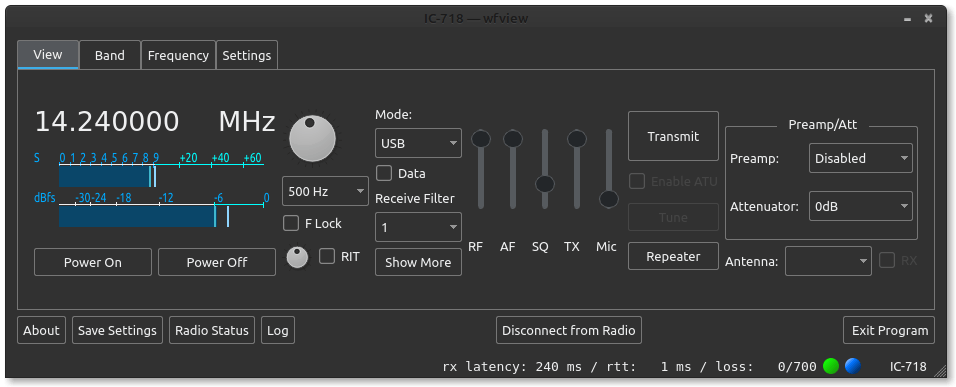
本页介绍如何搭建一台简单的远程服务器,以便远程使用不具备网络接入能力的电台。用于此目的的热门机型是 IC-7300,不过 Icom 的其他电台同样可行。
本教程中,我将使用 35 美元的 Inovato Quadra。树莓派 3(Raspberry Pi 3)、Orange Pi 或任何现代单板计算机(SBC,“single-board computer”)也同样可行。Quadra 自带存储和外壳,因此无需另购这些配件。随附的电源不适合业余无线电使用,因为它会在整个 HF 频段产生噪声干扰(别问我怎么知道的……)。不过测试中我观察到,5 V 供电下的最大电流约为 812 mA,仅在启动瞬间出现;而空闲时电流仅 235 mA(桌面已打开且 wfview 正在运行)。有许多低噪声电源能在如此低的电流下支撑这块单板计算机。一个 7805 稳压器甚至可能就够用(当然要配散热片和电容)。
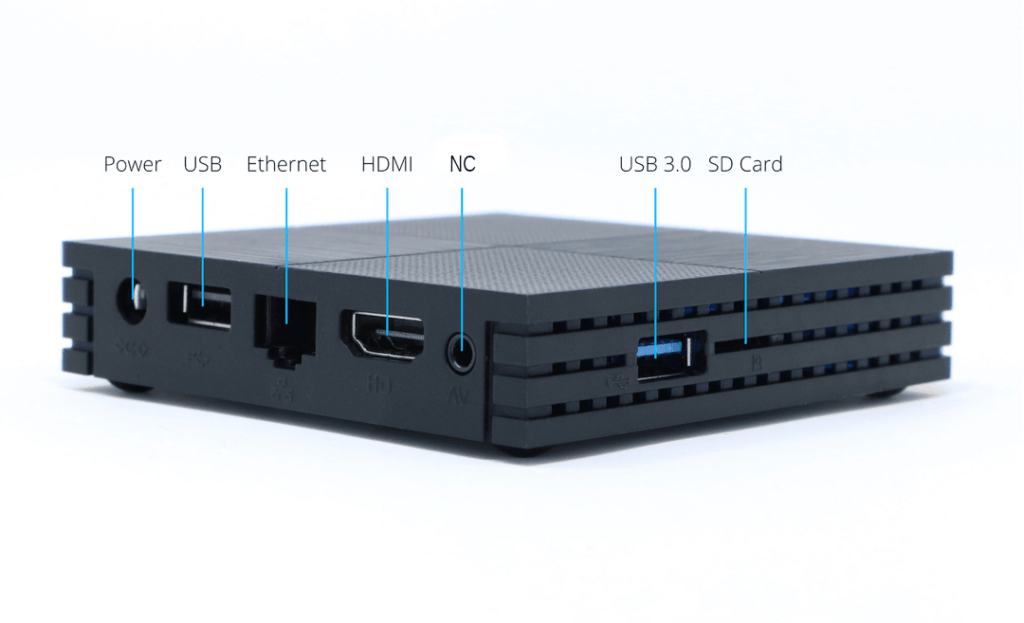
建议先阅读我们的服务器设置页面,了解接下来要做的事。过程非常相似,只是我们改用一台小型专用计算机,而不是普通台式机。你需要能自如地编辑文件并在终端中运行命令,还必须熟悉网络设置。
你需要用线缆通过 USB 端口连接电台。许多电台(如 IC-7300)内置 USB 端口,这类电台只需一根 USB 线。较老的电台则需要 RigBlaster 或 XGG Comms 之类的适配器。推荐使用带变压器隔离的适配器。
操作系统配置
Quadra 预装 armbian,这是一个基于 Debian Bullseye 的 Linux 操作系统。树莓派(Raspberry Pi)运行的也是基于 Debian 的发行版。任何类 Debian 系统应该都可以。
先做常规操作。更改默认密码(root 用户和 quadra 用户都要改——务必两个都改!),并确保网络接入稳定可靠。我的这套系统使用以太网,对于此类流媒体服务而言,以太网无疑最为理想。另外,在某些平台上,经由 USB 的 Wi-Fi 会干扰我们通过 USB 传输音频流的方式。因此,只要有可能就使用以太网。可选地执行系统更新并重启。ssh 开箱即用,端口为 22。
在 armbian 上,我必须移除 brltty,以免它占用电台的串口。如果不这样做,就看不到串口 CI-V 设备!某些系统可能还需要移除 ModemManager。
sudo apt-get remove brltty sudo apt-get remove modemmanager
完成后重启。我还安装了 x11vnc 和 sshd,以便轻松地远程查看显示画面。你可以在 ssh 下完成整个教程,也可以配合 x11vnc 通过 ssh 操作,或者干脆坐在这台单板计算机前操作。不过无论哪种方式,这个工具都相当顺手。
安装 sshd:
sudo apt-get install openssh-server
再安装 x11vnc:
sudo apt-get install x11vnc
你可以 ssh 到这台机器并运行 x11vnc,然后通过 VNC 连接查看本地显示。如果机器卡在登录管理器,则需以 sudo 运行并加上“-auth guess”参数:
sudo x11vnc -auth guess
图形界面自动登录
我把这台机器配置为自动登录主用户。如果之后改用无图形界面的 wfserver 版本,就不需要这样做,但目前这样做既简单又有效。
我参照这份指南配置了自动登录。需要做的修改如下(把“quadra”换成你实际使用的用户名,树莓派用户可能是“pi”):
在 /etc/lightdm/lightdm.conf.d/11-armbian.conf 中加入以下两行:
autologin-user=quadra autologin-user-timeout=0
注意,在树莓派(Raspberry Pi)上,该文件名不同。如果你的 Linux 发行版不使用 lightdm,可考虑改用 lightdm,或搜索如何为你的图形登录管理器启用自动登录。
安装 wfview
安装 wfview 很简单。你可以用我们的安装脚本自动化整个流程,包括安装依赖项、编译和安装二进制文件。仔细按说明操作,如有疑问可观看视频。有一处需要(在运行脚本之前)修改:让构建过程只使用一个核心。这样可以避免树莓派(Raspberry Pi)和 Quadra 这类小型计算机过热或过流。其实可以跳过这一步,但计算机会达到 64 °C,所以也许值得一做。用你常用的文本编辑器编辑该脚本,把下面这一行(约第 159 行):
time make -j2
改为:
time make
然后运行脚本。在我的 Quadra 上,构建过程约耗时 15 分钟。安装完成后,可在“应用程序(Applications)”菜单的“Internet”分类下找到 wfview。
配置 wfview
这部分很简单。连接电台。打开 wfview。在电台访问(Radio Access)中配置对电台的访问。务必选择串口(应为 /dev/ttyUSB0)。如果你的电台需要,就启用“使用 RTS 控制 PTT(Use RTS for PTT)”(许多老电台需要,7300 不需要)。配置波特率。在电台上打开 收发联动(CI-V Transceive),并记下电台的 CI-V 地址。较新的电台(如 IC-7100、IC-718 等)会响应我们的 CI-V 总线查询并自报身份。较老的电台需要手动指定地址。设置填好后点击“连接(Connect)”。配置成功后务必点击“保存设置(Save Settings)”。
在“电台服务器(Radio Server)”下勾选复选框以开启电台服务器,然后点击“断开(Disconnect)”断开与电台的连接。定义用户账号。音频系统选择“Qt Audio”。选择你的 RX 与 TX 音频源。记下上文列出的三个端口(默认 50001、50002 和 50003)。
在“用户界面(User Interface)”下,把轮询设为手动、间隔 250 ms。这样可以避免服务器端对电台过度轮询。由于服务器与客户端不会同步各自的轮询,有时会在内部 CPU 较慢的老电台上出问题。客户端的轮询可以保持自动(20-75 ms)。
点击“保存设置(Save Settings)”,然后点击“连接到电台(Connect to radio)”。检查日志(Log)以确认音频设备被正确使用。
附加系统配置
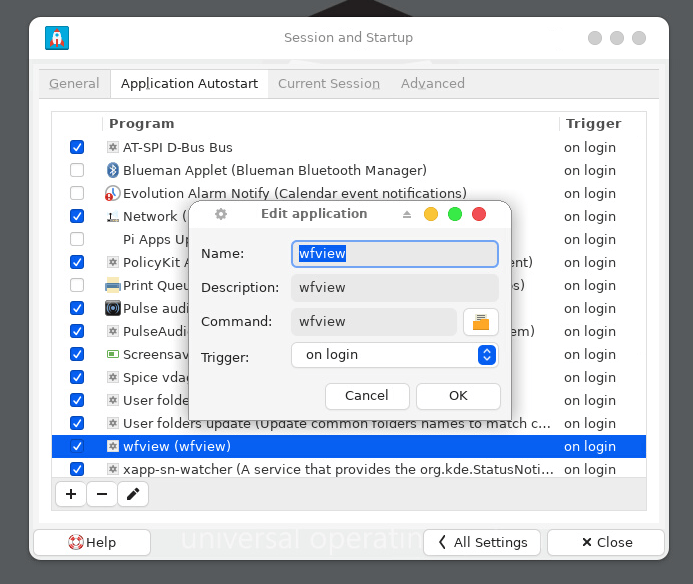
打开 xfce 的“设置管理器(Settings Manager)”。它看起来像屏幕底部 dock 控件里的一组开关。向下滚动到“会话与启动(Session and Startup)”(找火箭飞船图标)。然后在“应用程序自启动(Application Autostart)”下把 wfview 添加为启动应用程序。如果不需要 Bluetooth 和 Evolution Alarm Notifier,也可以取消勾选。树莓派(Raspberry Pi)用户可参照这份指南在登录时启动图形程序。
把电台调谐到一个有信号的台站。用客户端一侧的 wfview 实例连接到你的 wfview 服务器。在客户端上,把辅助仪表(Secondary Meter)设为“TxRxAudio”(设置(Settings)、用户界面(User Interface)、辅助仪表(Secondary Meter))。
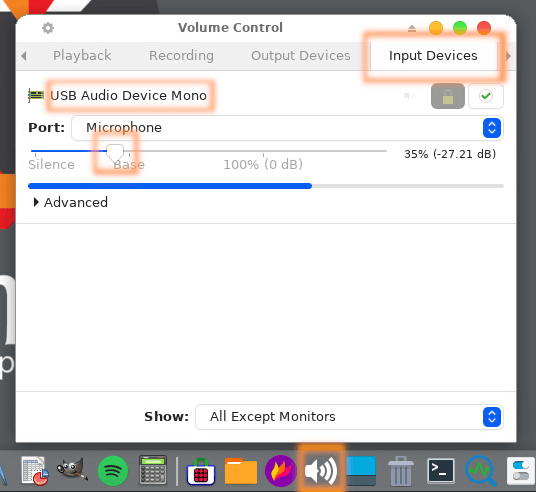
用服务器 dock 中的音量(Volume)控件,设置从电台接收机进入计算机的音频电平。点击扬声器图标,然后选择“音频混音器…(Audio mixer…)”。接着点击“输入设备(Input Devices)”选项卡。如果不点这个选项卡,你调节的只是音频的缩放,而不是转换器处的模拟电平。所以别忘了!在输入设备下,应能看到类似“USB Audio Device”的项。用滑块调节电平,直到没有任何失真。我喜欢让电平峰值在 -6 dB fs。我不知道怎样配置才能保存增益设置,有时它似乎会自行保存,有时又不会。
结语
在我的系统上,没有活动连接时 wfview 占用不到 1%。提醒一下,这是搭配我的 IC-718 的情况。如果用 7300 这么做,由于服务器要绘制频谱,占用会更高。等你有了可用的配置文件后,值得一试配置 wfserver。wfserver 没有任何辅助配置工具,它纯命令行、没有任何用户交互。不过它能识别同一份配置文件。
有用户连接时,我看到总 CPU 占用跳到 11%(我用的是 opus 编解码器,它应比 PCM 和 uLaw 选项更高)。CPU 温度一般在 46 °C 左右,我没有加风扇或任何改善散热环境的东西。我看到 CPU 空闲时运行在 480 MHz,客户端连接到 wfview 时会跳到 1704 MHz,然后降到 720 MHz。可用 sudo armbianmonitor -m 查看。
存储方面,Quadra 到手时可用空间为 8.8 GB,安装 wfview 后降至 8.7 GB 可用。这很不错,默认镜像包含了许多常用工具和库,仍有充足空间。htop 显示内存使用为“490M/1.94G”,而 wfview 占其中 4.6%。
总的来说,这意味着这台计算机并没有负担过重,它能轻松胜任这项任务。
最近我在公园通过手机热点、用 Opus 编解码器远程访问了我的 IC-718。音频流畅,控制始终响应灵敏。我确实需要把延迟调高一些,250 ms 左右似乎比较合适。