注意:本页仅适用于通过网络连接接入的电台。USB 电台无需任何额外处理——直接在你要使用它的那个程序里使用 USB 音频即可。
要让 wfview 配合 FT8、PSK 等数字模式使用,必须创建“虚拟音频(virtual audio)”连接。它们实际上是环回声卡,收发音频都经由 wfview 传送,并让你的数字模式软件(WSJT-X、Fldigi 等)与之对接。
我们已在 Windows 与 Linux 上测试过配置方案,在 MacOS 上也可以用名为 SoundFlower 的工具实现类似功能 https://github.com/mattingalls/Soundflower
以下内容仅对通过 LAN/WiFi 连接电台的用户有要求。使用 USB 连接电台的用户,直接使用电台提供的 USB 音频设备即可。
Windows 虚拟音频线(Virtual Audio Cable)
对 Microsoft Windows 用户,我们测试过 Virtual Audio Cable(简称“VAC”) https://vac.muzychenko.net/en/index.htm,它必须注册,非商业用途售价 30 美元。
名为“VB-Cable”的类似产品是免费替代方案,可从 https://vb-audio.com/Cable/index.htm. 下载。请注意,使用免费版 VB-Cable 无法发射音频。看起来像是可以,但实际不行,因为它把同一条虚拟音频线也用于接收音频。已经提醒过你了。开发者以仅 5 美元的价格出售许可证,可解除该限制,大概值得买。
在 VAC 中,需要按下图创建两条“Cable”:
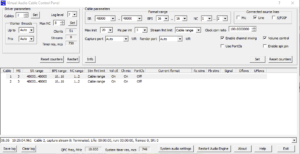
关键设置是采样率(Sample Rate,SR)应为 48000,BPS Range 应为 16bit。我在“Connected Source Lines”中只启用了 Line。
配置好后,只需在 wfview 与其他软件里选择音频输出(Audio Output)与输入(Audio Input)设备。在 wfview 中,Audio Output 应选“Line 1 (Virtual Audio Cable”,Audio Input 应选“Line 2 (Virtual Audio Cable)”。在你的软件里,例如 WSJT-X 的 Audio 选项卡下,Input 要选“Line 1 (Virtual Audio Cable)”,Output 选“Line 2 (Virtual Audio Cable)”。基本上,wfview 的输出接到 WSJT-X 的输入,WSJT-X 的输出接到 wfview 的输入。
Linux 中的环回音频设备(Loopback Audio Devices)
在 Linux 下不需要额外的软件,但需要完成一些配置。以下步骤是在 Ubuntu 18.04 上完成的,任何基于 Debian 的 Linux 发行版应大同小异。
基本思路与 Windows 相同:创建两个环回设备(虚拟音频线)。
如果 /etc/rc.local 尚不存在,就创建这个文件,其中放置必须在启动时运行的各类命令。
sudo nano /etc/rc.local
在文件中加入以下内容(如果文件已存在,只加入那条 sudo 行)。
#!/bin/sh
sudo modprobe snd-aloop
exit 0
较新版本的 Ubuntu 默认不运行 rc.local,因此必须启用它。
sudo systemctl enable rc-local.service
如果出现关于单元文件没有 [Install] 段的错误,需要执行以下操作。如果没有报错,直接跳到“snd-aloop 设备配置(Configuration for snd-aloop device)”
sudo nano /etc/systemd/system/rc-local.service
然后在该文件中加入以下内容:
[Unit] Description=/etc/rc.local Compatibility ConditionPathExists=/etc/rc.local
[Service] Type=forking ExecStart=/etc/rc.local start TimeoutSec=0 StandardOutput=tty RemainAfterExit=yes SysVStartPriority=99
[Install] WantedBy=multi-user.target
还需要为 rc.local 文件设置可执行权限并启用该服务
sudo chmod +x /etc/rc.local sudo systemctl enable rc-local.service
如果一切正常,这两条命令都不会报错!
snd-aloop 设备配置(Configuration for snd-aloop device)
snd-aloop 设备也需要配置,配置写在 /etc/modprobe.d/virtual-sound.conf 中(文件名其实任意,只要扩展名是 .conf 即可)
sudo nano /etc/modprobe.d/virtual-sound.conf
在该文件中加入以下内容。这会创建 2 个环回设备(10 与 11)。如有需要,可以在这里添加更多设备:
alias snd-card-0 snd-aloop options snd-aloop enable=1,1 index=10,11
现在重启电脑!
重启后,运行 wfview 应能看到若干个新设备。
在音频输出(Audio Output)组合框中,选择:注意,两个环回设备在 wfview 这一侧都是“DEV=0”
hw:CARD=Loopback,DEV=0
然后在音频输入(Audio Input)组合框中选择:
hw:CARD=Loopback_1,DEV=0
下图为 wfview 正确配置为环回音频的截图:

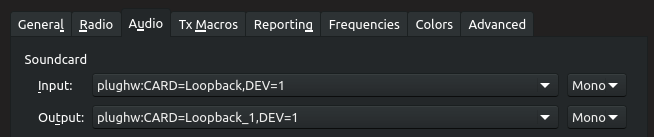
对多数应用程序,Input 选择如下:注意,应用程序这一侧是“DEV=1”。
hw:CARD=Loopback,DEV=1
Output:
hw:CARD=Loopback_1,DEV=1
WSJT-X 的 Audio 选项卡应与下图类似:
fldigi 音频配置(Audio configuration)
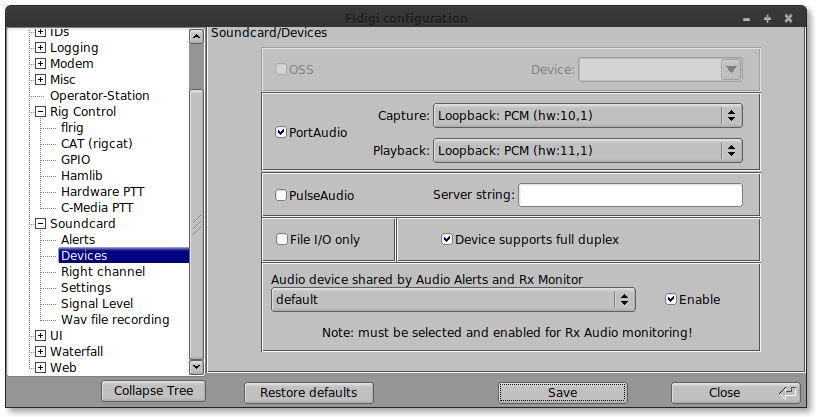
按上述指南创建环回设备后,如图所示配置 fldigi 的音频(视平台不同会有一些差异)。如果启用“RX Monitor”功能,就可以选择你的扬声器,既能听到电台的接收音频,又能让音频继续送入 fldigi 解码!务必选对每个环回设备的实例。其中的“,1”表示你处在每个环回设备的第二侧(基本上就是 DEV=1)。注意 capture 设备接到 wfview 的 Audio Output 设备,Playback 设备接到 wfview 的 Audio Input 设备。
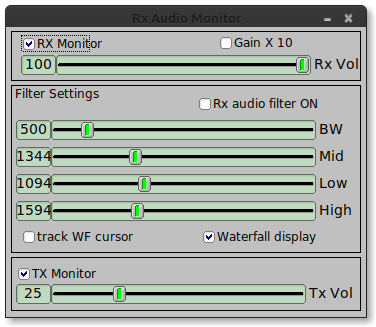
如果想听环回中的音频,使用 fldigi 内的 RX Audio Monitor。它位于 View 菜单下,名为“Rx Audio Dialog”。在那里可以启用“RX Monitor”与“TX Monitor”(TX Monitor 在 4.12.24 及更高版本中可用)。如果你在 fldigi 里做 CW,TX Monitor 是听 CW 侧音(sidetone)的好方法。