
wfview 提供多种方法,把电台的控制权与其他程序共享。例如,你可以用 wfview 连接到电台,然后让 fldigi 和 MacLoggerDX 连接到 wfview。在所有情况下,都要先把 wfview 连接到电台。这是因为 wfview 会运行一些可能与其他软件不兼容的命令,并且需要高速访问瀑布图数据(有些程序会把这类数据过滤掉)。内置在 wfview 中的 rigctld 一般是最好的控制选项,因为它可同时支持多个程序,而且配置通常更简单。对于使用了我们的 rigctld 实现中尚不存在的特殊命令的用户,虚拟串口选项可能更合适。别忘了查看我们关于如何与其他程序共享音频的指南,当然,这仅在通过网络访问音频时才需要。
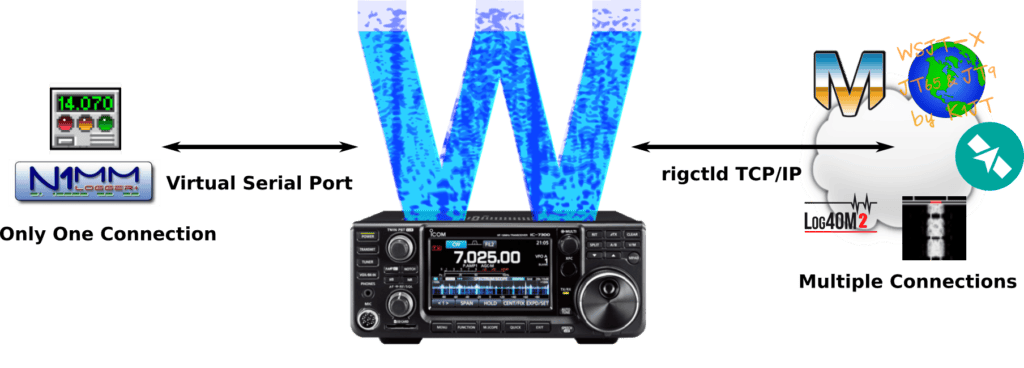
三种主要的控制方式如下(点击链接了解详情):
- 内置的、兼容 hamlib 的 rigctld 服务器:推荐使用,可同时支持多个程序。
- 虚拟串口接口:在软件中模拟真实的串口。同一时间只能有一个程序使用它。
- 原始 TCP/IP 套接字:适用于 N1MM+ 等少数程序,可能也适用于 RUMLogNG。
这些选项可在设置(Settings)选项卡的外部控制(External Control)页面中启用。
对于需要电台音频的第三方程序,例如 fldigi 和 wsjt-x:
- 如果计算机通过 USB 线连接到电台,直接在第三方程序中使用音频设备即可,与不使用 wfview 时一样。
- 如果通过网络使用 wfview 远程访问电台,参见我们的音频配置页面。
下表是我们测试过的程序。对于标注“rigctld”的程序,你需要把电台型号选为“Hamlib NET rigctl”(或类似选项)。更多信息参见 rigctld 页面。
| 软件 | 版本 | 测试平台 | 是否可用? | 连接方式 | 备注 |
|---|---|---|---|---|---|
| WSJT-X | 2.3.1 | Windows, Mac, Linux | 是 | rigctld | |
| Log4OM | 2.11 | Windows | 是 | Omni-Rig | |
| Minos | 2.4.1 | MacOS, Windows | 部分 | rigctld | 不支持 Linux/MacOS |
| fldigi 和 flrig | 当前版本 | Linux | 是 | rigctld(首选)与 Pseudo-Term | |
| MacLoggerDX | 6.35b5 | MacOS | 是 | rigctld(首选)与 Pseudo-Term | 需要 com.dogparksoftware.MacLoggerDX dp_virtual_serial_port 配置选项 |
| QLog | 当前版本 | Linux | 是 | rigctld | 使用型号“Hamlib NET rigctl”。不要忘记 设备(Equipment)-> 连接电台(Connect Rig) |
wfview 用户手册(中文版)
/
与其他程序共享控制(先读这篇)
0 字
0 行