
wfview 内置的虚拟串口选项允许第二个程序通过伪终端设备控制电台。使用这种方式,许多程序“开箱即用”,无需知道它们连接的是一个虚拟串行设备。有些程序则需要额外配置。在 Windows 下,需要借助虚拟串口程序,才能把 wfview 的虚拟串口与第二个程序之间的“环回”连接建立起来。Linux 和 Mac 会创建真正的伪终端设备。
在可能的情况下(受支持时),一般最好使用内置的 rigctld 服务器。
Windows
虚拟串口
如果你希望把数字模式接口或日志程序等其他软件连接到 wfview,可以通过创建一对串口来实现。有许多 Windows 程序可以做到这一点,下面是一小部分选择:
- Eterlogic VSPE http://www.eterlogic.com/Products.VSPE.html
- Eltima Virtual Serial Port Driver https://www.eltima.com/products/vspdxp/
- com0com 这是一个 FOSS 驱动,但可以从 https://pete.akeo.ie/2011/07/com0com-signed-drivers.html 下载 Windows 签名版二进制文件
每种方案的工作方式(大体上)相同:你创建一对虚拟串口,它们在软件层面互连,因此发送到其中一个端口的数据会自动出现在另一个端口。于是,在设置页面的“虚拟串口(Virtual Serial Port)”组合框中,把这对虚拟串口的一端配置给 wfview;把你的数字模式软件/日志软件配置为使用这对串口的另一端。这样,你的软件就能像电台直接相连一样与电台通信。
Linux 和 Mac
在 Linux 和 macOS 上,wfview 开箱即提供一个伪终端设备,其他应用程序可以把它当作普通串口使用。较早的版本会在 /tmp/rig 创建设备,而较新的 wfview 版本允许用户在设置(Settings)选项卡中通过 Virtual Serial Port 组合菜单指定该设备:
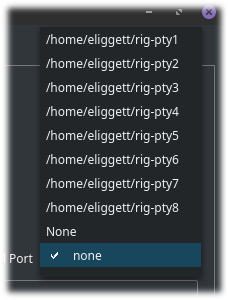
wfview 的伪终端选择
用户既可以从预定义名称中选择一个,也可以在框中输入以自定义名称(例如 /home/user/ic-7300)。改动此框后别忘了点击“保存设置(Save Settings)”。要在“客户端”程序(例如 fldigi、Ham Radio Deluxe 等)中使用该伪终端,你需要把该设备填入该程序的设置中;对于不允许自由输入的程序,则关闭程序并编辑其设置文件,手动指定相同的伪终端端口名称。