
点击主窗口左下角的“设置(Settings)”按钮,即可打开 wfview 的设置。
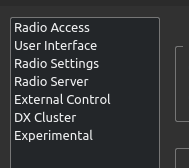
在设置(Settings)窗口的左侧,可以看到若干设置分类:
设置(Settings)窗口底部有以下按钮:

保存设置(Save Settings):点击此项保存设置
恢复默认值(Revert to Default):点击此项重置设置。也可以在启动 wfview 时使用命令行参数 --clearconfig CONFIRM
连接到电台(Connect to Radio):点击此项连接电台(当然,前提是电台已经配置好)
点击以下任一链接,可阅读各设置页面的说明:
电台访问(Radio Access) | 用户界面(User Interface) | 电台设置(Radio Settings) | 电台服务器(Radio Server) | 外部控制(External Control) | DX Cluster | 实验性功能(Experimental)
电台访问(Radio Access)
这些控件告诉 wfview 如何访问你的电台:
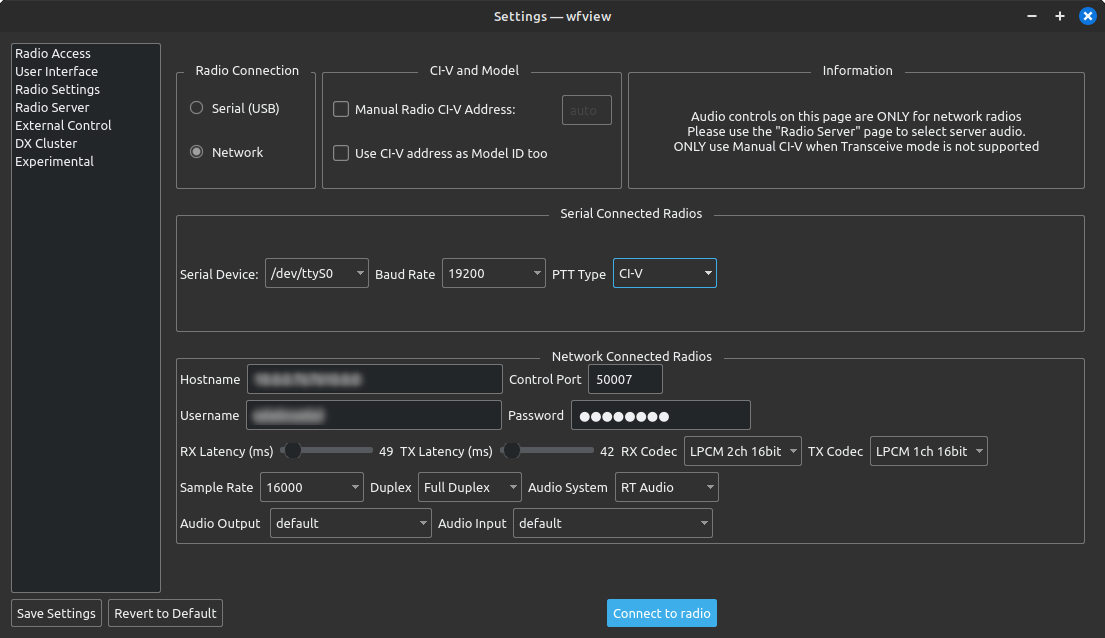
电台连接:
- 品牌(Brand):选择 Icom 或 Kenwood
- 串口(Serial (USB)):用于通过 USB 线或某种串口线连接的电台。
- 网络(Network):用于内置 WiFi 或以太网的电台。
一般而言,如果电台同时提供 USB 和网络连接,使用网络连接的体验会更好。
选择串口或网络后,会启用若干附加控件。
串口连接的电台:
- 串口设备(Serial Device):在此选择串口设备。选择“自动(Auto)”,wfview 会使用它看到的第一个串口,如果只有一个此类设备,这样通常没问题。选择“手动(Manual)”可自行输入串口。wfview 应会自动列出已连接的设备。确认你拥有访问该串口的权限。
- 波特率(Baud Rate):所选串口的比特率。现代 CI-V 电台常用 19200,较老的机型可能是 9600 甚至更低。始终先尝试电台支持的最高波特率,并在连接之前完成电台侧的配置。部分电台更改波特率后可能需要重启。
- PTT 类型(PTT Type):
- CI-V:现代 Icom 电台(IC-7100、7200、7300)支持通过发送命令来置位和清除 PTT。
- RTS 和 DTR(RTS and DTR):较老的电台需要硬件 PTT 开关,此时可以利用串口的 DTR 或 RTS 信号来触发 PTT。如果使用支持硬件 PTT 的适配器,要仔细确认它用的是哪一路信号。注意:此选项仅适用于较老的电台(例如 IC-718)。如果电台支持 CI-V PTT 命令,不要使用该选项。
- 提示(Tip):Linux 用户可以自动为 USB 串口设备设置有意义的名称,并赋予合理的默认权限。具体做法见此页面。
网络连接的电台(WiFi 或以太网):
- 主机名(Hostname):在此输入电台的主机名或 IP 地址。可以使用电台上的菜单查看其当前 IP 地址(参见电台说明书)。
- 用户名(Username):输入你在电台上设置的用户名。用户名与密码的设置方法请查阅电台说明书。
- 密码(Password):输入你在电台上设置的密码。
- 控制端口(Control Port):输入电台的控制端口,默认值为 50001。另外两个端口由 wfview 向电台查询。
- 接收延迟(RX Latency):设置接收音频流的缓冲区大小。先从中间值开始,出现音频断续时再调大。在质量很好的家庭网络(LAN)中,可以低至 20 ms;使用蜂窝数据热点时,建议调到 300 ms 左右。
- 发射延迟(TX Latency):设置发射音频流的缓冲区大小。通常建议先监听接收音频流,找到合适的接收延迟后,把发射延迟设为与之相同的值。
- 接收编解码器与发射编解码器(RX Codec and TX Codec):选择要使用的音频编码方案。电台必须支持所选的音频流。具有双 VFO 的电台使用 2ch(“立体声”)流(如果只使用一个 VFO,则使用 1ch 流。Kenwood 用户必须使用“LPCM 1Ch 16bit”或“ADPCM”。如果自行运行电台服务器,可以选择任意格式。
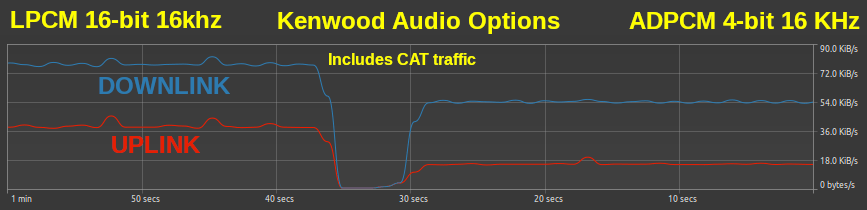
- LPCM:基本的线性 PCM 编码。16 bit 比 8 bit 音质好得多。这是 Kenwood 的“高质量”音频格式。
- uLaw:一种 8 bit 格式,动态范围增强,大致相当于约 14 bit 的线性 PCM。占用的带宽是 16 bit 流的一半。由于数据包改写(packet mangling)问题,部分 VPN 用户使用 8-bit 流可能更顺利。
- Opus:Opus 是一种低损耗编码方案,能以极低的带宽提供音质很高的音频流。推荐带宽受限的用户使用,但是,任何 Icom 电台都不支持它。唯一能使用 Opus 编码的情况是:以另一份 wfview 作为服务器自行运行电台服务器。Opus 仅占用 10 KiB/sec,并具有一定的前向纠错能力。
- ADPCM 1Ch:Kenwood 的“低质量”音频格式。
- 采样率(Sample Rate):设置两路音频流的采样率。16 KHz 的采样率可支持约 8 KHz 的音频——即使对带宽需求最高的业余无线电用户也绰绰有余。
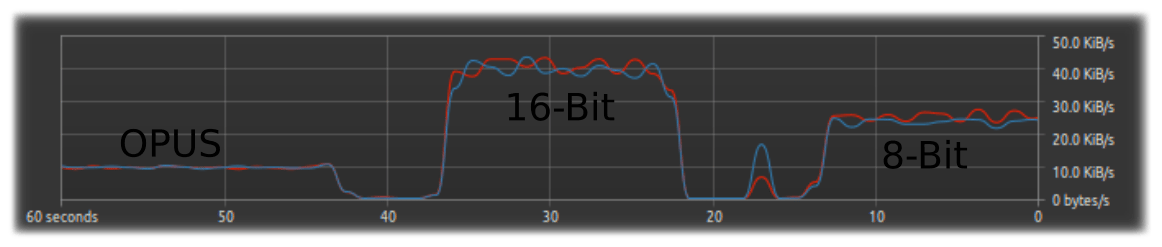
上图显示的是 wfview 连接 IC-7300 时占用的带宽。该带宽包含频谱数据和其他 CI-V 通信量。下图显示的是 Kenwood 890 所需的带宽,其中还包含 CAT(命令)通信量。
- 双工(Duplex):
- 全双工(Full Duplex):持续传输发射与接收两路音频流
- 半双工(Half Duplex):不发射时静音发射音频,不接收时静音接收音频。
- 音频系统(Audio System):wfview 可接入三种音频系统。如果某种音频系统给你带来麻烦,可以考虑换一种。建议先试用 Qt Audio 音频系统。
- Qt Audio:默认音频系统,所有基于 Qt 的应用程序均可访问。
- Port Audio:一种开源音频 API,为操作系统间的高兼容性而设计
- RT Audio:一种开源音频 API,面向实时应用而设计。
- 音频输入(Audio Input):在此选择计算机的话筒。如果使用 fldigi 或 wsjt-x 等外部程序,则选择音频环回或虚拟音频线。
- 音频输出(Audio Output):在此选择计算机的扬声器或耳机。如果使用 fldigi 或 wsjt-x 等外部程序,则选择音频环回或虚拟音频线。不要选择与音频输入相同的线缆,否则会听到刺耳的回授啸叫!
仅适用于 Kenwood 的说明:
- 连接类型(Connection Type):
- 以太网(Ethernet):性能最佳
- WiFi 和 WAN(WiFi and WAN):性能较低,更适合质量欠佳的连接。瀑布图刷新速度会慢很多。
- 接收与发射编解码器说明(RX and TX Codec notes):
- Kenwood 原生支持“LPCM 1ch 16bit”或“ADPCM 1ch”。
- 端口(Port):TS-890S 使用 TCP/IP 端口 60000 进行控制,使用 UDP/IP 端口 60001 传输音频。音频端口无法在本端指定。
仅适用于 Icom 的说明(CI-V 与型号):
- 手动指定电台 CI-V 地址(Manual Radio CI-V Address):除非你的电台极其古老,否则不要设置该参数。现代 Icom 电台具有 收发联动(CI-V Transceive)功能,启用后(务必启用)电台会向 wfview 自动表明身份。
- 同时把 CI-V 地址用作型号 ID(Use CI-V address as Model ID too):除非你的电台极其古老,否则不要设置该参数。这会让 wfview 认为所提供的 CI-V 地址对应的是采用相同默认 CI-V 地址的电台。
- 除非你完全确定自己需要,否则不要开启这些参数。
为电台完成 wfview 的配置后,可以点击“连接到电台(Connect to Radio)”,看看能否正常工作。
用户界面(User Interface)
这些控件用于调整 wfview 用户界面的外观和行为。
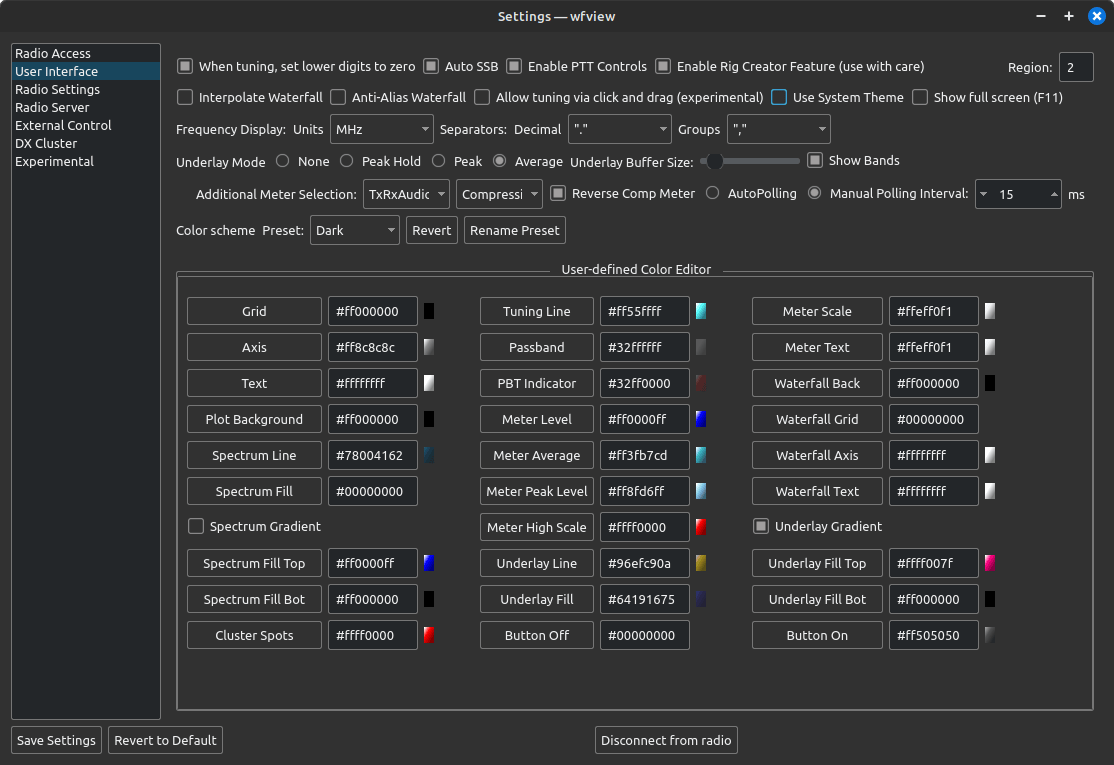
- 调谐时把低位数字置零(When tuning, set lower digits to zero):该控件使调谐旋钮自动把低于调谐步进的位清零。通常这正是所需的行为。如果希望保留一种偏移并应用于所有调谐,例如因某种原因要让频率总是以 5 KHz 结尾,则取消勾选该控件。
- 自动单边带(Auto SSB):切换频段时自动选择“正确的”边带。仅在当前已处于 LSB 或 USB 模式时才会执行。
- 允许点击拖拽调谐(Allow tuning via click and drag):该复选框是误入主分支的。启用后可以试着在频谱上按住拖动来调谐。这是一个实验性选项,仍在开发中。实际上,它在 V2 中根本无法工作。
- 瀑布图插值(Interpolate Waterfall):如果屏幕较大,勾选此框后瀑布图的像素不会显得那么成块和颗粒化。勾选此框会显著增加 CPU 占用,因此不要在树莓派(Raspberry Pi)这类性能有限的平台上启用。
- 瀑布图抗锯齿(Anti-Alias Waterfall):勾选此框可对瀑布图显示启用抗锯齿。这似乎对性能或外观几乎没有影响!但如果你需要,它就是一个可选项。它会对 CPU 占用有一定影响,因此如果计算机绘制瀑布图吃力,就取消勾选。
- 使用系统主题(Use System Theme):勾选此框可把 wfview 的内置主题(QDarkStyleSheet)切换为桌面环境的默认外观。更多内容见此处。
- 全屏显示(Show full screen):勾选此框进入全屏模式。也可以按 F11 切换全屏。提示:若要专门用一块屏显示 wfview,可使用树莓派,将其设置为以默认用户开机启动 wfview,勾选全屏复选框并保存设置。
- 底层模式(Underlay Mode):这四个选项为频谱图选择一种“底层”。底层是显示在电台频谱数据下方的一层附加图形。其中两个底层选项从接收频谱的可变长度缓冲区取数据,每收到一个新值就删除一个旧值。缓冲区大小可用缓冲区大小滑块设置。可用的底层选项有:
- 无(None):不绘制底层
- 峰值保持(Peak Hold):绘制的底层显示收到的最大值。除调谐外,峰值不会过期。
- 峰值(Peak):带缓冲区的峰值模式。按每个频率绘制缓冲区中的峰值(缓冲区由缓冲区大小滑块设定)。
- 平均(Average):按每个频率绘制平均值。这提供了一种“平滑”的频谱模式,常有助于抑制 RFI 之类的宽带噪声。
- 底层缓冲区大小(Underlay Buffer Size):设置底层缓冲区的大小。取值越小响应越快,取值越大越“黏滞”。提示:点击“弹出(Pop-Out)”,在调整滑块的同时即可实时观察效果。
- 频率显示(Frequency Display):
- 单位(Units):选择频率显示所需的单位。通常设为 MHz。
- 分隔符(Separators):选择所需的小数点与分组符号。北美用户很可能希望小数点选“.”、分组符选“,”。
- 显示频段(Show Bands):勾选此项后,wfview 会在频谱上方显示一条线,标示业余无线电频段。也可以设置该显示的颜色(它是下方颜色按钮之一)。例如本截图中的 30M:

- 启用 PTT 控件(Enable PTT Controls):启用 wfview 的发射按钮。该复选框不影响电台上的物理 PTT 按钮,也不会阻止其他电台控制程序发送 PTT 命令。它的用途是防止误发射,在公开展示电台时可能有用。wfview 内置了 3 分钟的发射超时。
- 副表选择(Secondary Meter Selection):在此选择所需的副表。部分电台不支持某些类型的表头。
- 可用表头(Available meters):无(None)、SWR、ALC、压缩(Compression)、电压(Voltage)、电流(Current)、中心(Center,仅 IC-R8600)、TxRxAudio(自动切换发射/接收音频)、RxAudio(始终显示接收音频)、TxAudio(始终显示发射音频)
- 有关表头的更多内容见视图选项卡(View Tab)手册页。
- 反向压缩表(Reverse Comp Meter):勾选此框后,压缩表以“广播风格”绘制,压缩量增大时指示向左移动。
- 轮询(Polling):wfview 会自动确定电台的最佳轮询速率。不过,更快的轮询会让表头响应更灵敏,只要没有第二个程序同时轮询,通常没有问题。较慢的轮询速率可以提高可靠性,对于使用单线 CI-V 的较老电台尤其如此。如果同时把 wfview 作为服务器运行,把服务器上的轮询周期设得大一些是有道理的,这样服务器对整体轮询活动的贡献就不大。设为自动轮询(Auto Polling)时,如果连接表现出高延迟,wfview 可能会调整轮询时间。如果觉得这样烦人,可以设置手动轮询间隔,此时不会再被调整。注意不要把轮询时间设得过于激进。网络电台的典型轮询时间约为 20 ms。
配色方案(Color Scheme):
使用这些控件调整配色方案。把设置窗口挪到屏幕一侧,就可以在调整时看到界面的变化。有关自定义外观的更多信息见此处。
- 预设(Preset):该控件用于调用五个可用的配色方案预设。预设随设置一同保存,可以重命名和恢复。
- 保存预设(Save Preset):该按钮把所选预设的颜色和名称保存到设置文件中。
- 恢复(Revert):点击该按钮把所选预设恢复为默认值。
- 重命名预设(Rename Preset):点击此处重命名所选预设。名称最长十个字符,可以包含空格,甚至可能支持 unicode 字符。
用户自定义颜色编辑按钮(User-Defined Color Editor Buttons)
使用这些按钮可以更改 wfview 许多界面元素的颜色。颜色编辑器允许选择自定义颜色。直接点击某个属性的按钮(如“网格(Grid)”“坐标轴(Axis)”“文字(Text)”等),就会显示取色器:
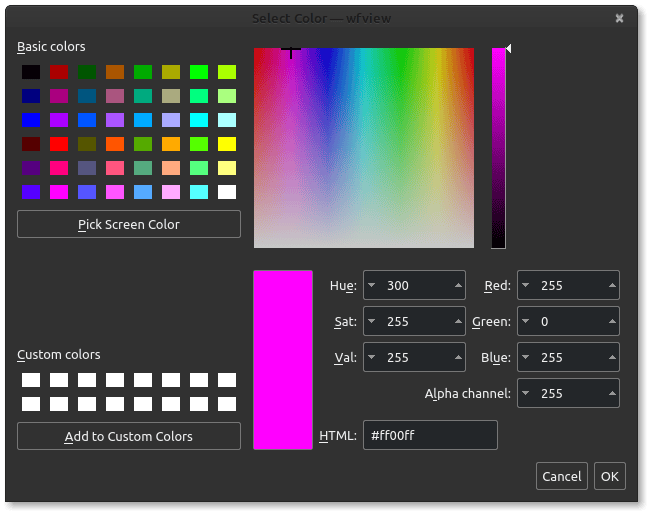
也可以输入 HTML 风格的颜色代码。记住前两个字符表示“alpha”通道。“ff”表示不透明,“00”表示透明,这是关闭那些你不想看到的干扰元素(例如瀑布图上的网格线)的好办法。
电台设置(Radio Settings)
该设置页面是一项便捷功能,帮助你访问常用的电台设置。
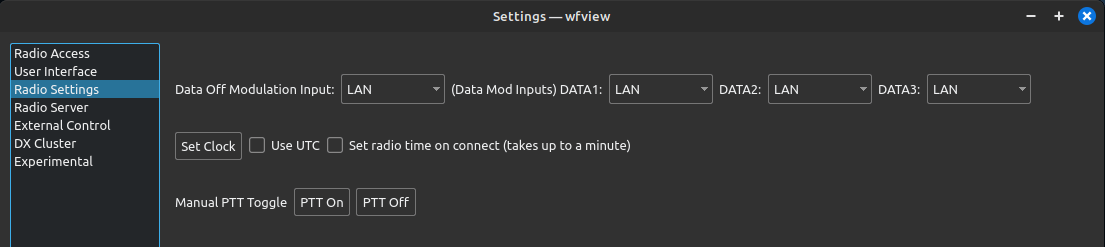
调制来源(Modulation Source):此处显示电台可用的调制(发射)音频源选择。对大多数人来说,使用 wfview 时要把这一项设为“LAN”,不使用 wfview 时设为“MIC”或“M/U”。Icom 电台通常分别为“常规”非数据模式和 DATA 模式(如 USB-D)各提供一项设置。“M/U”表示“Mic/USB”,“M/A”表示“Mic/Accessory”。其具体含义请查阅 Icom 说明书。
设置时钟(Set Clock):对于 IC-7300,这会把电台时钟设为计算机的时钟。由于命令中无法发送秒数,实际设置会在秒数归零时进行。因此你可能需要等待最多一分钟,命令才会完成。
- 使用 UTC(Use UTC):把电台时钟设为 UTC
- 连接时设置电台时间(Set radio time on connect):每次连接时都设置电台时钟。这是一位 7300 用户提出的需求,他实在受够了该电台严重的时钟漂移。
手动 PTT 切换(Manual PTT Toggle):如果 wfview 因某种原因误判了 PTT 状态、导致 PTT 切换失效,可使用这些按钮。说实话,如今你多半用不到它。
电台服务器(Radio Server)
该设置页面用于配置 wfview 内置的电台服务器,它能让没有内置网络连接的电台通过互联网访问。例如,把 IC-7300 用 USB 口连接到一台专用的“服务器”计算机,即可通过互联网远程使用。这是一项高级功能,面向已经熟悉计算机网络概念的用户。
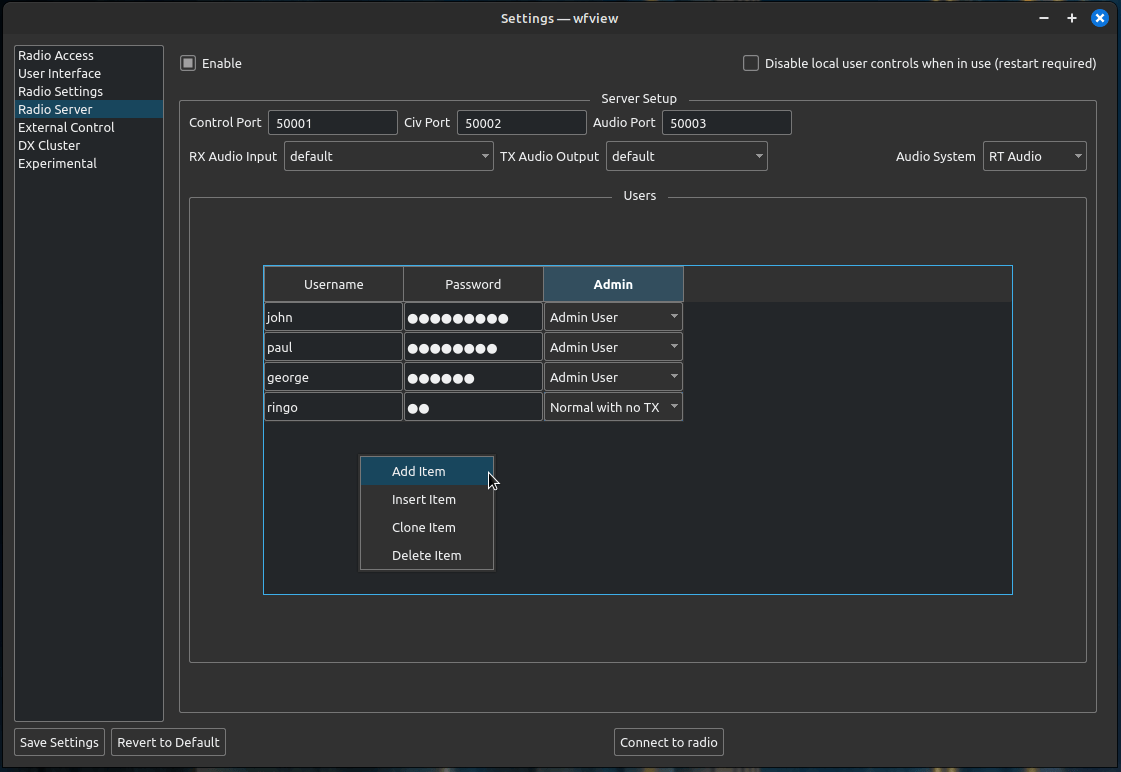
要启用电台服务器,勾选顶部的“启用(Enable)”复选框。
要在这个“服务器”wfview 实例中禁用本地控制,勾选“Disable local controls when in use (restart required)(使用中禁用本地控制,需重启)”复选框,并在按需完成全部设置后重启一次 wfview。
- 控制端口(Control Port):用于管理远程会话的端口。默认值为 50001,Icom 电台使用 UDP 协议,Kenwood 电台使用 TCP 协议。
- Civ 端口(Civ Port):用于 CI-V 命令的端口。默认值为 50002,Icom 电台使用 UDP。
- 音频端口(Audio Port):音频流使用的端口。默认值为 50003,始终使用 UDP。
音频设置(Audio settings):非常重要。此处要小心选择电台的音频输入与音频输出:
- 接收音频输入(RX Audio Input):选择电台的接收机音频。这是电台的音频输出,也是 wfview 的音频输入。通常会是“USB CODEC”或类似名称。
- 发射音频输出(TX Audio Output):选择电台的发射音频。这是电台的音频输入,也是 wfview 的音频输出。通常会是“USB CODEC”或类似名称。
有关远程控制的更多信息,见手册中的这一页。
外部控制(External Control)
这些设置用于配置外部硬件和其他程序如何控制 wfview 并与它交互。其他硬件的例子包括用于调谐的 USB 飞梭和 PTT 按钮;外部软件控制的例子包括 WSJT-X 和 fldigi 等程序。
外部软件控制在此处有深入介绍。务必仔细阅读,这个主题对现代业余无线电爱好者来说很重要,值得弄懂。
外部硬件控制在此处有深入介绍。
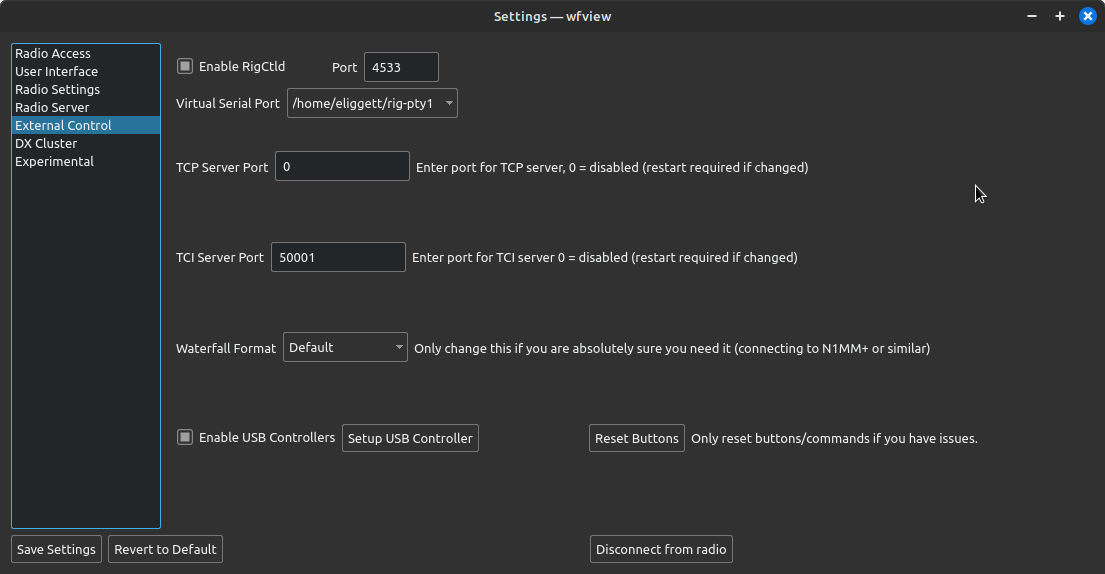
启用 RigCtld(Enable RigCtld):勾选此框启用 wfview 内置的 rigctld 兼容服务器。别忘了记下端口号。rigctld 的标准端口是 4532;wfview 默认使用 4533,以免与你可能已在运行的其他 rigctld 实例冲突(但说实话,除非你的配置很特殊,否则不应有其他实例)。更多内容见此处。
虚拟串口(Virtual Serial Port):在此选择一个虚拟串口,供那些期望直接连接电台的软件连接。对其他应用程序来说,该虚拟端口与真实串口没有区别。有关此功能的详细说明见此处。
TCP 服务器端口(TCP Server Port):一个原始 TCP 端口,作用类似于虚拟串口。供 N1MM+ 和 RUMLogNG 使用
TCI:这是一项高级且相当实验性的功能,用于与另一个应用程序共享音频和控制。
TCI 服务器端口(TCI Server Port):设为希望运行 TCI 服务器的端口。设为零即禁用。
瀑布图格式(Waterfall Format):当外部应用程序期望的瀑布图数据格式与你手头可提供的不一致时,用此功能模拟 LAN 或 USB 风格的瀑布图数据。这是一个很少用到的选项,除非你确知自己需要,否则不要使用。到目前为止只有 N1MM+ 需要它,且仅在部分情况下需要。
USB 控制器(USB Controllers):有一页专门介绍设置 USB 控制器。支持多种控制器,包括 Icom RC-28。如果按钮分配不起作用(在 wfview 大版本升级后可能出现),点击“Reset Buttons(重置按钮)”。
DX Cluster
这些控件用于设置 DX Cluster 的访问。DX Cluster 是一台服务器,向用户提供实时的 DX 报告。被报告电台的呼号会叠加显示在频谱视图之上。
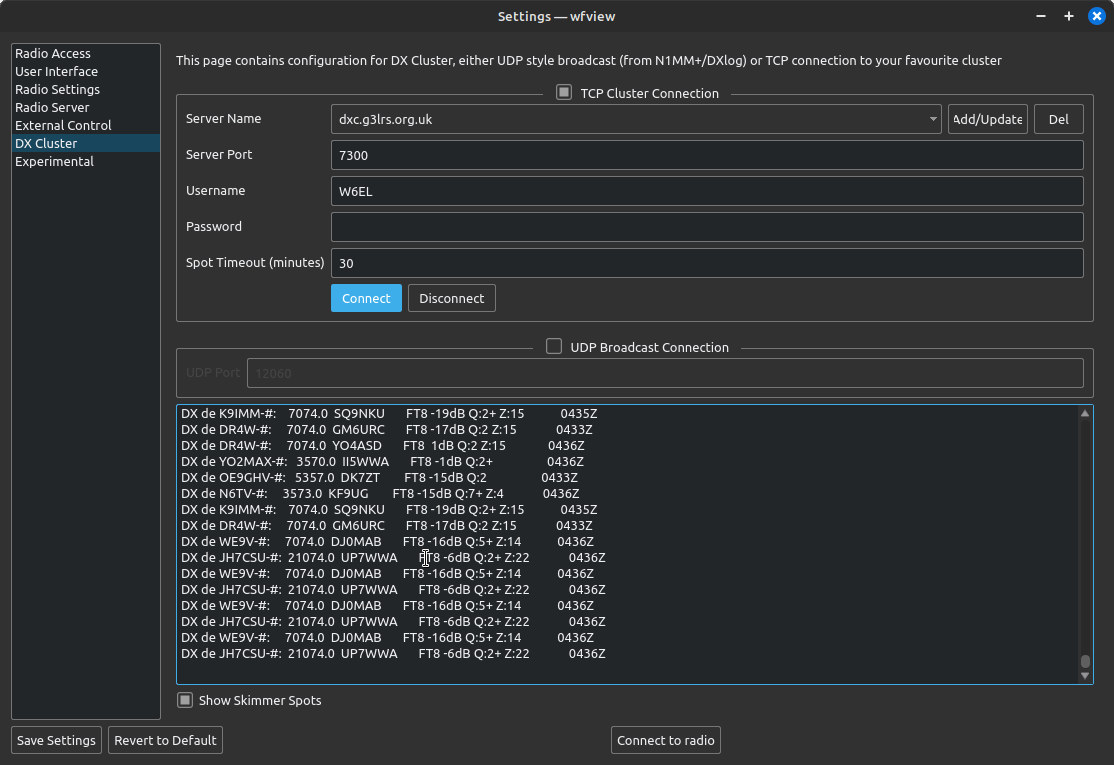
要添加 DX Cluster 服务器,可从下拉菜单中选择,也可直接输入服务器地址后点击“添加/更新(Add/Update)”。
填写服务器端口(Server Port)、用户名(Username)和密码(Password)。许多 DX Cluster 不需要密码。点击 连接(Connect)即可使用该集群。注意,当前使用的频段上可能要过几分钟才会出现台点(spot)。
把台点超时(Spot Timeout,分钟)设为台点被报告之后可在显示中丢弃的时间。
UDP 广播连接(UDP Broadcast Connection):启用该选项可把 DX Cluster 数据再广播给其他程序。
显示 Skimmer 台点(Show Skimmer Spots):显示经“Skimmer”解码得到的台点
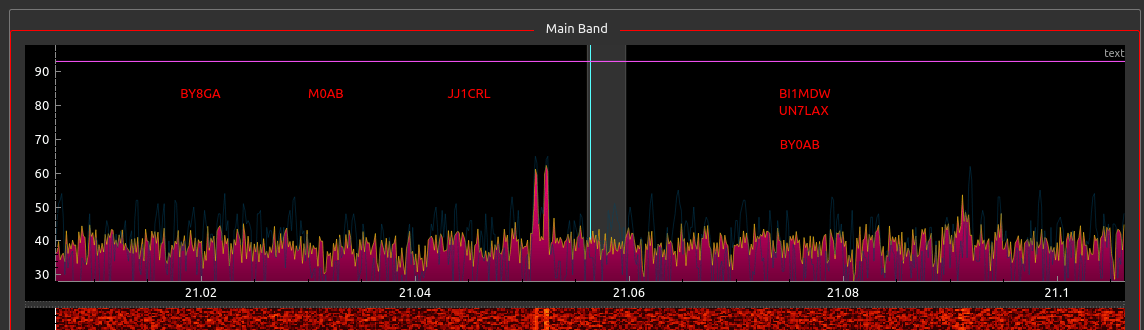
下面是一个 wfview 显示 DX Cluster 结果的例子。电台被报告的频率位于所绘制文字的左侧。
实验性功能(Experimental)
这些设置是实验性的,通常不会启用。该分类仅供开发者临时测试功能。