
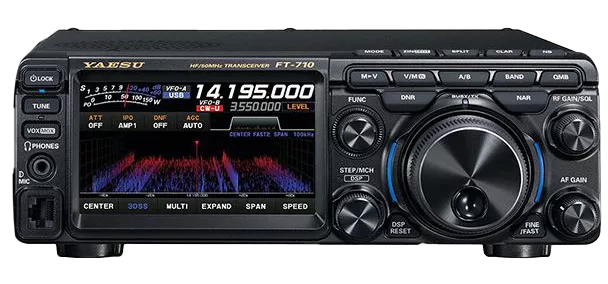
本页说明如何通过 USB 端口接口把 wfview 与 Yaesu FT-710 配合设置。请注意,目前对 Yaesu FT-710 的支持仍处于 beta(测试)阶段,并且需要安装驱动程序。
电台侧(On the radio):
启用 SCU-LAN10,这样就会打开频谱输出。不需要真的拥有 SCU-LAN10,只需在电台菜单中启用该项。
电脑侧(On the computer):
需要为 FT-710 内部的 SPI 芯片安装驱动程序。该驱动来自 FTDI 公司,用于其 FT4222 芯片组。
Windows:
Yaesu 提供了一款包含所需驱动的下载。
打开 Yaesu 网站上的此页面。
点击 “Files”,再点击 “FT-710 USB Driver Virtual COM Port Driver (Windows 11/10)”。
同一页面的 “USB Driver Virtual COM Port Driver (Windows 11/10) Information” 项下还列有一个可下载的 PDF,其中展示了操作步骤。
接下来,从此处下载 “DXX” 驱动。
向下滚动页面,直到看到 “Windows (Desktop)” 或 “Windows (Universal)”。
Linux:
驱动可从此处下载。按链接中 “00_README.txt” 文件的说明操作。重要:不要忘记运行 sudo ldconfig。
需要设置好权限,以便访问新的 SPI 设备。
以 root 身份创建并编辑文件 /etc/udev/rules.d/99-ftdi.rules。
插入以下文本:
SUBSYSTEM=="usb", ATTR{idVendor}=="0403", ATTR{idProduct}=="601c", MODE="0666"
注意:进阶用户可能希望使用更安全的配置,把设备的所有权归属到自己的用户名。
保存文件。
重新加载 udev 子系统:
sudo udevadm control --reload-rules sudo udevadm trigger
重新插拔电台的 USB 端口。
确认电台的串口设备已经出现。设备 “if00” 是 “CAT-1” 接口,也就是我们要与 wfview 配合使用的接口;它同时也是第二条命令输出中的 “00” 设备。
ls -l /dev/serial/by-id/ Silicon_Labs_CP2105_Dual_USB_to_UART_Bridge_Controller_00E1ABCD-if00-port0 Silicon_Labs_CP2105_Dual_USB_to_UART_Bridge_Controller_00E1ABCD-if01-port0 grep . /sys/class/tty/ttyUSB*/device/bInterfaceNumber /sys/class/tty/ttyUSB0/device/bInterfaceNumber:00 /sys/class/tty/ttyUSB1/device/bInterfaceNumber:01
检查 FT4222 设备:
lsusb | grep FT4222 Bus 001 Device 005: ID 0403:601c Future Technology Devices International, Ltd FT4222H
wfview 设置(wfview Setup):
在 wfview 中,只需要指定串口。wfview 可以利用 FT4222 驱动自动找到 SPI 端口。
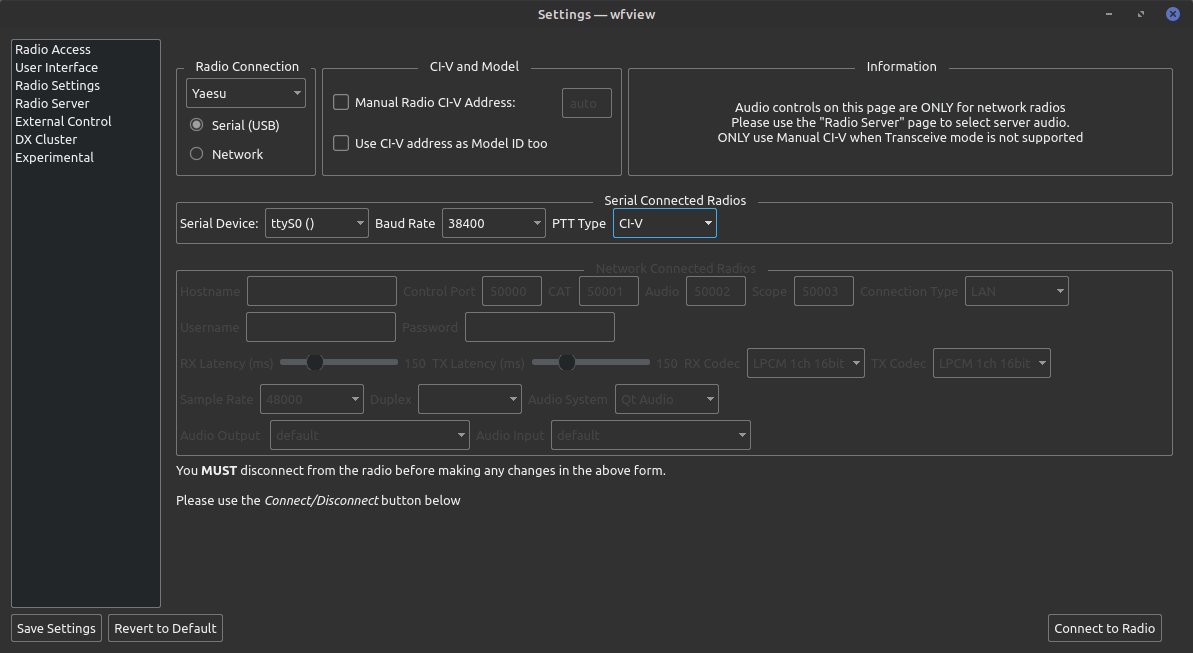
在 wfview 中需要设置的关键项:
- 电台连接(Radio Connection):USB(如果拥有 SCU-LAN10,也支持网络连接)
- 串口设备(Serial Device):务必选择正确的端口,它与截图中显示的端口不同!
- 波特率(Baud Rate):默认为 38400,但要以电台菜单中的设置为准
- PTT 类型(PTT Type):CI-V(在 Yaesu 上即 “CAT”)。这只是表示我们通过发送命令来触发 PTT,而不是翻转串口的模拟输出信号。
wfview 日志会显示是否找到了该设备:
2026-02-26 19:13:39.362 INF rig: FTDI libraries loaded successfully 2026-02-26 19:13:39.370 INF rig: Init FT4222 as SPI master 2026-02-26 19:13:39.378 INF rig: Init FT4222 as SPI master completed successfully!