
wfview 2 版引入了名为“rig 文件”的新功能,以及名为 Rig Creator 的图形化编辑工具。
wfview 的 Rig Creator 界面,点击可放大
rig 文件是纯文本文件,其中描述电台的功能与命令。rig 文件的用处在于:无需等待新版本 wfview 发布,即可轻松添加和编辑电台。
以下是你需要了解的内容:
- 新的 rig 文件可从我们的官方仓库此处下载。可不时查看,确认是否有适用于你电台的更新版电台定义文件。
- rig 文件在你的计算机中位于以下位置:
- Linux:
- 系统级:
/usr/local/share/wfview/rigs/(视软件包维护者的设定,可能不含“local”) - 用户级:
~/.local/share/wfview/wfview/rigs/
- 系统级:
- Windows:
- 系统级(64 位):
C:\Program Files\wfview\rigs - 系统级(32 位):
C:\Program Files (x86)\wfview\rigs - 用户级:
C:\Users\<USER>\AppData\Roaming\wfview\wfview\rigs
- 系统级(64 位):
- macOS:
- 系统级:
/Applications/wfview.app/Contents/MacOS/rigs(右键单击 wfview.app 并选择“Show Contents”,或使用终端。) - 用户级:
~/Library/Application Support/
- 系统级:
- Linux:
- rig 文件既可用 wfview 内置的图形化工具编辑,也可用文本编辑器编辑。编辑 rig 文件仅适合高级用户。见下文。
更新策略
在存在用户可写 rig 文件的情况下,wfview 总是优先加载它们,而不是系统级 rig 文件。这意味着你可以按需把改动和针对单个电台的手工更新保存在用户可写 rig 文件夹中。不过,更新 wfview 时会附带新的 rig 文件,这些文件始终安装到系统级位置。
更新 wfview 时,始终会使用 wfview 团队提供的新版 rig 文件(创建该文件的 wfview 版本号就存放在文件中)。如果你有想继续使用的自定义 rig 文件,必须用 Rig Creator 再次编辑它们,以强制更新其内部版本号。建议加载最新提供的 rig 文件,并在其基础上进行修改。
如果你创建或更新了任何 rig 文件,欢迎与社区分享。你可以通过支持论坛或 gitlab pull/merge request 提交文件。
注意:不要在这些标准 rig 文件位置保留重复的“备份”副本,否则 wfview 会同时加载两个版本,究竟哪一个与电台匹配会出现某种不确定的行为。备份副本请放在标准文件位置之外。
在 wfview 中编辑 rig 文件(仅限高级用户)
警告:这是高级功能,仅面向高级用户和开发者。
wfview 内置名为 Rig Creator 的图形化编辑器,用于编辑 rig 文件。借助该编辑器,可以轻松创建新的电台定义文件,也可编辑已有的电台定义文件。
启用 Rig Creator:
打开 wfview,点击“设置(Settings)”。然后,在“用户界面(User Interface)”类别下,勾选“Enable Rig Creator Feature (use with care)(启用 Rig Creator 功能,请谨慎使用)”复选框。启用该设置后,wfview 主窗口底部会出现一个新按钮“Rig Creator”。该按钮位于“频率(Frequency)”与“连接到电台(Connect to Radio)”之间。
请注意,你的用户账户需要对 rig 文件的存放位置具有写入权限,因此通常建议使用用户可写位置,而不是程序的主 rig 文件位置。此外,改动 rig 文件后需要重新启动 wfview。
入门:
通常最简单的做法是从一个已有电台入手。点击“默认电台(Default Rig)”按钮(如果该按钮为灰色不可用,请关闭 Rig Creator 再重新打开),会弹出已有 rig 文件列表。因此,作为起点,选择一款功能与你正在添加的电台相近的电台。
务必修改 CI-V Address(CI-V 地址;Icom 电台为十六进制格式)或 Radio Identifier(电台标识;Kenwood 电台),以及 RigCtlD Model(RigCtlD 型号)编号(可在此处查询)。
要添加新命令,在命令区域右键单击并选择“添加条目(Add Item)”
完成所有必要的修改后,点击“保存文件(Save File)”;wfview 会提示输入文件名,并默认指向你的操作系统对应的用户可写位置。把文件保存到保存对话框默认给出的用户可写位置即可。
完成后,关闭 Rig Creator,再关闭 wfview。
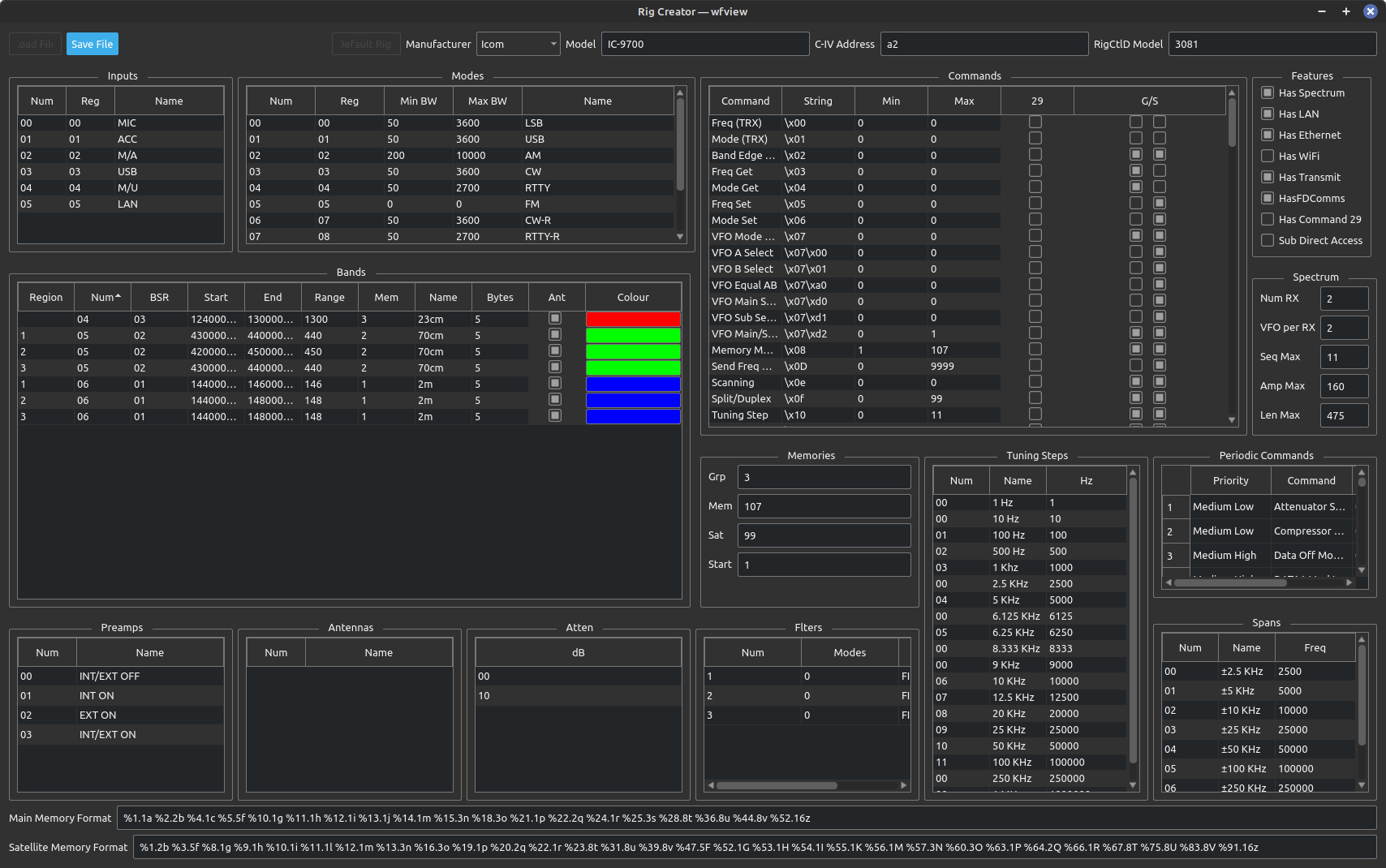
wfview Rig Creator 界面