
本页介绍 wfview 的发射音频处理器。
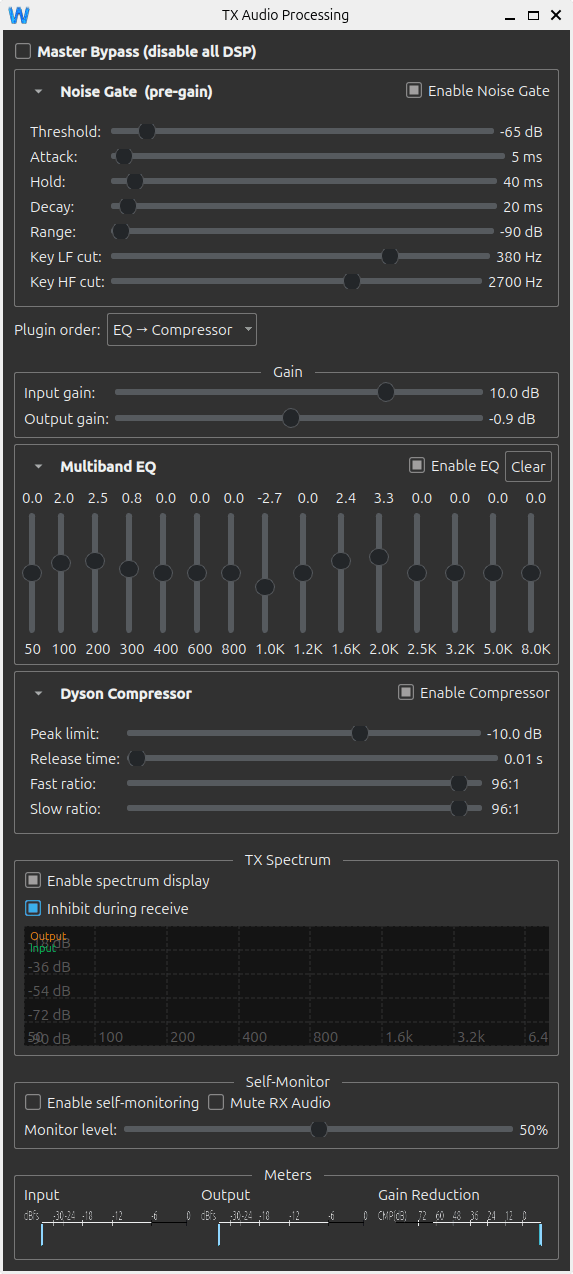
目前,发射音频处理器仅适用于网络(以太网与 Wi-Fi)连接的电台。我们计划日后把该功能提供给 USB 连接的电台。
发射音频处理器的设计目标,是让语音在业余无线电通信有限的带宽与嘈杂的信道上发挥到最好。与广播用音频处理器(Symetrix 528E 等)类似,这条“信号链”提供噪声门、均衡器与压缩器。
调整得当后,你既能轻松满足 DX 音频苛刻的音质要求,也可以按自己的喜好获得优美、近乎“Hi-Fi”的音频。完全由你决定!
DX 音频:
- 使用恰好够用的带宽——在发射机的发射带宽(Transmit Bandwidth)调整项中设置,通常为 2.2k-2.7k
- 听起来“清晰”——不“鼻音”,也不“轰头”
- 每个语音音节都能达到 100% ALC,而且从不过载、不破音
- 字与字之间听起来不像一台轰鸣的吹叶机
发射音频信号链
wfview 的发射音频信号链有两种形式:
话筒 –> 噪声门 –> 输入增益 –> 均衡器(EQ) –> Dyson 压缩器 –> 输出增益 –> 电台
或
话筒 –> 噪声门 –> 输入增益 –> Dyson 压缩器 –> 均衡器(EQ) –> 输出增益 –> 电台
通常最好把 EQ 放在压缩器之前,因为提升带来的过响结果很容易用 Dyson 压缩器控制住。wfview 的音频通路是 32 位宽——理论动态范围 +130dB——所以不必担心多次提升与衰减带来的影响。只要最终结果不超过电台音频输入的余量(headroom),你就完全听不出保真度有什么差别。
要顺利做好这件事,至少需要一副带话筒的普通 PC 耳机。不要用笔记本电脑的内置话筒尝试,你会失望的(和你通联的人也会失望,而且他们多半会毫不客气地告诉你)。
通用调整步骤
话筒增益(Mic Gain)
首先用操作系统的声音控制面板(Sound Control Panel)调整话筒增益。多数电脑音频输入都有一个设置模拟增益的控件,这通常可以在操作系统的控制面板里调整。先旁通发射音频处理器(勾选“主旁通(Master Bypass)”复选框),再打开 wfview 中的 TxAudio 电平表。先正常对着话筒说话,再拿出要通联优质 DX 的劲头说话,同时调整操作系统声音控制面板里的电平。各操作系统的做法略有不同,用 Google 一搜就能轻松找到。把电平调到绝不触及满量程值。一般希望平均值在 -12dBfs、峰值在 -6dBfs 左右。
现在勾选音频处理器底部的“启用自监听(Enable self-monitoring)”复选框,并启用“静音接收音频(Mute RX Audio)”,以免与你在空中可能听到的电台互相干扰。如果音频设置正确,你应该能在耳机里听到自己。调整“监听电平(Monitor Level)”滑块,直到听到自己的音量舒服为止。你可能还需要调高操作系统中的音量控制。
噪声门(Noise Gate)
噪声门是你的小助手,负责在字与字之间把话筒静音,避免把背景声(例如电脑或功放风扇声)发射出去。wfview 的噪声门速度极快,在消除这些恼人声音方面表现很好。
先按如下条件设置:
- 启动时间(Attack):5ms
- 保持时间(Hold):10ms
- 衰减时间(Decay):10ms
- 范围(Range):-90 dB
- 键控低频切除(Key LF cut):200 Hz
- 键控高频切除(Key HF cut):2700 Hz
- 阈值(Threshold):-70dB
现在开始说话,你可能会听到噪声门在字与字之间开合。若听不到这种效果,把阈值(Threshold)滑块向右移一点,直到听见背景噪声被切断。具体位置大概在 -70 到 -55 dB 之间,取决于环境有多吵。调整好后,正常说话能完好通过,既不丢失也不误触发。
均衡器(Equalizer)
这一项不太好给指导,但总体原则是:
- 监听音量要足够大,调整时不用费劲去听自己。听得太轻,往往会导致把一切都提起来,提成自己听力损失的样子!
- 调整到频谱中任何一部分都不主导整体声音。有没有听过某人声音“低音轰头”或“像在打电话”?这强烈说明其音频系统被某些特定频谱主导了。只在你觉得欠缺的地方做提升。
- 有时把每个滑块依次推到顶、单独听这个滑块起了什么作用,再回去做温和的调整,会很有帮助。
- 注意多数电台会在 2.7 KHz 附近或更早就把发射带宽硬性切掉,所以提升最后两个滑块基本没有意义。
- 总体而言,提升不超过 3dB,衰减不超过 6dB。这只是经验法则,但无论哪边做得过分,听上去就会“是那么回事”——一个没仔细听就乱拧的 EQ。
- 观察底部的频谱分析仪。我们通常比较语音各个“共振峰(formants)”的音量。拖长一个词,比如“Auuuuddddiiioooo”,会注意到既有很强的低频结构,也有一些较高频结构。平衡的声音,语音频谱两侧的总音量大致相当。当然不是绝对相等,但不能离谱。
- 不要试图在说话时追求“平直”频谱——这大概做不到,也不反映你嘴里实际发出的声音
- 用于 DX 音频时,少加低频。用于闲聊(rag chew)时,多加一些 🙂
Dyson 压缩器(Dyson Compressor)
Dyson 压缩器以其发明者 John S. Dyson(因 FreeBSD 而闻名)命名,是一款出色的压缩器。与许多压缩器不同,Dyson 很少产生“抽吸(pumping)”痕迹,通常能得到非常平滑而响亮的声音。Dyson 压缩器对峰值响应与平均值响应有不同的参数。在业余无线电中,我们常用的电台压缩器工作压缩比极高。这与录音棚应用有重要区别——棚里对人声可能用 4:1 或 6:1。而在业余无线电中,你会把压缩比一路开到几乎最大。
调整步骤:
启用 Dyson 压缩器。
把输入增益(Input Gain)设为 +10dB。要确保送进压缩器的音频足够大,让它有得可做。
各控件设置如下:
- 阈值(Threshold,原称“峰值限制(Peak Limit)”):-10dB
- 释放时间(Release time):0.01s
- 快压缩比(Fast ratio):8:1
- 慢压缩比(Slow ratio):8:1
按这些设置,你应该会看到正常说话的每个音节都达到 0dBfs(满音量)。可以把输出增益(Output gain)控件设得略低或略高,让输出电平落在 -6dBfs 左右;这样你还能调整电台的 LAN 增益来获得合适的输出,并留有一段便于调整的输出范围。
最终调整
打开 wfview 的 TxAudio 电平显示,同时打开 ALC 电平显示。
接上假负载,调整 wfview 中的“LAN”滑块,直到每个音节都达到 100% ALC。除非你了解电台内部的工作原理并能确认这样做安全,否则绝不要追求超过 100%。
用 wfview 中的“TX”滑块设置想要的输出功率。绝不要靠调整音频去凑某个特定的射频发射电平。
在 SSB 下,你大概会注意到平均输出功率高得多,而且非常频繁地触及峰值输出电平。注意这会让所有设备承受更高的占空比。