
目录
可用系数与 QSO 窗口(Available Mults and Qs Window)
可用系数与 QSO 窗口以可点击列表的形式列出已发送台情的电台,该列表可按多种方式筛选和排序。单击该窗口中的某条台情,即可将电台 QSY 到该台情所在的频率。当台情来自 Telnet DX 集群时,该窗口最为有用(例如在多人组配置中、在辅助(Assisted)或无限制(Unlimited)组别中,或者在允许单人组使用台情的比赛中)。
在 SO2R/SO2V 中,有两个可用系数与 QSO 窗口,每个电台/VFO 各一个。
可用系数与 QSO 窗口的外观如下所示。
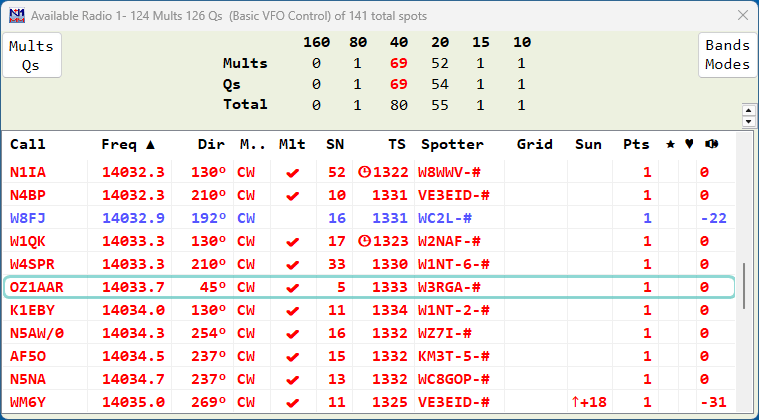
可用系数与 QSO 窗口中的台情有两个来源:一是 Telnet 窗口,二是存储在波段图窗口(Bandmap Window)中的呼号——可经由录入窗口(Entry Window)的存储(Store)按钮,或配置(Config)菜单中的 “QSYing Wipes the Call …” 菜单项存入。经由 Telnet 窗口从 DX 集群系统传来的台情,可在多处、以多种方式筛选——台情流转与筛选的详细说明见此处。
主要功能
-
标题栏(Header) – 标题栏显示可用系数与 QSO 的数量。(示例:4 Mults 12 Qs)
-
汇总面板(Summary Panel) – 窗口标题栏中央的表格指示各比赛频段上当前有多少新增 QSO 和新增系数。可用系数与 QSO 最多的频段以红色高亮。可单击列标题(column headers),在台情面板中显示该频段的台情。
-
系数/系数与 QSO(Mults/Mults&Qs)按钮 – 单击此按钮,可在窗口下方窗格(亦称台情列表框(Spots listbox))中切换显示「QSO 与系数」或「仅系数」。它采用 N1MM 针对系数与 QSO 的标准配色,以便在周日凌晨 3 点时提醒您哪个是哪个。其颜色与标题始终反映您当前的选择,而非单击后将切换到的状态。
-
频段与模式(Bands & Modes)按钮 – 单击此按钮将打开频段/模式菜单,其外观大体类似于 Telnet 窗口的频段/模式(Bands/Modes)选项卡,但它仅影响可用窗口下方窗格的内容。当前比赛中不可用的选项会灰显。
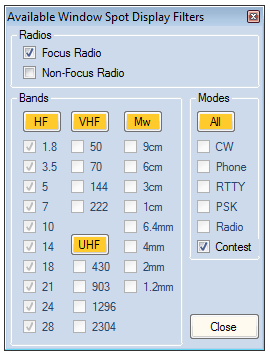
- 若勾选聚焦电台(Focus Radio)复选框,台情列表框将只显示聚焦电台或 VFO 所在频段上的台情。若将焦点切换到另一台电台或 VFO,台情列表框将改为只显示这些台情。选择 SO1V 时,非聚焦电台或 VFO 的选择会被禁用
- 若在模式(Modes)下勾选比赛(Contest),则只有符合比赛模式的台情才会显示在可用窗口的台情列表框中。
台情列表框(Spot Listbox)
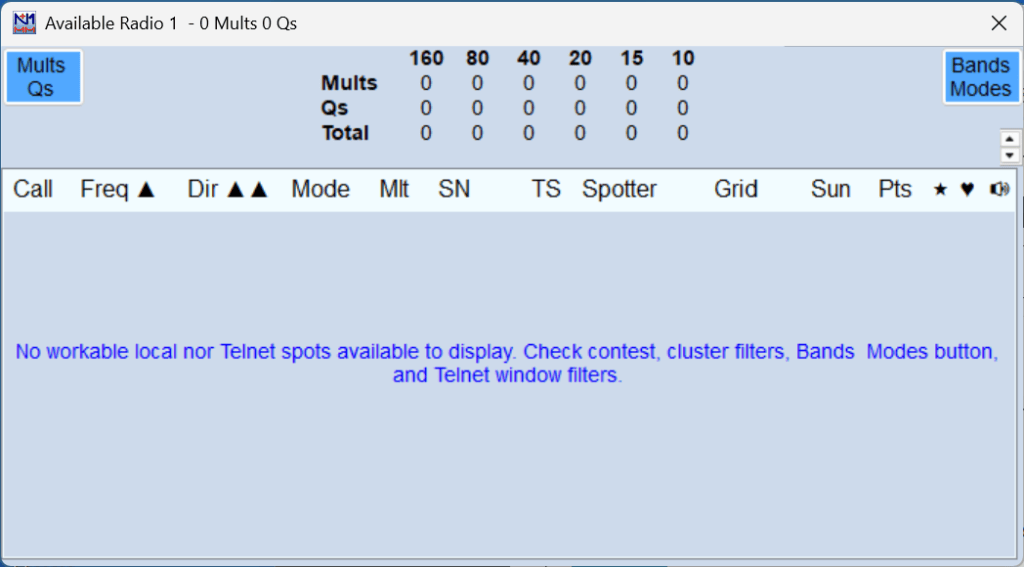
列表框(窗口下部区域)显示通过 Telnet 收到的台情。共有 14 列,通常依次为:呼号(Call)、频率(Frequency)、方向(Dir,方位角)、模式(Mode)、系数状态(Mlt,multiplier status)、SNR(Skimmer 台情的信噪比)、时间(Time,hhmm)、台情发送者(Spotter)、网格(Grid)、太阳(Sun,距日出/日落尚余或已经过的时间)、分值(Pts,points)、首选台情发送者指示(星标)、特殊呼号电台(心形)、听到指示(扬声器图标——自上次在频谱显示窗口(Spectrum Display Window)中检测到信号以来的秒数)。
- 可单击并拖动列标题,按您想要的任意顺序排列,也可收窄窗口以减小其尺寸并隐藏不关注的列。
- 可拖动列标题的右边缘来调整列宽。看似缺失的列会以颜色很浅的双竖条显示。抓住其右侧拖动即可。
- 左键单击列标题将对该列排序,再次单击则反转排序顺序。主排序列与排序方向以 “^” 或 “v” 表示。
- Shift+左键单击列标题可将该列设为次排序列;若该列已被选中,则反转排序顺序。次排序列与排序方向以 “^^” 或 “vv” 表示。
- 电台所调谐频率上若有台情,将以反显方式高亮。
- 最后选中的台情会以浅绿色边框标出该行。
- Alt+A 可用于在台情列表中向下逐条步进,将电台依次 QSY 到每一条台情,并把呼号填入录入窗口的呼号框。Shift+Alt+A 向上步进。
- 使用单个键盘时,若有多个可用窗口(SO2R 或 SO2V),可用 Alt+B/Shift+Alt+B 在电台 2/VFO B 可用窗口的台情之间步进。在双键盘 SO2R 中,Alt+A 与 Shift+Alt+A 在与按键所在键盘关联的可用窗口的台情之间步进。
- 频率旁会出现异频台情的指示。
- 来自本地 Skimmer 的台情会在频率右侧显示 (!),而来自非本地 Skimmer 或 RBN(反向信标网络)的台情(若您是贡献者,则不包括您自己的台情)会标记为 (#)。
- 对于本地日出或日落前后一小时内的电台台情,太阳(Sun)列会显示日出/日落指示,以帮助判断哪些台情可能“易逝”,或特别适合晨昏线 QSO。该指示包含用于表示日出/日落的向上/向下箭头,以及以分钟为单位、位于日出/日落之前 (+) 或之后 (-) 的时间偏移量。
- 因台情超时设置即将失效的台情,会在时间旁标注时钟图标,表示该台情即将消失。
- 自上次在频谱显示窗口(若已打开)中检测到信号以来的秒数,显示在以扬声器图标为列标题的列中。这些时间每隔几秒更新一次,若一分钟内未检测到信号即失效。
- 台情默认配色如下:
- 绿色 – 双重系数
- 红色 – 单一系数
- 蓝色 – 有效 QSO
- 首选台情发送者列表与特殊呼号列表中呼号所对应的台情,会在以星标和心形图标为标题的列中指示。这两个列表均在 Telnet 窗口中管理。
- 台情在可用系数与 QSO 窗口与波段图窗口之间保持同步。台情可在可用系数与 QSO 窗口中逐条删除,也可在波段图窗口中逐条或批量删除。
- 分值(Points)列会占用大量 CPU 资源。隐藏该列可减少影响。
颜色可在管理皮肤、颜色与字体中更改,该对话框位于录入窗口的配置(Config)菜单上。
右键菜单
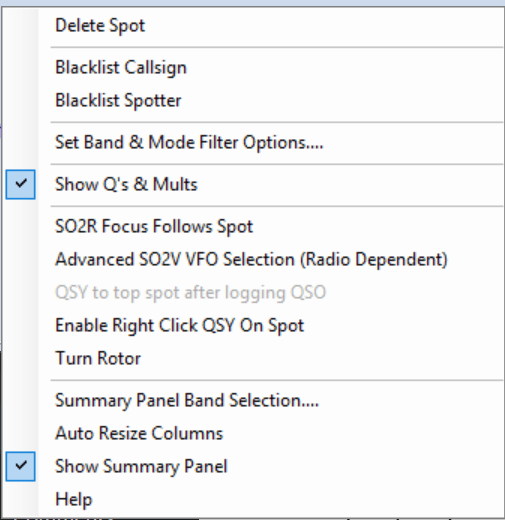
- 删除台情(Delete Spot) – 在台情列表框中右键单击某条台情,将弹出右键菜单,其中“删除台情”选项不会灰显。单击该选项即可删除选中的台情。不要先左键单击呼号。在此窗口中删除某条台情,也会将其从波段图窗口中删除,反之亦然。若要批量删除多条台情,必须在波段图窗口中进行。
删除台情的另一种方式 若鼠标带有可按下的滚轮,也可用它单击呼号来删除台情
- 将呼号列入黑名单(Blacklist callsign)/将台情发送者列入黑名单(Blacklist spotter)__ – 右键单击某条台情,然后点击任一选项,即可清除持续出现的抄错台情(例如 EK3LR)或有问题的台情发送者。黑名单在各场比赛之间持续有效——要编辑、导入或导出被列入黑名单的台情,请参见 Telnet 窗口的筛选器(Filters)选项卡中的黑名单台情发送者(Blacklisted Spotters)、编辑(Edit)、导入(Import)或导出(Export)。
- 设置频段与模式筛选选项(Set Band & Mode Filter Options) – 打开与窗口标题栏上频段与模式(Bands & Modes)按钮相同的对话框。
- 显示 QSO 与系数(Show Qs & Mults) – 复现窗口标题栏上系数与 QSO(Mults & Qs)按钮的切换功能。
- SO2R 焦点跟随台情(SO2R Focus Follows Spot) – 启用后,当您单击某条台情且当前未在发射时,录入焦点将移动到该台情对应的录入窗口。
- 高级 SO2V VFO 选择(Advanced SO2V VFO Selection (Radio Dependent)) – 详见 ((Single Operator Two VFO Operation (SO2V)|#Advanced_SO2V_for_Radios_with_Separate_Sub-Receivers|the chapter on SO2V operation))。适用于具有独立子接收机的电台。
- 记录 QSO 后 QSY 至最上方台情(QSY to top spot after logging QSO) – 顾名思义。
- 启用右键单击台情 QSY(Enable Right-click QSY on Spot) – (仅限 SO2V 与 SO2R)右键单击某条台情,会将非聚焦 VFO 或电台 QSY 到该台情,而不改变录入窗口的焦点。
- 转动旋转器(Turn Rotor) – 将具有录入焦点的录入窗口的旋转器转向呼号框(call-frame)或呼号文本框(call-sign textbox)中电台的方位
- 汇总面板频段选择(Summary Panel Band Selection) – 可针对 HF、VHF 与微波频段的任意组合自定义汇总面板。
- 自动调整列宽(Auto Resize Columns) – 根据内容而非标题宽度调整列宽,因此部分标题可能会被截断。
- 显示汇总面板(Show Summary Panel) – 取消勾选此选项,可通过隐藏汇总面板来缩小可用窗口的尺寸
- 帮助(Help) – 需要连接互联网 – 显示手册的这一节