
目录
- WSJT(FT8、FT4)与其他数字模式(RTTY、PSK)的对比
- RTTY 与 PSK 通用信息
- 数字模式概览与功能
- 数字模式设置
- 数字接口窗口
- 数字接口 – 设置
- 数字模式 – 用于 RTTY 支持的 MMTTY
- 用于 PSK 及其他模式的 MMVARI
- 数字模式 – 用于声卡模式的 Fldigi
- 数字模式 – 外部 TNC 支持
数字模式
WSJT(FT8、FT4)与其他数字模式(RTTY、PSK)的对比
N1MM+ 支持的数字模式可分为两大类。
第一类数字模式是“会话式”的键盘对键盘模式,QSO 的双方交换由字符(字母、数字或标点符号)组成的消息。这些消息长度不限,可包含任何能用字母和数字写下的信息。除了通常告诫的不要使 QSO 双方同时发射之外,对何时可以开始发射没有限制。这些模式在概念上与 CW 十分相似。N1MM+ 借助硬件接口(TNC 或 TU)实现这类模式,更常见的则是使用“数字引擎”软件。该软件与声卡或编解码器配合,起到调制解调器的作用:发射时在字符与实际发射的各个频率之间进行转换,这些字符或来自消息文件、或由键盘输入;接收时则在收到的信号与屏幕上显示的字符之间进行转换。数字引擎软件还可显示某种调谐辅助工具,帮助用户准确地把信号调谐进来。
第二类数字模式是由 WSJT-X 程序及其衍生产品支持的一组模式,其中最著名的是 FT8 和 FT4,但远不止这两种。这些模式都具有相似的特征:它们都与时钟时间同步,容差约为 1 秒;任一时刻正在发射的所有 FT8 信号都严格同步。给定模式下所有发射消息的长度完全相同。消息内容非常有限,只有六种左右固定格式的消息,且内容必须落在定义狭窄的类别之内。CW、SSB 和 RTTY 比赛中出现的全部交换内容类型,WSJT-X 及类似程序无法支持。只支持少数几种比赛交换内容:北美与欧洲 VHF 比赛的交换内容、ARRL RTTY Roundup 的交换内容,以及 ARRL Field Day 的交换内容,是仅有的几种受支持的比赛交换内容。
既然有上一段所述的种种限制,人们不禁要问:为什么要在比赛中使用这些模式?答案是:在传统模式失效的条件下,这些模式仍能支持通信。“WSJT”这一名称代表“Weak Signal Joe Taylor”(弱信号 Joe Taylor),Joe Taylor(K1JT)正是这些模式的发明者;正如名称中“Weak Signal”(弱信号)所暗示的,功率和天线都普通的电台也能在传统模式失效时用这些模式进行通信。FT8 模式尤其因 DX 通联而广受欢迎,随后人们便要求能在比赛中使用它,尤其是热门的 VHF 比赛和 Field Day。
由于这些模式的工作方式和实现方式不同,N1MM+ 与 WSJT-X 数字引擎之间的交互,有别于同其他数字模式的数字引擎之间的交互。WSJT 模式下 QSO 的全过程都由 WSJT-X 程序控制。N1MM+ 唯一的作用是代表 WSJT-X 执行电台控制功能,并把已记录的 QSO 存入一个合并日志,其中包含以其他模式完成的联络,既有 CW 和 SSB,也包括 WSJT 模式的联络。通过把 N1MM+ 与 WSJT-X 组合使用,用户可以把所有模式下完成的联络合并到同一个日志中,以便进行重复台检查和系数检查。
N1MM+ 与 WSJT-X 之间的交互通过 N1MM+ 中一个名为 WSJT 解码列表窗口(WSJT Decode List)的特殊窗口来控制。关于如何对接这两个程序并在比赛中配合使用的说明,见手册中 WSJT 解码列表窗口 一章。
本章其余部分只讨论传统的会话式数字模式(RTTY、PSK 及类似的数字模式)。
RTTY 与 PSK 通用信息
数字模式比赛正在快速增长。N1MM Logger+ 支持数字模式比赛,不仅支持 RTTY,也支持其他数字模式,包括 WSJT-X 及类似程序中实现的模式。如果你是数字模式新手,不妨读一读本节。如果你已熟悉数字模式并急于让 N1MM Logger+ 投入工作,可以直接前往 数字模式设置 一节了解 RTTY 和 PSK 这类键盘对键盘模式,或前往 解码列表窗口 一章了解 FT8 和 FT4 这类 WSJT 模式。
RTTY 信息
本节包含一些与 N1MM Logger+ 没有直接关系的 RTTY 操作通用信息。RTTY 新手建议阅读 AA5AU 的 RTTY 入门教程。如果你对数字模式比赛、特别是对 RTTY 都还不熟悉,下面的信息也会有所帮助。如果你是 RTTY 老手,可以跳过本节。
在个人计算机普及之前,RTTY 是最流行的数字模式(当然,CW 除外),它借助退役的电传设备——机械式电传打字机——来实现。这类设备给 RTTY 模式带来了严重限制,这些限制至今仍然可见。尽管有这些限制,RTTY 已被证明非常适合比赛,至今仍是遥遥领先的最常用数字比赛模式。
近些年来,这些机械式电传打字机已被其他设备取代。起初大多是内含嵌入式微处理器的独立盒子(称为“终端单元”、“TU”或“TNC”),而如今用于 RTTY 解码和编码的最常见设备不过是个人计算机中的一块声卡。N1MM Logger+ 既可使用硬件终端单元,也可使用若干软件“引擎”之一,包括 MMTTY、MMVARI、Fldigi 和 2Tone。由于没有任何一种方法(无论是软件程序还是硬件调制解调器)能在所有条件下都优于其他方法,N1MM Logger+ 还支持并行运行两种或更多种此类方法,从而兼得两者的优点。例如,用户可以选择把 HAL DXP-38 这样的终端单元与一个或多个使用不同解码算法和参数的 MMTTY 实例并行使用,希望在条件处于边缘时,即使其他解码器无法准确解码,并行解码器中的某一个仍能成功。
RTTY 最常用的数字引擎是 MMTTY。MMTTY 性能非常好,并提供其他可选引擎所没有的大量调整项和选项。不过 MMTTY 不支持 PSK31 等其他数字模式。希望使用其他数字模式的爱好者只能以 MMVARI 或 Fldigi 作为这些模式的数字引擎,而习惯用其中某个引擎处理其他模式的用户,或许更愿意对 RTTY 也使用同一引擎,而不切换到 MMTTY。MMVARI 随 N1MM Logger+ 预装,而 MMTTY、Fldigi 和 2Tone 必须另行下载安装。
RTTY 信号是单一载波(与 CW 一样),但它不像 CW 那样通断调制,而是保持发射功率恒定,通过把频率改变一个预设量来施加调制;在业余使用中,历来采用 170 Hz 的“频移”。也就是说,RTTY 采用频移键控(FSK)调制。频移既可在支持该方法的电台内部完成,也可在电台外部以音频频率完成(例如在计算机声卡中)。
第一种方法(通常称为 FSK)需要把通断键控信号加到电台的键控输入上。这种键控与 CW 键控非常相似,区别在于:不是像 CW 那样通断载波,而是闭合键控输入会使发射机频率发生偏移。因此 FSK 需要计算机与电台之间的通断键控接口,且电台必须具备完成频移所需的内部电路。支持这种 FSK 模式的电台通常还有其他辅助 RTTY 操作员的功能,例如专用滤波。
第二种方法把音频音调送入 SSB 发射机,由发射机像 SSB 把音频语音频率变换为射频那样,把这些音调变换为射频,称为音频频移键控(AFSK)。AFSK 可用于任何 SSB 发射机。由于 RTTY 操作的最佳滤波及其他设置与语音通信不同,一些收发信机提供专门的 AFSK 或数字模式,但从根本上说,这些专门的音频数字模式与 SSB 的工作方式相同。
FSK 与 AFSK 孰优孰劣,爱好者之间争论不休。如果某台站已成功配置好用于 PSK31 等其他声卡数字模式,那么同一套设置也可用于 AFSK RTTY;而 FSK 所需的硬件配置为 RTTY 所独有,不能用于其他数字模式。不过有些电台在 SSB 模式下不支持使用窄带接收滤波器,从操作角度看,这使 FSK 在这类电台上更适合 RTTY 比赛。从信号质量角度看,最优秀的 AFSK 设置能产生比大多数 FSK 发射机更干净(占用频谱更少)的信号,但另一方面,配置拙劣的 AFSK 台站可能发射杂散信号、溅射或交流声与噪声。遗憾的是,配置不良的 AFSK 设置比应有的更常见,让 AFSK 背上了坏名声。使用 AFSK 时必须注意确保音频电平设置正确;FSK 则不需要同样程度的注意。
无论使用 FSK 还是 AFSK,由于占空比更高(持续满功率发射),数字模式对发射设备的负担都重于 CW 和 SSB。因此,重要的是不要让发射机过度负荷。同样重要的是采取措施避免发射无关噪声或杂散信号,并确保信号链路中任何环节都不产生音频谐波或互调失真(IMD)产物。
以下是 RTTY 设置与操作的一些提示:
硬件接口:
- 除非你的电台内置 USB Codec(例如 IC7200 和 7600),否则为了接收 RTTY,你需要把电台的音频输出接到计算机所用声卡的输入,或者在使用 TNC 或 TU 时接到其音频输入(详情见你的 TNC/TU 手册)
- 发射:
- 对于 AFSK,你需要把声卡或 TNC/TU 的音频输出接到电台的某个音频输入(例外:内置 USB Codec 的电台),可直接连接或经声卡接口连接
- 对于 FSK,你需要一条从串口到电台 FSK 键控输入的键控电路。如果使用 USB 转串口适配器,你很可能需要在 MMTTY 中使用 EXTFSK 或 EXTFSK64 插件
- 无论 AFSK 还是 FSK,你都需要某种控制 PTT(TX/RX 切换)的方式。在 AFSK 中,对许多电台来说 VOX 操作是最简单的方法,不过有些电台不支持在 AFSK 所用的线路电平音频输入上使用 VOX。此外,FSK 中不可能使用 VOX。如果你在其他模式中已用 N1MM Logger 控制 PTT,数字模式中也可采用同样的方法。另一种做法是,由数字引擎通过带键控电路的串口控制 PTT。在 FSK 中,同一个端口可同时用于 PTT 和 FSK
- 使用 AFSK 时,确保关闭所有形式的音频处理、压缩、语音处理、高音提升等
- 如果用 SSB 方式做 AFSK,MMTTY 期望电台在所有频段都处于 LSB,而 Fldigi 期望电台在所有频段都处于 USB。这两个引擎都有办法在“另一侧”边带工作,即使用“Reverse”(“Rev”或“Rv”)按钮
- 接口相关的网址和提示见 接口连接 一章
- 注意 RTTY 所用字符集并不包含全部 ASCII 字符,因此某些特殊字符无法打印/发射
常用 RTTY 频率
| 比赛 | 美国(KHz) | 美国(KHz) | 欧洲/非洲(KHz) | 日本(KHz) |
|---|---|---|---|---|
| 常用 | 常用 | DX 频率 | 常用 | 常用 |
| 1800 – 1810 | ||||
| 1835 – 1845 | 1800 – 1810 | 1838 – 1843 | 1838 – 1843 | – |
| 3570 – 3600 | 3580 – 3600 | 3590 | 3580 – 3620 | 3520 – 3530 |
| 7025 – 7100 | 7025-7050 | |||
| 7080 – 7100 | 7040 | 7035 – 7045 | 7025 – 7040 | |
| – | 10120 – 10150 | – | 10140 – 10150 | – |
| 14060 – 14120 | 14080 – 14100 | – | 14080 – 14100 | – |
| – | 18100 – 18110 | – | 18100 – 18110 | – |
| 21060 – 21150 | 21080 – 21100 | – | 21080 – 21120 | – |
| – | 24910 – 24930 | – | 24920 – 24930 | – |
| 28060 – 28150 | 28080 – 28100 | – | 28050 – 28150 | – |
RTTY 通用信息
RTTY 有两个方面常常让刚接触该模式的人感到困惑。
首先是信号的“极性”。在 FSK 中有两个频率,习惯上称为“传号”(mark)和“空号”(space)。在业余 RTTY 中,这两个频率几乎总是相隔 170 Hz,且传号频率是两个射频频率中较高的那个。以相反极性发射的人被说成在“倒置”发射。除非接收端的操作员反转其接收极性,否则他的信号在接收台听起来只是乱码。初次设置 RTTY 时,如果你似乎无法解码收到的任何信号,可试着反转接收极性(在 MMTTY 中使用“Rev”按钮;在 2Tone 中使用“
在 FSK 中,正确设置极性意味着要使电台与计算机之间的开关键控约定保持一致(闭合键控输入对应传号还是空号?)。遗憾的是,键控约定并不统一。所幸受此影响的几乎所有电台都有一个菜单项可反转键控极性。该选项一旦设置正确,此后电台的发射 RTTY 极性就是正确的。在接收方面,FSK 模式下多数(即便不是全部)电台都在下边带接收 RTTY。若用软件解调收到的信号,必须把两个音频音调中较低者设为传号、较高者设为空号。这是大多数支持 FSK 键控的软件中的默认配置。注意在 FSK 中,发射极性与接收极性是各自独立确定的,也就是说,可能接收正确却在倒置发射。
在 AFSK 中,正确设置极性需要协调声卡产生的音频频率与电台边带的选择。MMTTY 和 2Tone 的默认组合是:电台使用下边带,同时使用一对音频音调,其中传号音调是两个音频频率中较低者(例如最常见的一对是传号 = 2125 Hz、空号 = 2295 Hz)。使用下边带会在射频上反转这些音调,以符合业余界的标准约定。采用相反约定(传号音调高于空号)的 Fldigi 等软件则配合电台的上边带使用。所幸在 AFSK 中,接收极性一旦正确,发射极性也会自动正确。
第二个有时令人费解的方面与 RTTY 字符集有关。RTTY 所用的数字编码早于现代计算机使用的 ASCII 码。RTTY 所使用的 Baudot 码或 Murray 码只有 5 位,而不是可表示 256 个不同字符的 8 位。这种 5 位码仅有足够的不同字符表示 26 个字母加 6 个控制码,因此要表示数字和标点,必须在文本前加上特殊的“FIGS”字符(6 个控制码之一),以获得第二组 26 个字符(10 个数字加 16 个标点符号)。FIGS 是“粘滞”的,所以还有另一个特殊的“LTRS”字符用于切回字母档。
与任何其他字符一样,这些 FIGS 和 LTRS 字符可能被噪声、QRM、QSB 等破坏;一旦被破坏,接收到的信息就会显示错误,直到下一个 LTRS 或 FIGS 字符(在某些情况下是下一个空格字符)出现并把状态改正过来。有时情况正好相反——文本字符被噪声变成 FIGS 或 LTRS 码,后果类似。
由此产生的最常见问题是数字被打印成字母,因此稍有经验之后,许多 RTTY 操作员会习惯把 TOO 解读为 599、把 UE 解读为 73。序号的解读稍难一些;输入数据中的 PQW 极可能是 012,依此类推。把键盘上排(QWERTY)字母与其正上方偏左的数字对比,就可以看出哪个字母对应哪个数字。字母也可能被打印成数字和标点;例如 CQ TEST 转换为 FIGS 档后变成 :1 53’5 。
各种软件有不同的辅助办法。单独运行 MMTTY 时,如果右键单击某个“词”(以空格为界),整个词会切换到相反的一档(大写/小写互换)。例如 VE4AEO 会变成 ;3R-39,反之亦然。N1MM 的数字窗口有一个标题为 Letters/Figs 的框,用于显示相反档的文本,它会以相反档显示鼠标“悬停”(无需单击)处的文本。这需要你把鼠标移到想要转换的文本上;未转换的文本显示在 MouseOver 框中。
有一个常见功能称为“空格自动复位”(Unshift on Space,UOS 或 USOS),其用途是处理 {FIGS}/{LTRS} 丢失的问题。它是为普通文本设计的,这类文本中大部分信息都是字母。
MMTTY 有两个 UOS 选项。一个位于 MMTTY 主窗口上的按钮,影响你在接收窗口中看到的内容;另一个是设置选项(在 MMTTY 设置的 Tx 选项卡下),影响你发射的内容。
主窗口中的接收选项只是在每个新“词”开头(即空格之后)把接收窗口的字符档切回 {LTRS},当然,除非新“词”以 {FIGS} 开头。这不额外耗时,却能提高字母文本的接收可靠性。
而发射选项则实际会在每个数字“词”开头发送额外的 {FIGS} 字符,以确保更高的可靠性。它不会在每个字母词开头发送额外的“LTRS”,因为在接收端使用 UOS 是达到同样效果的更高效方式。
闲聊通联(ragchewing)时,你应始终在接收和发射两端都启用 UOS。UOS 假定大多数“词”为字母,这对普通文本是成立的。
比赛中,接收 UOS 选项仍有帮助,特别是当交换内容包含字母时,而且它不付出任何代价。N1MM Logger 的 DI 窗口中的“Letters/Figs”行可用于处理接收 UOS 把本应为数字的字段变成字母的情况。
发射 UOS 选项以多发送一些 {FIGS} 字符为代价,换取数字交换内容更高的可靠性。如果你在意它带来的轻微速度损失,可以保持发射 UOS 开启,并在全数字字段之间用短横线(“-”)代替空格,例如 599-123-123 。但不要错误地在字母字段之间使用短横线;字母字段之间的短横线比空格既更慢也更不可靠。在数字字段之间这样使用短横线的缺点是:如果开头的 {FIGS} 字符丢失,整个交换内容都会处于错误的字符档,例如 TOOAQWEAQWE。在发射 UOS 开启时使用空格要多发两个 {FIGS} 字符,但更可靠(上例中若开头 {FIGS} 丢失,会变成 TOO 123 123)。另一方面,关闭发射 UOS 后,在任何使用 UOS 的接收机中都会得到 599 QWE QWE,即使完全没有任何错误。折中所有可能性的做法是:始终开启发射 UOS,但使用混合式交换内容:599-123 123(信号报告之后用短横线代替空格,其后仍用空格)。无论接收台是否使用 UOS,单次 {FIGS}/{LTRS} 错误都不会妨碍交换内容至少被正确解码一次。
PSK 信息
PSK 通用信息
PSK31(及其更高速版本 PSK63 和 PSK125)是“声卡数字模式”的一个例子,即因 PC 中使用声卡而成为可能的数字模式。PC 声卡的出现使任何人都能以最低开销使用这些声卡模式。所需的一切只是一台 SSB 收发信机、一个音频接口(可以简单到只是连接线,也可以包含隔离和衰减控制)以及一种控制 PTT 的方式(除非使用 VOX)。
N1MM Logger+ 使用 MMVARI 和 Fldigi 两个数字引擎之一来支持 PSK31 及其他声卡数字模式。MMVARI 随程序预装,而 Fldigi 必须另行下载。Fldigi 支持的数字模式种类比 MMVARI 更多,尽管其中大多数模式并不用于比赛。
按照惯例,声卡数字模式无论频段如何都使用 USB 通信。许多 PSK31 用户把电台频率旋钮设在标准频率上(最常用的是 14070.0 kHz),然后在 SSB 滤波器带宽内的任意位置寻找信号(例如从 250 Hz 到约 2750 Hz,对应发射频率 14070.25 kHz 到 14072.75 kHz)。PSK31 信号是窄带的,因此在可用频率范围内无需改变电台频率旋钮设置,就能同时抄收许多不同的 PSK31 信号。调谐通常只需在瀑布图显示中单击想要的信号即可。
PSK31 是“Phase Shift Keying, 31.25 baud”(相移键控,31.25 波特)的缩写。也有更高速的版本:PSK63(62.5 波特——相当常见)和 PSK125(125 波特——不那么常见)。实际上,除了用相移键控进行调制外,PSK31 还使用幅度调制(“波形整形”)来尽量减小信号占用的带宽。由于相位调制与幅度调制相结合,PSK31 对所用设备的线性度提出了很高要求,从产生信号的声卡到发射机,也包括接收机。PSK31 信号的峰值功率可达平均功率的两倍左右。如果发射机工作在其功率处理能力附近,它可能削掉这些峰值,产生“溅射”,在瀑布图上除通常可见的两条主调制轨迹外还会出现额外的“轨迹”。为避免这种情况,必须控制声卡以及发射机输入音频级的音频电平,避免达到会导致削波的功率电平。在大多数发射机中,这相当于把功率保持在会导致 ALC 动作的电平以下,通常也意味着功率要低于发射机最大额定功率的一半左右。
标准 PSK31(有时也称为二进制相移键控,即 BPSK31)与边带无关。还有一种很少使用的变体 QPSK31(在 62.5 波特速率下为 QPSK63),它使用四个相位而非两个(正交相移键控)。这样可以在保持同样文本速率的同时提供一定的纠错能力。QPSK31 与边带有关,即发射台与接收台的电台必须使用同一边带(按惯例为上边带)。
PSK31 即使在低功率下也表现良好。事实上,一旦发射功率高到能获得可接受的抄收水平,再提高功率就没有任何好处。与模拟模式不同——在模拟模式中提高功率可使你的信号相对 QRM 更响、因而更易抄收——在 PSK31 中提高功率未必能改善信号的可读度。它甚至可能因使对方接收机过载并在接收机内产生溅射而降低抄收质量。更重要的是,极强的信号会影响每一个收到它的接收机的 AGC,使接收机增益下降,令其他频率上信号的抄收更加困难。因此,大功率操作在 PSK31 中不受欢迎。
当你打算使用 PSK 时:
- 宏要简短。
- PSK 比 RTTY 慢约 1/3;冗长的宏会明显影响你的速率
- 尽可能使用小写字母
- PSK 是可变长编码(varicode)模式。也就是说,字符包含的比特数可变,不像 ASCII 字符那样比特数固定。大多数小写 PSK 字符比对应的大写字符比特数更少,因此(总体而言)小写发送更快
- 确保关闭电台中所有形式的语音处理和音频处理。同时确保关闭声卡中的任何音效
- 发射机线性度在 PSK 中极为重要
- 把功率保持在发射机额定值的一半以下,以免削掉峰值
- 避免出现任何可见的 ALC 动作(为 PSK 设计了 ALC 的电台除外,例如 Elecraft K3/KX3)
常用 PSK 与数字频率
PSK31 活动通常从 IARU RTTY 波段规划的下边缘开始,并随活动量增加向上扩展。
| 频段 | 数字频率(KHz) | PSK 频率(KHz) | 备注 |
|---|---|---|---|
| 160 米 | 1800 – 1810 | ||
| 1838 – 1843 | 1807 | ||
| 1838 | Region 2 中为 1807 | ||
| 80 米 | 3575 – 3585 | 3580 | – |
| 40 米 | 7030 – 7040 | ||
| 7060 – 7085 | 7035 | ||
| 7080 | Region 2 中为 7080 | ||
| 30 米 | 10130 – 10145 | 10142 | WARC,不得用于比赛 |
| 20 米 | 14065 – 14090 | 14070 | – |
| 17 米 | 18100 – 18110 | 18100 | WARC,不得用于比赛 |
| 15 米 | 21060 – 21090 | 21080 | – |
| 12 米 | 24920 – 24930 | 24920 | WARC,不得用于比赛 |
| 10 米 | 28110-28125 | 28120 | – |
WSJT 模式
WSJT-X 程序及基于它的派生或克隆程序(如 JTDX)实现了多种弱信号模式,包括 FT8、FT4、JT65、JT9、MSK144 等若干种。这些并不是比赛程序;虽然 WSJT-X 确实支持数量有限的比赛,但它对重复台检查、系数检查和得分计算的支持极为有限。由于有些比赛(HF 数字模式比赛和 VHF 比赛)会使用这些模式,因此实现了把 WSJT-X 与 N1MM Logger+ 集成的方法,以便在这些模式下操作时使用 N1MM+ 的比赛功能。
N1MM Logger+ 能与 WSJT-X 及类似程序互操作,使在 WSJT 模式程序中完成的联络直接记录到 N1MM+ 日志中。实际操作在 WSJT-X 中进行,但重复台检查、系数检查、得分计算和 Cabrillo 文件生成都可以由 N1MM+ 完成。
关于如何配合 N1MM+ 设置并操作 WSJT 模式的说明,见 WSJT 解码列表窗口 一章。该窗口控制两个程序之间的通信。
数字模式概览与功能
N1MM logger 程序的数字模式部分(包括与 WSJT-X/JTDX 的集成)由 Rick Ellison(N2AMG)设计、编写和维护。
概述部分对任何开始用该 Logger 使用数字模式的人都有参考价值;在概述之后,本节其余内容是有关如何在 WSJT 模式以外的数字模式中使用该 Logger 的杂项想法与建议。如果你主要关心的是让 N1MM Logger+ 在 RTTY 和 PSK 这类键盘对键盘数字模式中运转起来,看完概述后你可以直接前往 数字模式设置 一节。如果你主要关心 WSJT 模式,见 解码列表窗口 一章。
数字模式概览
N1MM Logger+ 支持多种数字模式的解码与发射方式,包括外部 TNC/TU;用于 RTTY 的 MMTTY 引擎(接收用声卡,发射用声卡 AFSK 或 FSK 键控);G3YYD 为 AFSK RTTY 提供的 2Tone,可直接替代 MMTTY;用于 RTTY(AFSK 或 FSK)、PSK31、PSK63、PSK125(BPSK 和 QPSK 两种)以及 MFSK16 的 MMVARI 引擎;或者用于众多声卡数字模式(包括 AFSK RTTY、PSK 及更多)的 Fldigi 引擎。无论使用哪一种引擎,数字数据流都通过数字接口窗口(Digital Interface,DI)进出引擎。要在数字模式下操作该 Logger,必须至少打开一个 DI 窗口。根据你的硬件配置和工作模式,你可能打开一个(SO1V、SO2V)或两个(SO2V、SO2R)DI 窗口。两个 DI 窗口都具备完整的接收和发射能力。还可以为两个 DI 窗口各补充最多四个额外的只接收窗口。用户可用键盘或鼠标作为主要控制接口与 DI 窗口交互。有各种各样的选项可用于自定义数字接口的操作。
还有另一类数字模式,最初是为弱信号场合设计的,在 WSJT-X 及基于 WSJT-X 代码的其他程序(如 JTDX)中实现。这些模式也可与 N1MM+ 配合使用,但与 RTTY 和 PSK 模式不同,它们不使用这里描述的数字接口窗口。关于如何操作这些 JT 模式的信息,见手册中 WSJT 解码列表 窗口一节。
对 RTTY 而言,最常用的接口引擎是 MMTTY。MMTTY 性能很好,同时支持 FSK 和 AFSK,并有大量可调整以微调其性能的选项和参数。许多 N1MM Logger+ 新用户已经熟悉 MMTTY,或者把它作为独立 RTTY 程序使用过,或者在另一个比赛或通用日志程序中使用过它。MMTTY 不随 N1MM Logger+ 预装;必须另行下载安装,然后配置该 Logger 使用它。
MMTTY 的替代品是 2Tone,它采用不同的解码和编码算法,在某些(但并非所有)条件下性能优于 MMTTY。2Tone 由 G3YYD 编写,用来替代 MMTTY,且无需对接口编程做任何改动。也就是说,在 N1MM Logger+ 中任何调用 MMTTY 程序的地方,只要在配置中修改程序路径就可以改用 2Tone。2Tone 最常见的用法大概是与 MMTTY 并行使用:一个程序用于主数字接口窗口,另一个用于额外的只接收(RX-Only)窗口。你可以选择在主窗口使用 MMTTY、在额外窗口使用 2Tone(使用 FSK 的人喜欢这种安排),或者反过来。
MMTTY 和 2Tone 不支持其他声卡数字模式,其中最著名的大概是 PSK31。使用这些其他数字模式的用户可以选择 MMVARI 或 Fldigi 作为这些模式的数字引擎。MMVARI 随 N1MM Logger+ 预装,而 Fldigi 必须另行下载安装。Fldigi 支持的模式种类更多,尽管其中大多数模式并不用于比赛。对大多数用户而言,决定他们偏爱这两个引擎中哪一个的,大概是用户界面。习惯用其中某个引擎操作数字模式的用户,对 RTTY 也沿用同一引擎可能会更顺手,而不必切换到 MMTTY。
虽然 MMTTY 的表现通常与以往 RTTY 常用的大多数硬件接口(例如多模式 TNC)相当或更好,但有些终端单元在特定条件下性能可与之匹敌甚至超过它。已拥有这类设备的用户不妨考虑把它与 N1MM Logger+ 配合使用,可以单独使用,也可以与 MMTTY 并行使用。对大多数这类终端单元,用户必须把控制该单元所需的软件命令编入数字接口。例外的是 HAL DXP-38,它被直接支持,无需用户编程。
本节其余部分介绍 DI 窗口的操作,包括基本操作以及有助于使操作更简单高效的进阶功能。另一节介绍如何为数字模式 设置 N1MM Logger 和 DI 窗口,无论使用哪一类数字引擎。各引擎特有的细节在各自支持的引擎的专门章节中介绍(MMTTY、MMVARI、Fldigi 和 外部 TNC;2Tone 归在 MMTTY 之下)。
遇到问题?
请查看常见问题解答(FAQ)中的 数字模式 部分。
进行 QSO
本节介绍:
- 如何进行数字模式发射
- 键盘、Insert 键与鼠标指派
- 功能键
- 宏
进行数字模式发射
- 选择「窗口(Window)| 数字接口(Digital Interface)」,数字接口窗口即会打开。数字接口窗口可在显示器上按需摆放位置和调整大小
- 在录入窗口(Entry Window)的呼号框中,如果要使用 RTTY,请输入“RTTY”(不含引号);如果要使用 PSK 或其他声卡数字模式,请输入“PSK”(不含引号)
- 若使用外部 TNC,则只打开数字接口窗口。选择某种声卡接口后会出现一个额外的窗口:MMTTY(或 2Tone)、MMVARI 或 FLDIGI,具体取决于在 DI 窗口的接口(Interface)菜单中选择的是哪种接口
- 左键单击某个呼号会抓取该呼号。右键单击 RX 和 TX 窗口会显示一个菜单(可通过菜单设置更改)
- 按下 Insert 会抓取高亮显示的呼号,并发送 Hiscall,随后触发交换内容按钮(Exchange)
- 在数字接口的呼号框中双击呼号,会将该呼号发送到录入窗口
- 呼号若被程序识别,会自动高亮显示。当呼号前后均为空格时总能被识别。此外还有一个选项,可识别夹杂在杂乱字符中(前后无空格)的呼号,前提是该呼号位于 master.scp 文件中
数字模式须知
- 若录入窗口呼号字段中的呼号与接收文本中的呼号相同,则录入窗口中的该呼号不会被放入抓取列表。
保持焦点
在接收窗口中单击呼号时,焦点会自动返回到录入窗口
-
按住 Ctrl 单击某个呼号,会强制把该呼号送入录入窗口
-
先在录入窗口中单击希望数据填入的输入字段,然后按住 Ctrl 键并单击 RX 窗口中对应的数据。数据将粘贴到您单击过的字段中
-
交换内容各要素之间的“-”分隔符会被自动移除
-
CQ 重复时间的起算点
- 使用声卡引擎时,从发送停止的时刻起算
- 使用外部 TNC 时,从消息开始发送的时刻起算,因为无法判断 TNC 何时发送完毕
-
发射期间,不会从接收窗口中抓取呼号
-
接收文本中的换行字符(LF)会被替换为回车字符(CR)
-
TNC 下的自动 CQ 要让自动 CQ 在 TNC 下正常工作,请把重复时间设为至少 9 或 10 秒。如果 CQ 宏较长,可能需要更长。这样可以防止 TNC 缓冲区在发送完上一串字符之前接收下一串字符。
-
清除 TNC 发射缓冲区 最好把 TNC 用来清除发射缓冲区的命令加到中止宏(Abort Macro)的末尾。否则,发射缓冲区仍会保留已发送字符串中剩余的字符,并会在 TNC 下次发送时被发出。
-
停止发送 CQ 使用 TNC 时,请关闭 Config >Function Keys >Stop Sending CQ when Callsign changed 菜单项。否则,每次停止自动 CQ 并在框中输入呼号时,都会把中止字符串发送给 TNC。
进行 QSO 的技巧
呼号与交换内容显示在数字接口(DI)窗口中。这些信息可以用鼠标传送到录入窗口的呼号字段和交换内容字段,也可以像在 CW 和 SSB 中那样手动输入。在输入流中识别出的呼号还会被放入抓取窗口,并可用抓取按钮(Grab)、{GRAB} 宏或键盘上的 Alt+G 从那里传送到录入窗口。
使用悬停模式(Hover Mode)
- 当您把鼠标悬停在有效呼号上时,悬停模式会将该呼号放入录入窗口的呼号字段。如果把它与“右键 = 回车而非菜单(Right click = Return NOT menu)”选项配合使用,您先悬停在呼号上,然后右键单击以植入该呼号并发送自己的呼号;当对方回应您时,单击交换内容把它放入录入窗口。再次右键单击会发送 TU 并记录该 QSO。右键单击、左键单击、右键单击,就完成了……
- 注意:您自己的呼号不会被拾取。
- 悬停模式与菜单选项“Rt Click = Return NOT menu”配合使用,该选项会使在 DI 的 RX 窗口中右键单击时发送回车,而不是弹出菜单
提升速率 – 右键 = 回车而非菜单
在数字窗口的设置菜单中选择“右键 = 回车而非菜单(Right Click = Return NOT menu)”。该设置可以大幅提升您的速率,因为除了偶尔遇到难缠的交换内容外,您的手无需离开鼠标。进行一次 QSO:
- 在主叫(Run)模式下且 ESM 开启时
- 在 DI 的 RX 窗口中右键单击以发送 CQ
- 当某台站回应时,左键单击该呼号
- 右键单击发送您的交换内容
- 当对方发送其交换内容时,左键单击该内容
- 再次右键单击以发送 TU 并记录该 QSO
- 再次右键单击会发送 CQ(此时又回到第一条)
- 在**搜索呼叫(S&P)**中,其作用与按 Enter 在 ESM 模式中推进相同
在 ESM 中,右键单击取代按下 Enter。比赛时大多数时间我一只手放在鼠标上,另一只手的一根手指停在 Esc 与 F1 键之间的空隙上。如果我已经开始呼叫 CQ 而又有人开始回应我,我可以用那根手指按下 Esc。73 Rick N2AMG
您是否遇到……(不工作时应检查什么)
以下是在 RTTY 模式下设置或使用 N1MM Logger 时最常见的错误。
- 忘记为每个功能键添加 {TX} 和 {RX}
- 在配置器(Configurer)中错误地设置模式控制(Mode Control)
- 配置器「数字模式」(Digital Modes)选项卡下的设置不正确
- 对于已勾选 Digital 复选框的端口,忘记在配置器的「硬件」(Hardware)选项卡下设置 Dig Wnd Nr
- 使用电台内部 USB 编解码器进行 AFSK 发射时,未勾选 Logger+ 音频设置(Logger+ Audio Setup)窗口中「回放」(Playback)选项卡下的「Internal Radio Codec」复选框(该窗口从录入窗口的 配置菜单(Config)打开)。请注意,您可能还需要在配置器中为电台控制端口勾选「PTT via Radio Command Digital Mode」复选框
Insert 键指派
| 模式(Mode) | 回车发信(Enter Sends Message,ESM 模式) | Ins 键或 ; 的作用如下: |
|---|---|---|
| RUN 与 S&P | OFF | 1. 若呼号字段为空则从呼号列表抓取呼号,否则使用呼号字段中的呼号 |
| – | – | 2. 预填交换内容框 |
| – | – | 3. 非重复台:发送 F5(Hiscall)+ F2(Exchange);重复台:不发送任何内容 |
| – | – | 4. 把光标置于下一个交换内容字段(例如:Sect) |
| RUN | ON | 1. 若呼号字段为空则从呼号列表抓取呼号,否则使用呼号字段中的呼号 |
| – | – | 2. 预填交换内容框 |
| – | – | 3. 非重复台:发送 F5(Hiscall)+ F2(Exchange),或 |
| – | – | 3. 重复台 |
| – | – | — 已勾选 WorkDupes:发送 F5(Hiscall)+ F2(Exchange) |
| – | – | — 未勾选 WorkDupes:发送 F6(Dupe) |
| – | – | 4. 把光标置于下一个交换内容字段(例如:Sect) |
| – | – | 5. 高亮显示 F8 按钮 |
| S&P | ON | 1. 若呼号字段为空则从呼号列表抓取呼号,否则使用呼号字段中的呼号。 |
| – | – | 2. 预填交换内容框 |
| – | – | 3. 非重复台:发送 F4(Mycall),或 |
| – | – | 3. 重复台 |
| – | – | — 已勾选 WorkDupes:发送 F5(Hiscall)+ F2(Exchange) |
| – | – | — 未勾选 WorkDupes:发送 F6(Dupe) |
| – | – | 4. 输入交换内容后,按下 INSERT 会发送 F5-F2 |
| – | – | ** 再次按下 INSERT 会继续发送 F5-F2 |
| – | – | 5. 把光标置于下一个交换内容字段(例如:Sect) |
配置录入窗口功能键
- 主叫(Running)模式和搜索呼叫(Search & Pounce)模式各有独立的录入窗口功能键
- PSK 和 RTTY 使用相同的功能键宏
- 可使用 Config | Change CW/SSB/Digital Function Key Definitions | Change Digital Function Key Definitions 菜单项更改功能键,更简单的做法是右键单击其中一个按钮
- 功能键编辑器与 CW 和 SSB 消息按钮所用的相同
关于功能键和按钮消息的一些提示:
- 数字模式中要发射的文本必须以 {TX} 和 {RX} 宏作为前后缀
- 始终在消息实际文本的开头和结尾加一个空格字符,以便把消息内容与噪声产生的杂乱字符分开。如果呼号位于消息末尾且其后没有空格,对方将无法判断您的呼号在哪里结束、杂乱字符从哪里开始
- 除了连续的全数字要素可以用连字符(“-”)代替空格的唯一例外情况外,呼号与交换内容各要素之间始终用单个空格分隔
- 要把自己的消息与先前的文本区分开,可以在开头用一个 {ENTER} 代替空格。不要发送多个 {ENTER} 而浪费时间。绝不要在消息末尾加 {ENTER};那会使您的信息在对方屏幕上向上滚动,而此时对方操作员正试图单击它
- 不要输入一长串空格、句点或其他标点;这只会浪费时间,并不会让抄收更容易
- 不要在呼号前后紧挨着放置任何标点;呼号与其余文本之间始终用单个空格隔开
- 在 RTTY 中不需要用 K、KN 或 BK 结束消息;当您的载波消失时,接收方就知道您已结束
- 在以美国州名作为交换内容一部分的比赛中,不要在呼号前使用 DE;那可能会与特拉华州(Delaware)的交换内容混淆。另外,不要用 IN 作为介词来表示后面是您的 QTH;那可能被理解为印第安纳州(Indiana)
- 不要做不必要的重复。如果信号很强,交换内容只需发送一次;如果条件很差,把交换内容发送两次甚至三次可以减少对方要求重复的次数,从而有所回报,但条件很好时则没有必要。请根据传播条件调整交换内容的发送(DI 窗口中的额外按钮对此很有用)
- 如果信号报告是比赛要求的交换内容的一部分,只发送一次。大家都知道它是什么,因此没有必要重复。信号报告始终以 599(全数字)发送,绝不要用 5NN(在 RTTY 中 5NN 比 599 更耗时;5NN 仅用于 CW)
- 如果您正在呼叫 CQ,而有一个以上的台站回应您,把对方呼号同时放在交换内容的开头和结尾可能会有所帮助,以应对仍在呼叫的其他台站盖住开头呼号的情况
- 不过一般来说,发送对方呼号的次数不要超过让对方知道您在同他通话、并且他已正确抄收该呼号所需的次数
- 发送自己呼号的次数不要超过让对方知道您呼号所需的次数。没有必要在每条消息中都发送双方呼号;呼号一旦正确交换,后续重复没有任何意义
- 不要把对方的交换内容回传给对方。如果您不确定第一次是否抄收正确,可以请求重复,但一旦觉得已正确抄收,就继续往下进行。把对方的交换内容回传会无端让对方心生疑虑,而且在条件差时他可能把它与您自己发送的交换内容混淆
- 回应 CQ 呼叫时,在呼叫 CQ 的台站向您发送其交换内容并且您已正确抄收之前,绝不要发送自己的交换内容。不要在 F4 消息中包含自己交换内容的任何部分
消息按钮
- 数字接口(DI 窗口)上最多可以有 0、8、16 或 24 个额外消息按钮
- 右键单击其中一个消息按钮会打开数字设置(Digital Setup)对话框,可在其中配置消息
- 这些额外消息按钮支持常规宏,但不支持主叫(Running)模式和搜索呼叫(Search & Pounce)模式
- 如果使用 TNC,请在消息中加入打开 TNC 并切换到 RX 所需的控制命令
- RTTY 窗口中的按钮以及录入窗口上的功能键都支持宏键替换
可使用的宏以及一些示例见 宏 参考章节
外部 TNC 还有几个额外的按钮。请查看 数字模式 – 外部 TNC 支持 一章。使用 MMTTY 和 MMVARI 时,也请查看消息与宏的相关规则。
姓名查询
本程序可以查询呼号字段中所输入台站的姓名。要实现这一点,必须完成以下操作。
- 导入呼号与姓名的对照文本文件
- WF1B 程序中所用的著名“Friend.ini”文件可以直接导入
- 也可以使用符合呼号历史(Call History)导入格式的文本文件
- 呼号 [逗号] 姓名。例如:N1MM,Tom
- 选择 Config >Call History Lookup
- 使用 {NAME} 宏来发送姓名
- 注意:把光标置于呼号字段中并按下空格键,即可在呼号历史表中查询姓名!
从 WF1B 程序导入 Friend.ini 文件的示例。
- 选择 File >Import >Import Call History
- 把“Files of type:”改为“All Files (*.*)”以选择您的“Friend.ini”文件。否则只会显示文本文件!
- 单击“打开(Open)”按钮。文本文件中带姓名的呼号将被导入
- 注意:向该表导入信息会删除此前全部内容。没有合并选项!因此,如果表中已有信息而您只想添加信息,请先导出这些信息(File > Export >Export Call History),在程序外用记事本(Notepad)之类的文本编辑器合并数据,然后再导入合并后的新“Friend.ini”文件
- 导入期间,程序会在录入窗口的底部窗格中显示状态信息,导入完成后还会显示已导入呼号的数量
将 RX 数据输出到文本文件
把 RX 数据发送到文本文件的操作既可以在 N1MM Logger+ 中进行,也可以在 MMTTY 中进行。这些文件是一项安全措施,因为您可以回头查阅它们,找回崩溃期间遗漏或丢失的任何信息。
- N1MM Logger+:使用 DI 窗口的 Setup > Output RX Window to text file 菜单项。勾选该项后,主 RX 窗口中显示的文本将保存到 N1MM Logger+ 用户文件区域 ExportFiles 目录下的文本文件中。文件名会带有日期戳(mmddyyyy),例如 05312012DigitalInterface1Output.txt(用于 DI1)
- MMTTY:在 MMTTY 中做这件事有点麻烦。请转到您配合 Logger 使用的那份 MMTTY 的安装目录,并以独立模式运行该份 MMTTY。单击 File > Log RX file 菜单项,然后关闭程序。此后,您每次通过 Logger 或以独立模式启动该份 MMTTY 时,都会创建一个输出文本文件,您的所有信息都将存储在这个文本文件中。在 MMTTY 所在目录中,将创建名称类似 131127.txt(yymmdd.txt)的文件。MMTTY 每天创建一个新文件。该 MMTTY 文件还包含表示 MMTTY 启动和停止时间、以及 MMTTY 发射开始和停止时间的行,这相当有用
单人双机(Single Operator 2 Radios,SO2R)
N1MM Logger+ 也支持 RTTY 的 SO2R。SO2R 操作可以使用 2 个 MMTTY 窗口、2 个 TNC 窗口,或 MMTTY 与 TNC 的任意组合。有关 MMTTY 声卡设置和 SO2R 的信息,见 N1MM Logger+ 帮助文件中的 SO2R 一章。
RTTY 的附加只接收窗口
N1MM Logger+ 为每个 DI 窗口最多支持四个附加的 RTTY 只接收窗口。这些窗口的用途是允许对同一路音频输入同时使用一种以上的解码算法。虽然借助宽带宽滤波器,也可以使用这些附加窗口解码与主 DI 窗口中不同的信号,但附加窗口的通常用法是以不同的解码方法解码与主窗口相同的信号,从而提高在困难条件下解码信号的整体能力。
这些只接收窗口可以使用 MMTTY 或 2Tone 的额外副本,并配置不同的“配置文件(profile)”(例如多径、颤动、不同的检测算法),也可以配合额外的 TNC 或 TU 使用。主 DI 窗口中可以使用任何可用的数字接口引擎(MMTTY、2Tone、MMVARI、Fldigi 或 TNC/TU),但无论主窗口使用哪种引擎,附加的只接收窗口都只能使用 MMTTY、2Tone 或硬件解码器(这些附加窗口不支持 MMVARI 和 Fldigi)。
有关附加只接收窗口的设置说明见此处。
数字模式设置
有关如何设置 N1MM+ 和 WSJT-X 以使用 FT8、FT4 和 MSK144 等模式操作的信息,见 WSJT 解码列表窗口 一章。对于 RTTY 和 PSK 这类传统的键盘对键盘模式,见以下各节。
快速开始 RTTY 设置
首先,请确保您熟悉 N1MM Logger+ 在 CW 和 SSB 下的基本操作。如果您连基本操作都不熟悉,最好不要尝试在数字模式下使用本程序(入门介绍见手册的「快速入门」(Getting Started)一节)。
接下来,请快速浏览下面的概述一节——如果您刚接触数字模式,它可以让您更好地了解各部分如何配合;即使您是数字模式的老手,也值得花几分钟确认自己知道如何调整声卡电平和采样率。
准备好开始之后,请确定您想使用哪种(哪些)数字引擎——外部 TU/TNC、MMTTY、2Tone、MMVARI 或 Fldigi。其中 MMVARI 内置于 Logger,其余几种都需要下载。Logger 所使用的每个数字引擎都会把其配置信息存储在运行该引擎的目录中。因此,您应该为每份副本创建一个单独的目录,与独立运行该引擎或从其他日志程序运行它时所用的目录分开。这些目录不应位于 C:\Program Files 或 C:\Program Files(x86) 路径下;把程序放在这些路径中会导致它无法写入自己的配置文件。如果您使用某个数字引擎的多份副本(例如用于 SO2V 或 SO2R,或用于附加的只接收窗口),则每份副本都需要一个单独的目录。更详细的信息请参阅下文关于下载和安装 MMTTY/2Tone/Fldigi/GRITTY 的各节(GRITTY 为只接收,不能从主数字接口窗口中使用)。
完成这些准备工作后,启动 N1MM Logger+ 并打开配置器(Config > Configure Ports, Audio, Mode Control, Other)。请确认已选中「硬件」(Hardware)选项卡(这是配置器默认启动时所在的选项卡)。
下文假定您已经配置好并能够正常使用电台控制、CW 键控和 PTT 控制,而您现在要做的是增加数字模式的能力。
在许多情况下,尤其是如果您打算使用 AFSK,您已经在 Logger 中配置好了 PTT 控制。如果其他模式下所用的同一方法对数字模式也适用,则无需为数字模式的 PTT 做任何特别的设置。如果您打算在 RTTY 中使用 FSK,您将在数字引擎内为 FSK 键控设置一个串口,并且可以把同一个串口用于 RTTY 中的 PTT 控制。如果您使用 VOX(或 SignaLink 之类的外部 VOX),则无需在配置器中配置 PTT 控制。
话虽如此,有两种情况需要在配置器中为数字模式的 PTT 控制做一些设置。第一种是您打算使用 MMVARI 作为数字引擎,并希望使用串口的一条控制线进行 PTT 控制。此时,您必须在配置器中指定该串口、勾选该端口的 Digital 复选框、为 PTT 设置相应的控制线(DTR 或 RTS),并在大多数情况下把 DigWndNr 设为 1,在 SO2R/SO2V 中用于 DI-2 时设为 2。第二种情况是您用同一个串口接口既进行 CW/SSB 中的 CW/PTT 键控,又进行 RTTY 中的 FSK 键控。此时,您必须为该端口同时勾选 Digital 和 CW/Other 复选框,为 CW/SSB 配置 DTR 和 RTS,并设置 DigWndNr(SO1V 或 SO2R/SO2V 中的 DI-1 设为 1,SO2R/SO2V 中的 DI-2 设为 2)。
接下来,您需要在配置器中选择「数字模式」(Digital Modes)选项卡。首先,把 TU Type 设为 Soundcard(除非您恰好使用硬件 TU/TNC)。如果您的主数字引擎是 MMTTY 或 2Tone,则在 DI-1 MMTTY Setup 下根据您的配置选择 AFSK 或 FSK,并把 MMTTY Path 设为指向您将配合 Logger 使用的那份 MMTTY.exe 或 2Tone.exe。如果您要做 SO2V 或 SO2R,请在 DI-2 MMTTY Setup 下为单独一份数字引擎副本重复上述操作。如果您将使用 Fldigi,则有单独的位置用于输入 Fldigi.exe 的路径。对于以上各项,建议不要尝试直接键入路径,而应单击「选择」(Select)按钮,这会打开标准的 Windows 文件「打开」对话框,然后浏览找到所需的 .exe 文件并选择它。
设置好数字引擎的路径后,在配置器中选择「模式控制」(Mode Control)选项卡。在右侧 RTTY 旁边,设置 Mode sent to radio——如果您使用 FSK,这里应为 RTTY;但如果您使用 AFSK,则应为 AFSK(如果您的电台为 AFSK RTTY 提供了单独的模式)、LSB(大多数配合 MMTTY 或 2Tone 的电台)或 USB(用于 Fldigi)。
至此完成了 N1MM Logger+ 配置器中的基本步骤。关于各项可用选项的更详细说明,见下文标题为「设置配置器」的一节。
回到主录入窗口,如果尚未选择,请选择一个允许数字模式的比赛类型(即不是仅限 CW 或 SSB 的比赛),并把模式组别(Mode Category)设为包含 RTTY 或 Digital 的组别(不要选 MIXED——那仅用于 CW+SSB;请改选 MIXED+DIG)。在呼号框中输入 RTTY 并按 Enter。这应会打开数字接口窗口。如果没有打开,请使用 Window > Digital Interface 菜单项打开数字接口窗口(在 SO2R/SO2V 中,每个录入窗口都有自己的数字接口窗口,从该录入窗口的 窗口菜单(Window)打开)。如果您的首选数字引擎没有打开(例如您想要 MMTTY 却看到 MMVARI 窗口),请在数字接口窗口中使用「接口」(Interface)菜单项切换到您想使用的数字引擎(MMTTY 和 2Tone 都使用 MMTTY 菜单设置)。
如果您使用电台内部的编解码器进行 AFSK 发射,Logger+ 音频设置中有一个复选框需要勾选。该复选框名为「Internal Radio Codec」,位于 Logger+ 音频设置窗口的「回放」(Playback)选项卡下,可从录入窗口的 Config > Logger+ Audio Setup 菜单项打开该窗口。这不适用于 FSK 键控,也不适用于使用电台外部声卡的情况。勾选该复选框后,您还应在配置器中为电台控制端口勾选名为「PTT via Radio Command Digital Mode」的复选框。
现在,在数字接口窗口中选择 Setup > Settings 菜单项。在 Preferred RTTY Interface 下选择您的首选数字引擎。在 Alignment Frequency 下输入您首选的传号音频频率(例如 2125 Hz),并事先确认该首选传号频率与您数字程序中的默认频率(例如 MMTTY 中的 HAM 设置)以及电台的默认频率一致。如果您使用 MMTTY,则在 MMTTY Window Settings 下选择 Normal 或 Control Menus,以便能方便地访问 MMTTY 设置窗口。在数字设置窗口中完成设置后,单击 Save Configuration。
数字接口窗口和数字设置窗口中还有大量其他选项。DI 窗口中菜单选项的完整参考手册见下文标题为「数字接口 – 菜单选项」的一节,数字设置窗口的参考手册见标题为「数字接口 – 设置」的一节。有关 DI 窗口使用方法的说明,见标题为「数字接口 – 窗口」的一节。
还没有完成。现在您必须在数字引擎内部完成配置。这对 FSK 尤其重要,因为 FSK 端口的配置是在数字引擎内部进行的,而不是在 N1MM Logger+ 程序中。手册中有分别针对 MMTTY、MMVARI、Fldigi、TNC/TU 的章节。可能性太多,无法在此一一涵盖,请查阅适合您情况的章节,并按其说明完成设置。
设置概述
设置一种接口需要针对所选接口配置 Logger。配置必须在 N1MM Logger+ 中的几个位置进行,包括配置器以及数字接口窗口。您还必须在所选的数字引擎内部进行一些配置。
使用 MMVARI 或 TU/TNC 无需下载或安装任何额外的文件或程序。不过,在使用 MMTTY 之前,您必须先下载并安装它。2Tone 和 Fldigi 也是如此。该过程将在下面两个小节中说明。
关于硬件连接的简要说明。如果您使用 TNC 或 TU,硬件连接将在该 TNC 的文档中说明。如果您使用 MMTTY、2Tone、MMVARI 或 Fldigi 进行声卡数字模式(包括 RTTY),您的硬件连接将取决于所用的电台、声卡和接口(如果有)。不可能详细涵盖所有排列组合,但以下一般性说明适用。
首先,除非声卡(或「编解码器」)内置于电台中,否则您必须有某种方式把电台的音频输出连接到声卡的输入。理想的连接方式是从电台的固定电平(「线路输出」)输出连接到声卡的「线路输入」输入。如果您的电台只有一个接收机,这大概会使用声卡的左声道;如果是双接收机,第二接收机可以使用右声道(当然,这要求使用立体声声卡;某些外部声卡,如 SignaLink,是单声道的,不支持双声道接收;另外,在 Windows Vista、7 及更高版本中,声卡设备的 Windows 配置必须设为两个声道,声卡才能以立体声工作)。如果您的声卡没有线路电平输入,您可能需要使用麦克风输入,此时您可能需要一个衰减器,把电台的线路电平输出降到声卡麦克风电平输入所需的较低电平。
要发射,必须有某种方式把调制从计算机传送到电台。对于 FSK RTTY,这是一个通断键控信号,通常由串口经简单的键控电路连接到电台的 FSK 键控输入来产生。该串口不能与用于电台控制、或用于 Winkeyer 及其他串行设备的端口相同。如果是 USB 转串口适配器,您大概需要使用 MMTTY 的 EXTFSK 或 EXTFSK64 插件。如果您使用 MMVARI 以 FSK 键控方式进行 RTTY,请在配置器的「数字模式」选项卡下选择相应的插件(真正的串口用 FSK8250,USB 转串口适配器用 EXTFSK 或 EXTFSK64)。
对于 AFSK RTTY 以及所有其他声卡数字模式(例如 PSK31),除带有内部编解码器的电台外,都必须把声卡的输出(「线路输出」,或扬声器/耳机输出)连接到电台的音频输入。如果电台唯一的音频输入是麦克风输入,您可能需要衰减以降低电平,避免使发射机过载。对于带内部编解码器的电台,无需外部音频连接,但您可能需要调整电台中的菜单设置,以确保电台把内部编解码器用作数据模式的音频源。您还需要勾选 Logger+ 音频设置窗口「回放」选项卡下的「Internal Radio Codec」复选框(该窗口从录入窗口的 Config > Logger+ Audio Setup… 菜单项打开),以及配置器中电台控制端口的「PTT via Radio Command Digital Mode」复选框,以告知程序您使用的是电台中的编解码器。
在 Windows 10 和 11 中,从 Windows 10 的 2018 年春季更新开始,有一项隐私设置可能需要调整,以允许数字模式程序访问声卡输入。在 Windows「设置」窗口中,选择「隐私」,然后在窗口左侧的功能中选择「麦克风」。有一项名为「允许应用使用我的麦克风」的选项。该选项必须设为「开」;如果设为「关」,Windows 将阻止程序访问任何声卡输入。
您还需要某种方式来控制 TX/RX 切换(PTT)。最常见的方法是通过简单的键控电路,从串口或并口进行硬件 PTT 控制。硬件 PTT 既可以从数字「引擎」(MMTTY、MMVARI、2Tone 或 Fldigi)控制,也可以从 N1MM Logger+ 本身控制。N1MM Logger+ 可以把用于电台控制的同一个端口用于 PTT 控制,但如果您想改由数字引擎进行串口 PTT 控制,则必须使用与 Logger 用于电台控制不同的端口。如果您已为 FSK 键控设置了串口,可以把该端口上的一条控制线(RTS 或 DTR)用于数字引擎的 PTT 控制。如果 PTT 由数字引擎而非 Logger 控制,而您又在其他模式(例如 CW 键控)下从 Logger 使用同一个串口,则必须在配置器中为该串口勾选 Digital 框,并确保指明相应的 Dig Wnd Nr(DI1 为 1,DI2 为 2)。
如果您没有可用于数字模式 PTT 的独立串口或并口,可以直接从 Logger 控制 PTT。例如,如果您的电台控制接口支持在电台控制串口上使用 RTS 或 DTR 进行 PTT,就可以配置 Logger 使用该方法。如果没有任何硬件 PTT 控制方法可用,而您的电台支持通过电台命令进行 PTT,则可以从 Logger 使用软件 PTT 控制。警告:同时使用软件和硬件 PTT 控制可能引发问题;不要并行使用这两种方法。
作为硬件和软件 PTT 控制的替代方案,您或许可以使用 VOX。VOX 并非对所有电台都有效,也不能用于 FSK RTTY,而且音频电平和 VOX 触发电平的设置可能很棘手;但有些用户发现这是最简单的 PTT 控制方法,因为它不需要任何额外的硬件连接。某些外部接口(例如 SignaLink)在电台外部实现 VOX 功能,即它们根据音频信号的存在与否产生硬件 PTT 信号,而无需连接到计算机的任何串口。如果您使用这类接口或电台内部的 VOX,则无需在 Logger 或数字引擎中配置任何 PTT,因为这些情况下的 PTT 控制都在软件之外进行。
如果您的电台带有通过 USB 线缆连接到计算机的内置编解码器,您可以配置数字引擎(声卡软件)使用该编解码器,以代替计算机中的声卡。这与常规计算机声卡安装的唯一区别在于:声卡与电台之间的音频线缆被计算机与电台之间的 USB 线缆所取代。这条 USB 线缆还可能为电台内部的一个或多个 USB 转串口适配器服务,用于 CAT 控制,也可能用于 CW/PTT/FSK 键控。尽管编解码器和串口适配器共用同一条物理线缆,但这两个设备之间没有逻辑连接。如果 USB 设备驱动创建的虚拟串口用于 CAT 控制,则必须在 Logger 中配置它;而使用同一根 USB 线缆的编解码器则在数字引擎中单独配置。如果有虚拟串口用于 PTT/CW/FSK 的「硬件」键控,则必须像它是计算机中真实串口那样进行配置,例如用于 CW 键控时在 Logger 中配置,用于 FSK 键控时在数字引擎中配置。
声卡电平设置
在接收时,为了最好地利用声卡可用的动态范围,您应调整声卡的录音电平控制(以及/或者接收音频链路中可能存在的其他电平控制或衰减器),使其刚好避免最强信号出现过量驱动或饱和。在 MMTTY 中,过强的输入信号会使 MMTTY 频谱窗口中显示「Overflow」字样。录音电平应调整到刚好低于最强信号出现该字样时的水平。
在发射时(AFSK RTTY 及其他数字模式),重要的是避免把电平设得过高而导致明显的音频谐波或互调失真(IMD)。目标是找到声卡回放混音器与电台麦克风增益或线路输入增益设置的组合,使音频信号刚好低于触发快速 ALC 的水平。在许多电台上,这就是 ALC 表刚开始移动的水平(特殊情况:Elecraft K3/K3S 和 KX3 并非如此,对它们而言正确的音频设置应使电台 ALC 表显示 4-5 格)。对于许多声卡,应尽量避免把声卡的回放增益一直设到最大;声卡输出在最大设置下可能不太线性。设置在该范围中上部的某个位置最为理想,前提是能为电台提供足够的信号。增益分配也很重要。声卡输出电平极低、随后在电台音频电路中大量放大,会有拾取交流声和噪声并把它加到发射信号中的风险。
声卡电平调整应始终使用电台滤波器通带中间的音频频率来进行。此处接收和发射信号都最强。如果使用接近通带边缘的音频频率进行电平调整,得到的电平设置会过高。操作过程中,如果发现所需信号接近通带边缘,可以使用 Logger 的「对齐」(Align)按钮重新调谐电台,把所需信号置于通带中的最佳位置。
如果您使用 Windows 默认声卡来产生数字模式的发射信号,请务必禁用所有 Windows 声音。大多数在数字模式上投入大量时间的业余爱好者更愿意使用单独的声卡。它不必是高端发烧级声卡;像 RTTY 这样的数字模式对声卡没有特别高的要求。最受关注的参数是本底噪声;第二块声卡的噪声电平可能低于计算机主板上的声卡,这有助于改善数字信号的接收。
如果您使用电台内部的 USB 音频编解码器作为声卡,请确保它没有被设为 Windows 默认声卡。在这种情况下,Windows 默认设备仍应设为计算机中的声卡。原因有两点。其一,电台关闭后其声卡会从 Windows 中消失,因此不适合作为默认设备。从业余无线电的角度看,更重要的原因是:如果它是 Windows 默认设备,会导致 Windows 声音由电台发射出去,而不是从计算机扬声器播放——这可不是好主意!此外,把声卡的某个输入或输出设为 Windows 默认设备会导致 Windows 禁用该声卡上的其他输入或输出,从而可能无法选择所需的输入或输出。基于以上所有原因,如果可能,应避免让 Windows 把您用于数字模式的声卡或编解码器选为默认设备。
声卡采样率
如果您使用声卡或编解码器,可能还需要对声卡采样率给予一定关注。无论是使用 Windows Vista、7 或更高版本,还是在任何版本的 Windows 下使用 2Tone,都属于这种情况——无论 2Tone 是作为您的主数字引擎,还是作为某个附加 RX 窗口中的辅助解码器。
在 Windows XP 中,应用软件程序(例如 Logger 中的数字引擎)能够直接设置声卡采样率。如果您把两个或更多引擎并行用于同一块声卡,需要确保所有引擎都使用相同的采样率。2Tone 引擎不提供采样率选择;它始终使用 12000 Hz。由于连接到同一块声卡的所有数字引擎的采样率应当相同,这意味着如果您并行使用 2Tone 和 MMTTY,就应把 MMTTY 的采样率也设为 12000 Hz。
在 Windows Vista、7 或更高版本中,应用软件不能直接设置采样率。硬件采样率在 Windows 控制面板中设置。许多声卡驱动会提供 DVD(48000 Hz)和 CD(44100 Hz)两种采样率供选择。使用声卡的软件,其采样率应调整为硬件采样率的整数分之一。如果您使用 2Tone,由于软件采样率固定为 12000 Hz,您应把声卡设为 12000 Hz 的整数倍(例如 48000 Hz,即标准 DVD 采样率)。如果您不使用 2Tone,则可以选择任一种硬件采样率,但无论您在控制面板中选择哪一种,都应在声卡应用程序中选择相对应的采样率(12000 Hz 对应 48000 Hz,或 11025 Hz 对应 44100 Hz)。
如果硬件采样率与软件采样率不兼容(例如软件设为 11025 Hz 而声卡设为 48000 Hz,或者两个不同的软件引擎一个设为 12000 Hz、另一个设为 11025 Hz),您可能会发现软件计算音频频率不正确。例如,软件使用 2125/2295 Hz 设置生成的音调,实际音高可能偏低且频移更小;如果您在电台中使用窄滤波器,滤波器通带可能在瀑布图中出现在错误的位置。在 AFSK 中,记录和标记台情的频率也可能不正确。
在 Windows Vista、7 或更高版本中,要设置声卡采样率,请打开控制面板并找到声音设置区域。也可以右键单击任务栏右端的小喇叭图标并选择「录制设备」来找到它。在声音设置窗口的「录制」选项卡下,选择您用于数字模式接收音频的声卡设备和输入,然后单击「属性」按钮。选择「高级」选项卡,把采样率和位深度(16 位即可)设为所需值(例如 16 位、48000 Hz)。如果您使用 AFSK,请在「播放」选项卡下对您用于发射音频的声卡设备和输出做同样设置。
要在 MMTTY 中设置采样率,请打开 MMTTY 设置窗口,选择 Misc 选项卡,然后在窗口左下部把 Clock 设为所需值(例如 12000 Hz)。要在 MMVARI 中设置采样率,请打开数字设置窗口,选择 MMVARI Setup 选项卡及其下的 Soundcard Setup 选项卡,并把 Clock Adjustment RX Freq 设为所需值(例如 12000 Hz)。在 Fldigi 中,采样率位于 Fldigi 配置的 Audio/Settings 选项卡下——捕获(接收)和回放(发射)各自有独立的采样率设置。请记住在 Fldigi 中做出任何更改后保存配置。
下载并安装 MMTTY
MMTTY 不会随 N1MM Logger+ 的安装而安装。它必须单独下载并安装。在 RTTY 中可以不用 MMTTY 而使用 N1MM Logger+(例如只使用外部 TNC,或使用 MMVARI 的 AFSK RTTY)。如果您打算永远不使用 MMTTY,可以跳过本节余下的内容。不过,大多数 RTTY 用户大概都希望具备使用 MMTTY 的能力,至少作为一个选项。特别是,如果您想利用附加 RX 窗口进行「分集解码」,则很可能需要安装 MMTTY(除非您有几台 TU/TNC 可用于该目的)。
如果您没有 MMTTY 副本,那么在继续数字模式设置之前,建议您从 MM HamSoft 网站 下载一份 MMTTY 安装程序。在该网站上可以找到当前版本 MMTTY 的完整安装程序。该安装程序文件是一个自解压可执行文件,与 N1MM Logger+ 安装程序类似。请把该文件下载到临时文件夹,然后执行它以解压并安装实际的 MMTTY 程序。建议把 MMTTY 安装到它自己的程序文件夹中,而不要安装到 N1MM Logger 程序文件夹中。默认情况下,安装程序会尝试把 MMTTY 安装到 C:\Program Files\MMTTY\,但在 Windows Vista、7 或更高版本中,您不应把 MMTTY 安装在 Program Files 或 Program Files(x86) 路径下,因为那会阻止 MMTTY 保存其设置。请改为让安装程序把 MMTTY 安装到与默认位置不同的位置。
Windows Vista 和 Windows 7 或更高版本用户请注意:这些 Windows 版本中的用户帐户控制(UAC)会阻止用户程序把配置信息写入 Program Files 路径。即使程序以管理员权限运行,UAC 也可能妨碍为同一程序的多个实例使用各自独立的配置文件。因此,建议 MMTTY 的文件夹,以及在第二个 DI 窗口和四个附加 RX 窗口中使用的额外副本的文件夹,都不应放在 Program Files 路径下。建议您在 Program Files 路径之外新建一个文件夹,例如 C:\Ham Radio\MMTTY,然后把各个 MMTTY 独立副本的子文件夹放在该文件夹内。另一种做法是在 N1MM Logger+ 用户文件文件夹(即 Help> OpenExplorer on User Files Directory 菜单项所指向的文件夹)内新建一个 DigitalEngines 子文件夹,再在 DigitalEngines 内创建多个子文件夹,用于存放您想配合各种 DI 窗口和只接收窗口使用的 MMTTY、2Tone 和 Fldigi 副本,如本节下文所示。
如果您希望通过 USB 转串口适配器或 LPT 端口从 MMTTY 进行 FSK 键控,还需要从 MM HamSoft 网站 下载一份 EXTFSK,或从 http://www.qsl.net/ja7ude/extfsk/indexe.html 下载 EXTFSK64,并把相应文件安装到您打算使用 MMTTY 通过 USB 适配器或 LPT 端口发射 FSK 的每个文件夹或子文件夹中。
如果您的计算机上已经安装了 MMTTY 副本,可以从 N1MM Logger+ 中使用该副本。不过,如果您也独立使用 MMTTY,那么您在独立使用时的设置可能希望(或需要)与配合 N1MM Logger+ 时不同(例如您在独立运行的 MMTTY 内部使用电台控制端口;而 MMTTY 配合 Logger 使用时不可能这样做)。如果您配合 Logger 使用时需要与独立使用时不同的设置,就应为每份副本创建单独的文件夹(例如,您可以在 N1MM Logger+ 用户文件文件夹或 MMTTY 程序文件夹内为第二份 MMTTY 副本创建一个子文件夹)。您只需把主 MMTTY 文件夹中的 MMTTY.exe 和 UserProfile.ini 文件复制到该附加文件夹中(如果您使用 EXTFSK 和/或 EXTFSK64 进行 FSK 键控,还要复制 extfsk.dll 和/或 extfsk64.fsk 文件)。您也可以复制 MMTTY.ini,但如果不复制,MMTTY 在运行时将自行创建一份新的 MMTTY.ini。
如果您打算在 SO2V 或 SO2R 模式下使用两份 MMTTY 副本,每个接收音频流一份,则需要在不同的文件夹中创建两份配置不同的副本。在 SO2V 中,可以把其中一份副本配置为使用一块立体声声卡的左声道,另一份使用右声道。在 SO2R 中,您可以像 SO2V 那样使用一块立体声声卡,也可以使用两块独立的声卡,每台电台一块。
如果您想在附加 RX 窗口中使用 MMTTY 进行分集解码,则需要为每个附加 RX 窗口再创建一个单独的子文件夹。例如,您可以创建名为 DI1、DI2、DI1RX1、DI1RX2、DI2RX1、DI2RX2 等的子文件夹,以便同时运行多份 MMTTY 副本;每个主 DI 窗口一份,每个 DI 窗口再加最多 4 个附加 RX 窗口。在每一个这样的窗口中,您只需从首次安装时创建的主 MMTTY 程序文件夹中复制 MMTTY.exe、MMTTY.ini 和 UserPara.ini 文件。然后必须把每份 MMTTY 副本配置为使用相应的声卡和声道。「附加 RX」副本通常使用与主 DI 窗口中父副本相同的声卡和声道,但可以把它们配置为使用不同的解码算法或配置文件(profile),以实现「分集解码」,即对同一路接收音频使用几种不同的解码方法。
文件夹结构示例如下(每个最底层文件夹都包含一份 .exe 文件以及该程序实例的 .ini 或其他配置文件)。
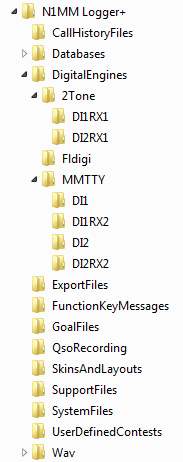
MMTTY 下载并安装完成后,您就可以使用配置器来设置 N1MM Logger+ 以使用它——见此处。有关设置附加 RX 窗口的说明,见此处。
下载并安装 2Tone
2Tone 并非随 N1MM Logger+ 的安装程序一并安装,必须单独下载并安装。2Tone 不能独立运行。多数使用 2Tone 的人都已经下载并配置过 MMTTY,只是把 2Tone 当作 MMTTY 引擎的直接替换件使用。如果你在主 DI1 或 DI2 窗口中使用 2Tone,请在配置器(Configurer)的 数字模式(Digital Modes)选项卡下把 MMTTY 路径改为指向一份 2Tone.exe 副本。如果你在附加 RX 窗口(Additional RX Window)中使用 2Tone,请把该窗口配置为 MMTTY,但把设置中的路径改为指向该窗口自己的 2Tone.exe 副本。注意:如果你在不止一个 DI 或 RX 窗口中使用 2Tone,那么使用它的每个窗口都必须指向不同的 2Tone.exe 副本,即分别解压到不同文件夹中的副本。这些文件夹不得位于 Program Files 或 Program Files (x86) 路径下。
你可以在 groups.io 上 N1MMLoggerPlus 用户组的 Files 区中的 G3YYD 文件夹里找到 2Tone 的最新版本。请下载包含最新版本的 zip 文件,并把其内容解压到你希望运行它的文件夹或子文件夹中(每个要使用它的窗口使用一个单独的文件夹)。首次在某个文件夹中安装 2Tone 时,请把 zip 文件的全部内容复制到该文件夹;安装更新版本时,如果你想继续沿用上一版本的配置信息,则无需从 zip 文件中解压 ini 文件。
N1MM Logger+ 中 2Tone 的配置步骤与 MMTTY 相同。要配置 N1MM Logger 使用 2Tone 作为某个主数字接口窗口(DI1 或 DI2)的解码器,请按下文第 2.5 节的说明操作,务必确保 DI 路径指向 2Tone.exe 而不是 MMTTY.exe。如果你希望配置 N1MM Logger 使用 2Tone 作为某个附加 RX 窗口中的解码器,请使用 Setup > Add. RX Windows > Open Add. RX Window (4 Avail.) 菜单项打开该附加 RX 窗口。该窗口首次打开时会显示一个设置窗口——见下文第 2.6 节。把 Window Type 设为 MMTTY,然后在 Path 框中把路径改为指向相应的 2Tone.exe 副本而不是 MMTTY.exe。单击 Save。
起初,附加 RX 窗口是一个与主 DI 窗口分开的独立窗口。如果你想把附加 RX 窗口嵌入 DI 窗口,使主 RX 窗口与附加 RX 窗口中解码出的文本在 DI 窗口内上下并列显示,请从 DI 窗口的菜单栏中选择 Setup > Add. RX Windows > Enable Attached RX Windows 菜单项。该独立窗口将被最小化到任务栏;如果你想关闭附加 RX 窗口,或者需要在其设置(Setup)窗口中更改设置,可以从任务栏中打开它。
关于 2Tone 自身内部配置设置的详细说明,请见所下载的 2Tone zip 文件中的 2Tone.pdf 文件。
下载并安装 Fldigi
Fldigi 并非随 N1MM Logger+ 的安装程序一并安装,必须单独下载并安装。在 RTTY 和 PSK 比赛中不使用 fldigi 也可以使用 N1MM Logger+。Fldigi 支持多种其他数字模式,但其中大多数很少用于比赛。Fldigi 也可以用作只接收的 CW 解码器。如果你想把 fldigi 用作 CW 解码器,就需要下载并安装它。如果你打算完全不使用 fldigi,可以跳过本节其余内容。
如果你没有 fldigi 副本而且希望能够使用它,那么在继续数字模式设置之前,应从 W1HKJ 网站 http://www.w1hkj.com/ 下载一份 Fldigi 安装程序。在该网站上可以找到当前版本 fldigi 的完整安装程序。该文件是一个自解压可执行文件,与 N1MM Logger+ 安装程序类似。请把该文件下载到临时文件夹,然后执行它。建议把 fldigi 安装到它自己的程序文件夹中,而不要安装到 N1MM Logger 程序文件夹中。默认情况下,安装程序会把 fldigi 安装到 C:\Program Files\Fldigi-x.xx.xx\,其中 x.xx.xx 是 Fldigi 版本号。对于独立运行的 fldigi 来说这没有问题,但在 Windows Vista、7 或更高版本中,供 N1MM Logger+ 内部使用的 fldigi 副本不得放在 Program Files 或 Program Files(x86) 路径下。因此建议你在 Program Files 路径之外新建一个文件夹,例如 C:\Ham Radio\fldigi,然后把各个单独副本的子文件夹放在该文件夹内。另一种做法是在 N1MM Logger+ 用户文件文件夹(即 Help > Open Explorer on User Files Directory 菜单项所指向的文件夹)内新建一个 DigitalEngines 子文件夹,再在 DigitalEngines 内创建多个子文件夹,用于存放你想配合各种 DI 窗口和只接收窗口使用的 MMTTY、2Tone 和 fldigi 副本。从原来的 fldigi 程序文件夹中复制一份 fldigi.exe,把该副本放到新文件夹中。你无需复制其他任何文件;该 fldigi 副本首次从 Logger 中运行时将自行创建新的配置文件。
注意,较旧版本的 fldigi 在输入端只使用左声道;因此在大多数 SO2V 安装中,这些旧版本 fldigi 只能从录入窗口 1(Entry Window 1)使用。从 Fldigi 3.22.06 版开始,fldigi 已能使用任一声音卡声道作为输入。对于任何你想配合声音卡右声道使用的 fldigi 副本,请在 fldigi 窗口中使用 Configure > Sound Card 菜单项打开 fldigi 配置窗口。选择 Right channel 选项卡,在靠近底部的 Receive Usage 下勾选 Reverse Left/Right channels 复选框,把 fldigi 切换为在 RX 时使用右声道。单击 Save 保存配置更改,然后关闭配置窗口。
较新版本的 fldigi 可能默认在关闭时要求用户确认。如果该关闭动作是由关闭 N1MM Logger+ 触发的,而不是先关闭 DI 窗口和引擎,就可能导致 fldigi 在 Logger 关闭后继续运行。这会在你下次启动 Logger 时引发问题。为防止出现这种情况,你需要修改 fldigi 配置文件。在 fldigi 运行所在的每个文件夹中,找到名为 fldigi_def.xml 的文件(注意:该文件在 fldigi 首次从该位置运行时创建,也就是说,在你至少从 N1MM+ 中运行过该 fldigi 副本一次之前,它并不存在)。右键单击该文件名,选择 Open with…,然后选择 Notepad 或 Wordpad 作为打开该文件的程序。查找内容为
下载并安装 GRITTY
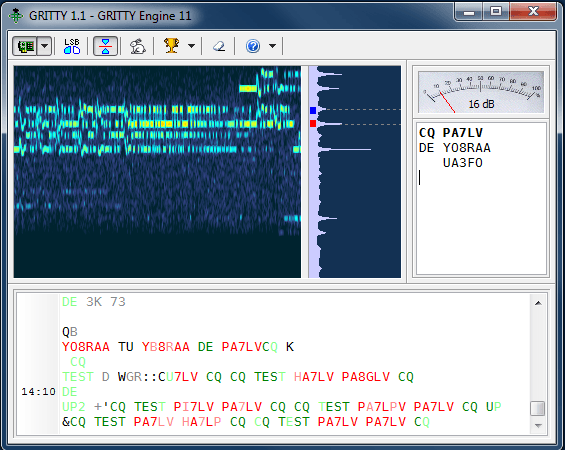
GRITTY 是 Alex VE3NEA(DX Atlas、CW Skimmer 以及其他几个业余无线电程序的作者)开发的一款颇具新意的只接收 RTTY 解码器。它的解码算法与其他 RTTY 解码器所用的算法大不相同。它可作为 N1MM Logger+ 的附加 RX 窗口之一使用(见下文第 1.6 节),提供关于所接收呼号和交换内容的额外信息,有时即使主数字接口窗口(Digital Interface Window)中的解码器无法成功解码,也能让你抄收信号。
GRITTY 并非随 N1MM Logger+ 的安装程序一并安装,必须单独下载并安装。包含 GRITTY 安装程序的 zip 文件可从 http://www.dxatlas.com/Download.asp 下载。该安装程序是一个自解压可执行文件,与 N1MM Logger+ 安装程序类似。请把 zip 文件下载到临时文件夹,然后解压并执行其中的安装程序。建议把 GRITTY 安装到它自己的程序文件夹中,默认情况下这会位于 Program Files 路径下。与 MMTTY、2Tone 和 Fldigi 不同,GRITTY 从 N1MM Logger+ 中使用时可以从 program files 路径运行。GRITTY 的配置信息存储在 program files 路径之外,并且与 N1MM Logger+ 的接口会创建一个特殊命名的 ini 文件,使从 Logger 中使用的配置文件可以与独立运行的 GRITTY 不同。该 ini 文件的名称表明该配置适用于哪个 DI 窗口(SO1V 为 1,SO2R 或 SO2V 为 1 或 2)以及哪个附加 RX 窗口编号(1 至 4)(例如 Config13.ini 包含 DI-1 窗口中附加 RX 窗口 3 号的 GRITTY 设置)。你可以从 GRITTY 的 Help > Data Folder 菜单项找到这些配置文件的位置。
GRITTY 的解码方法基于贝叶斯统计。它对所接收的字符逐位进行分析并建立概率模型,把输入文本与已知正确的呼号、常用关键词以及先前已解码的文本进行比较,从而即使在存在错误的情况下也预测出最可能的正确解释。在某些情况下,它能从其他解码器看来只是乱码的错误百出的文本中辨认出呼号。当然,使用时必须谨慎;虽然它可以预测所接收的比特流与噪声中最可能的解释,但这一解释并不保证正确。例如,它有时会被纯粹的本底噪声所欺骗,从中解码出看似呼号的内容。
当输入音频不经过窄滤波器时,GRITTY 表现最佳,例如使用宽 SSB 滤波器而不是窄的 CW 式滤波器。配合窄滤波器使用时,GRITTY 有时会拒绝解码任何内容,即使其他解码器都成功。出现这种情况时,一个可能有效的办法是暂时把电台的中频滤波器放宽,以通过更宽的音频频率范围。在存在严重 QRM(如附近强信号)时,可能需要使用窄滤波,以防止 AGC 起控对其他采用更传统方法的解码器造成不利影响。幸运的是,一旦 GRITTY 使用较宽滤波器开始解码,中频滤波器通常可以重新收窄,而 GRITTY 会继续解码,因为它已有一些先前解码出的文本可供参照。
关于 GRITTY 的设置与使用以及其工作原理的更多信息,请见 GRITTY 帮助文件。
设置配置器
为键盘对键盘数字模式(如 RTTY 和 PSK)配置 N1MM Logger 时,配置器中有三个选项卡需要设置。第一个是硬件(Hardware)选项卡,用于设置数字模式所用的串口。如果你使用 VOX,或使用在外部实现 VOX 功能的接口(如 SignaLink),则无需在此选项卡下为数字模式配置端口。
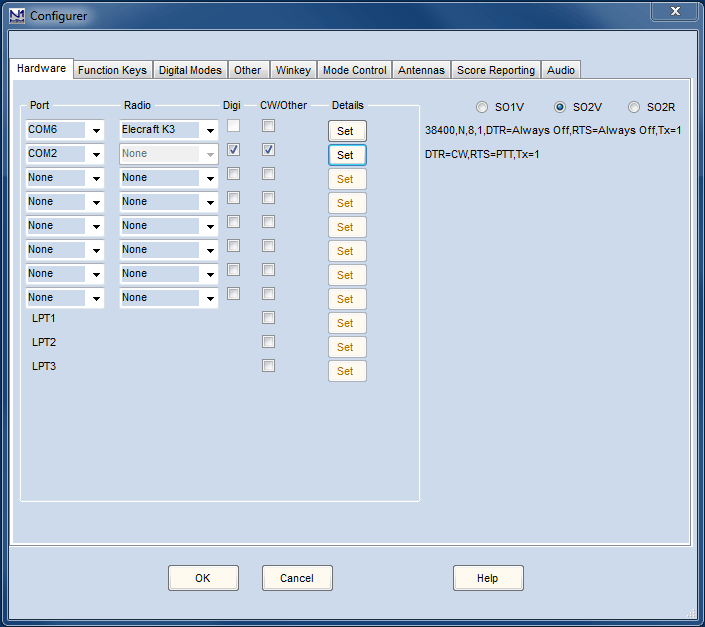
- 主配置器窗口中的 Digital 复选框向 Logger 表明,在某些特殊情况下该端口用于数字模式控制,具体如下:
- 用于表明某端口供外部 TNC 使用——该端口只勾选 Digital 复选框
- 用于表明某端口供 MMVARI 进行 PTT 控制
- 可以让一个端口分时复用(串行使用,而非同时使用),既用于串口 CW 键控(例如在 DTR 上),又用于 RTTY 时通过 MMTTY 或 2Tone 进行的 PTT 和 FSK(例如在 RTS 和 TxD 上)。如果你这样分时复用一个端口,请为该端口同时勾选 Digital 和 CW/Other。当 DI 窗口关闭时,DTR 和 RTS 框中的设置将决定该端口的用途;只要 DI 窗口打开,就由数字引擎(如 MMTTY 或 2Tone)中的设置决定该端口的用途。上图显示 COM2 被 Logger 用于 CW 键控、被 MMTTY 用于 FSK 键控
- 如果你配合 MMTTY 或 2Tone 使用某个串口进行 FSK 和/或 PTT 键控,并且不在其他模式或 MMVARI 中使用该串口,则无需在配置器中配置该端口;这种情况下,全部设置都在 MMTTY 内完成
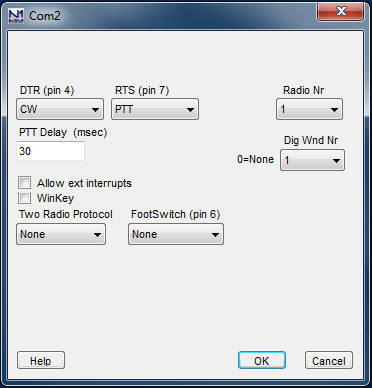
如果你已勾选 Digital 复选框,请单击同一端口的 Set 按钮,并选择要与该端口关联的电台编号和 DI 窗口编号。上图给出了一个示例:COM2 被 Logger 用于从 DTR 进行 CW 键控,并被 MMTTY 用于从 VFO B 进行 FSK 键控(SO2V)。
- Radio Nr 框表明在 SO2R 模式下该数字接口用于哪部电台;在 SO2V 和 SO1V 中,Radio Nr 始终 = 1
- Dig Wnd Nr 表明该端口用于 DI1 还是 DI2。这适用于 SO2V 和 SO2R;在 SO1V 中,Dig Wnd Nr 始终 = 1
务必分配 Dig Wnd Nr 每个勾选了 Digital 复选框的端口都必须选择 Dig Wnd Nr;否则程序不会把该端口分配给 DI 窗口!
下一个需要设置的选项卡是数字模式选项卡。
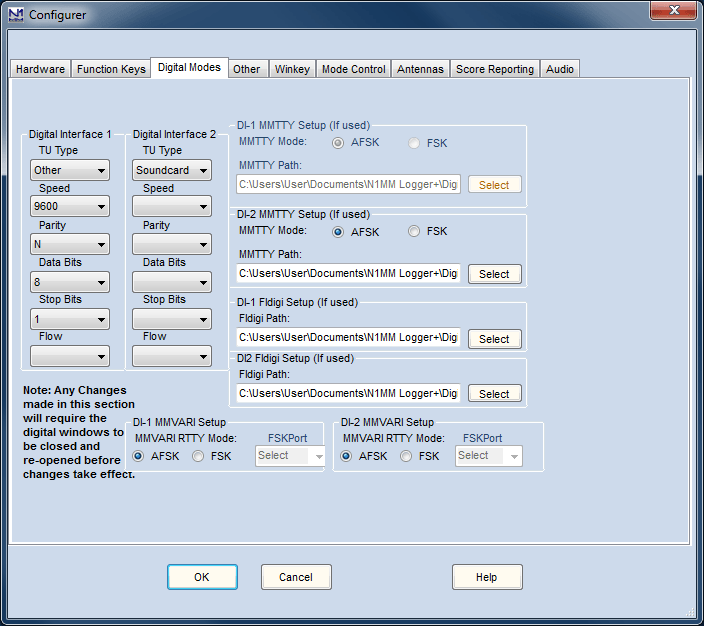
-
Digital Interface 1/2(窗口左侧部分)
- TU Type:
- None——如果你不打算使用 DI1 或 DI2 数字接口
- Soundcard——适用于任何声音卡数字引擎(MMVARI、MMTTY、2Tone 或 Fldigi)
- Other——大多数终端设备或 TNC 使用此设置(例如 PK-232 或 KAM TNC)
- Dxp38——HAL DXP-38 终端设备使用此设置
- Speed、Parity、Data Bits、Stop Bits、Flow:
- 仅当 TU Type 为 Other 或 Dxp38 时才使用这些参数
- 按 TNC 或 TU 的要求正确设置这些参数(示例设置:9600, 8, N, 1, Xon-Xoff)
- TU Type:
-
DI-1/2 MMTTY Setup(窗口右上部——该区域也用于 2Tone 设置)
- MMTTY Mode: 选择 AFSK 或 FSK
- MMTTY Path: 选择指向 MMTTY.EXE 或 2Tone.exe 的路径,需包含可执行文件名(即不能只写到文件夹路径)。为此使用 Select 按钮将打开一个“打开文件”对话框,你可以浏览文件系统找到 MMTTY.exe 或 2Tone.exe 文件,从而避免输入路径时出现键入错误
- 两个 DI 窗口的路径并不相同,因为每个 DI 窗口都运行自己的一份 MMTTY 或 2Tone 副本
MMTTY 中的 SO2V/SO2R
在单块立体声声音卡的双接收机配置中,你可以让 MMTTY 配合两个接收机使用。你需要在两个独立的程序文件夹中安装两份 MMTTY,以便把一份配置为使用声音卡的左声道、另一份配置为使用声音卡的右声道。
SO2V/SO2R 关闭问题
当 DI1 和 DI2 中各使用一份 MMTTY、且两份分别使用不同的 COM 端口进行 PSK/PTT 键控时,你可能需要在关闭 N1MM Logger 之前分别关闭这两个 DI 窗口。如果在关闭 N1MM Logger 时两个 DI 窗口都处于打开状态,由于 MMTTY 的一个小缺陷,两份副本中的 COM 端口分配可能会混乱,这意味着下次启动 Logger 时端口分配可能是错的。
- DI-1/2 Fldigi Setup(窗口右中部)
- Fldigi Path: 选择指向 fldigi.exe 的路径(完整路径,包含可执行文件名)。使用 Select 按钮可简化查找路径并正确输入的工作
- 两个 DI 窗口的路径通常不同,以便两份副本采用不同的配置(例如不同的音频来源)
- Fldigi Path: 选择指向 fldigi.exe 的路径(完整路径,包含可执行文件名)。使用 Select 按钮可简化查找路径并正确输入的工作
Fldigi 中的 SO2V/SO2R
从 Fldigi 3.22.06 版开始,在单块立体声声音卡的双接收机配置中,你可以让 Fldigi 配合两个接收机使用。你需要在两个独立的程序文件夹中安装两份 Fldigi,以便把一份配置为在接收时使用声音卡的左声道、另一份配置为在接收时使用声音卡的右声道。
- DI-1/2 MMVARI Setup(窗口底部)
- MMVARI RTTY Mode: 选择 AFSK 或 FSK
- FSKPort:(仅 FSK)
- 如果你使用的是真正的串口、或是能够模拟串口并在低速下处理 5 位码的设备,请选择 FSK8250(这不包括大多数 USB 转串口适配器,但包括某些专为支持 FSK RTTY 而设计的商用接口,以及某些多端口 USB 转串口适配器)
- 为 FSK RTTY 打开 MMVARI 时,会打开一个标有 MMVARIFSK1 1.04 的小窗口,或出现在 Windows 任务栏上。在该窗口中选择 COM 端口号以及用于 PTT 的信号线(RTS 或 DTR)。FSK 键控将在 TxD 线上进行。如果这是模拟串口的 USB 设备,请勾选 Limiting speed。完成设置后,你可以使用右上角的 _ 框最小化该窗口
- FSK8250 支持 MMVARI 以及所选 COM 端口或设备支持的所有 RTTY 速率
- 如果你使用的是普通的 USB 转串口适配器,请选择 EXTFSK
- 为 FSK RTTY 打开 MMVARI 时,会打开一个标有 EXTFSK 1.06 的小窗口,或出现在 Windows 任务栏上。在该窗口中选择 COM 端口号以及用于 FSK 键控(通常为 TxD)和 PTT(RTS 或 DTR)的信号线。完成设置后,你可以使用右上角的 _ 框最小化该窗口
- EXTFSK 支持的唯一 RTTY 速率为 45.45 波特
- 仅在高性能多核系统上,你可以选择 EXTFSK64 来代替 EXTFSK。EXTFSK64 使用比 EXTFSK 更精确的定时机制,但该机制会占用大量 CPU 资源。EXTFSK64 不适合在基于 XP 的系统上使用,也不适合运行较旧的双核 Intel/AMD CPU 或 Atom CPU 的硬件。在能够支持它的系统上,EXTFSK64 既可以从 LPT 端口、也可以从 USB 转串口适配器进行 FSK 键控。关于 EXTFSK64 的更详细信息,请见 http://www.qsl.net/ja7ude/extfsk/indexe.html
- 为 FSK RTTY 打开 MMVARI 时,会打开一个标有 EXTFSK 2.0 的小窗口,或出现在 Windows 任务栏上。在该窗口中选择 COM 或 LPT 端口号以及用于 FSK 键控(通常为 TxD)和 PTT(RTS 或 DTR)的信号线。完成设置后,你可以使用右上角的 _ 框最小化该窗口
- EXTFSK64 能以 45.45 波特以外的速率进行 FSK 键控(例如 75 波特)
- 如果你使用的是真正的串口、或是能够模拟串口并在低速下处理 5 位码的设备,请选择 FSK8250(这不包括大多数 USB 转串口适配器,但包括某些专为支持 FSK RTTY 而设计的商用接口,以及某些多端口 USB 转串口适配器)
MMVARI 中的 SO2V/SO2R
在单块立体声声音卡的双接收机配置中,你可以让 MMVARI 配合两个接收机使用。在 DI 窗口的数字设置(Digital Setup)对话框中的 MMVARI Setup 选项卡下,只需把 DI1 SoundCard 配置为使用左声道、把 DI2 SoundCard 配置为使用右声道即可。
第三个需要设置的选项卡是模式控制(Mode Control)选项卡,它决定在 RTTY 和 PSK 中把电台设置为使用哪种模式。
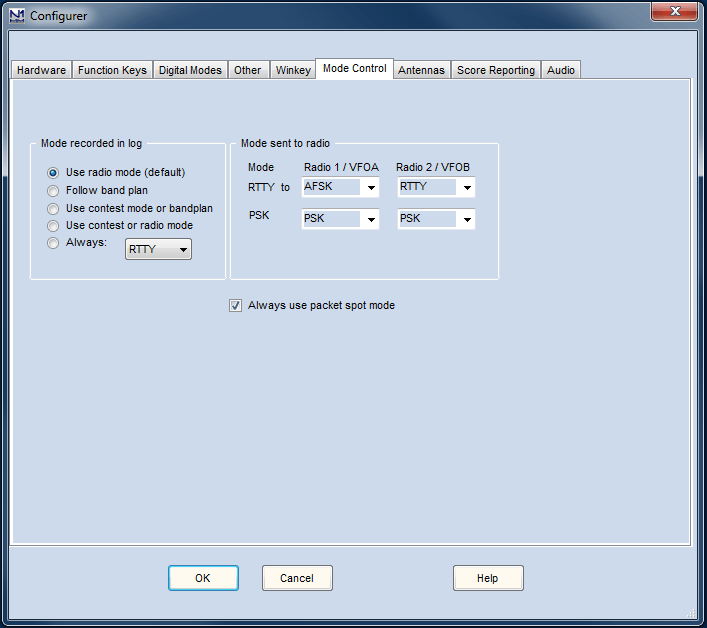
本示例针对的是为 FSK、AFSK 和 PSK 分别设有独立模式的电台(例如 Elecraft K3 分别使用 FSK D、AFSK A 和 DATA A)。这一具体设置使用来自 DI-1(电台 1)的 AFSK 和来自 DI-2(电台 2)的 FSK。Mode sent to radio 下方列表框中应做的选择取决于具体的电台型号(见 支持的电台)。对于 FSK RTTY,正确的选择通常是 RTTY。对于 AFSK RTTY,视电台而定,合适的选择可能是 AFSK 或 LSB/USB(如果你使用 Fldigi 且电台具有上边带数字音频模式,也可能是 PSK)。对于 PSK31 和其他声音卡模式,电台模式应为 PSK(如果有)、AFSK-R(某些电台上)或大多数电台上的 USB。更多信息请见 Config >Mode Control 选项卡下的 配置器 页面。
RTTY 的附加 RX 窗口
N1MM Logger+ 为每个 DI 窗口最多支持四个附加的 RTTY 只接收窗口。这些窗口的用途是允许对同一音频输入同时使用不止一种解码算法。虽然在使用宽带宽滤波器的情况下,可以用附加窗口解码与主 DI 窗口中不同的信号,但这些附加窗口的通常用法是解码与主窗口相同的信号,只是采用不同的解码方法,以提高在困难条件下解码信号的整体能力。
这些只接收窗口可以使用额外的 MMTTY 或 2Tone 副本,并配置不同的“配置文件”(例如多径、颤动、不同的检测算法)。也可以改用一份 Fldigi 或 GRITTY 副本,或者使用额外的 TNC 或 TU。主 DI 窗口中可以使用任何具备发射能力的数字接口引擎(MMTTY、2Tone、MMVARI、Fldigi 或 TNC/TU)。附加 RX 窗口既可以配置为使用与主 DI 窗口相同的声音卡接口引擎但采用不同的配置文件,也可以使用不同的接口引擎,包括 GRITTY(只读),但不包括 MMVARI(MMVARI 只能用于主 DI 窗口)。
这些只接收窗口通过 DI 窗口的 Setup > Add. RX Windows > Open Add. Rx Window (4 Avail.) 菜单项调用——菜单项中的数字表示还有多少个这样的窗口未使用、仍然可用。这些窗口中的某一个首次打开时,会显示其设置窗口。
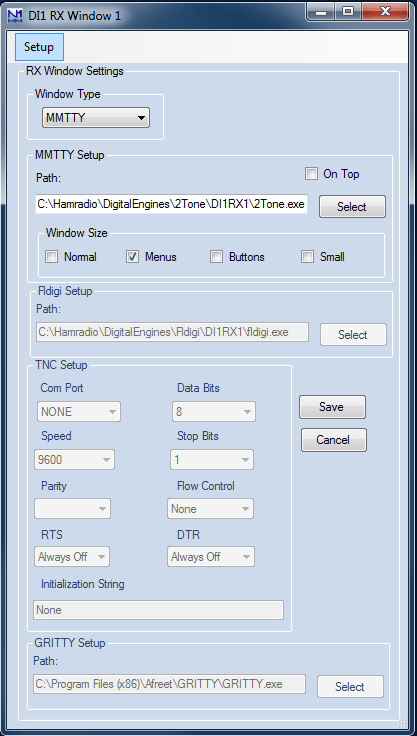
必须输入的设置信息包括引擎类型(MMTTY、TNC、Dxp38、GRITTY 或 Fldigi——MMTTY 设置也用于 2Tone)、该窗口所用 MMTTY/2Tone、Fldigi 或 GRITTY 副本的路径(如果使用),和/或 TNC 的 COM 端口信息(如果使用)。注意,该路径是指向 .exe 或可执行文件的路径,而不仅仅是指向所在目录的路径;也就是说,当你使用 Select 按钮查找引擎时,必须单击真正的可执行文件,然后单击“打开文件”窗口中的 Open 按钮。或者,你也可以在窗口中双击该可执行文件。
输入设置信息后,单击 Save 按钮以登记这些信息。附加 RX 窗口必须关闭后重新打开(它可能会自动这样做),然后才可供使用。如果引擎类型为 MMTTY、Fldigi 或 GRITTY,还会为该软件数字引擎打开一个独立的频谱显示窗口,可用作调谐指示器。附加 RX 窗口激活后,你可以在文本窗口中单击呼号和交换内容,把它们送到录入窗口,与在主 DI 窗口中的操作相同。
使用 DI 窗口的 Setup > Add. RX Windows > Enable Attached RX Windows 菜单项,可以把附加 RX 窗口的显示内容直接嵌入或附着到主数字接口 DI 窗口的 RX 窗口区域中。每个这样附着的窗口都以其编号(1、2、3 或 4)标示,编号通常为绿色背景。如果用鼠标单击该编号,背景色会变为黄色,该窗口中的文本会暂时冻结,与主接收窗口和常规附加 RX 窗口左侧的绿色/黄色条类似。
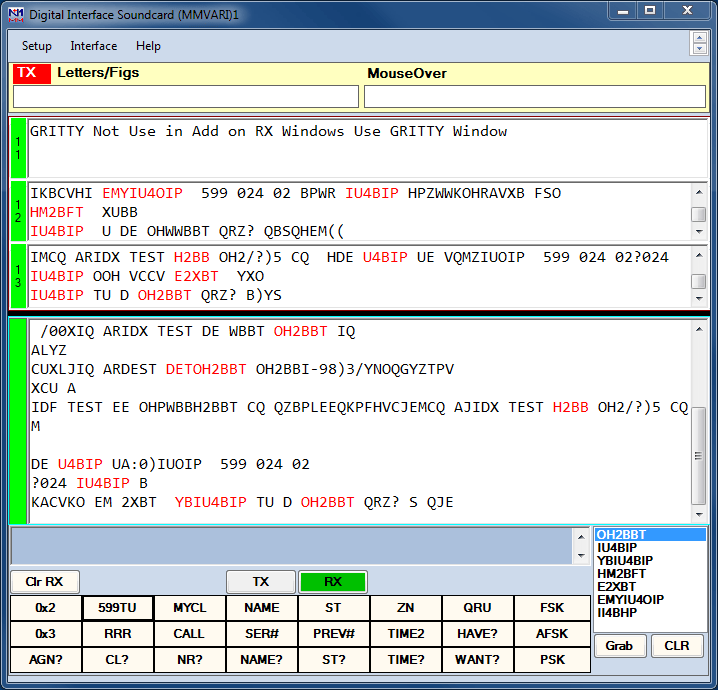
启用附着窗口后,独立的附加 RX 窗口会被最小化到任务栏,但可以从任务栏恢复,以便更改设置参数或关闭附加 RX 窗口。附加 RX 窗口的图标与 N1MM Logger+ 的图标在任务栏上归为一组。如果任一附加 RX 窗口使用声音卡软件进行解码,这些数字引擎的频谱显示窗口也可能被最小化为任务栏上的图标,但它们与 Logger 的图标是分开的;注意数字引擎的图标(MMTTY——白底上的黑色交叉椭圆;2Tone——2T;GRITTY——绿色交叉椭圆;或 Fldigi——缩略瀑布图)只控制数字引擎的显示,而不控制 RX 文本窗口。在下方的屏幕截图中,由于鼠标悬停在 N1MM Logger+ 图标上,它们已展开为任务栏上方的缩略图。每个缩略图的标题表明单击该缩略图将恢复哪个窗口。
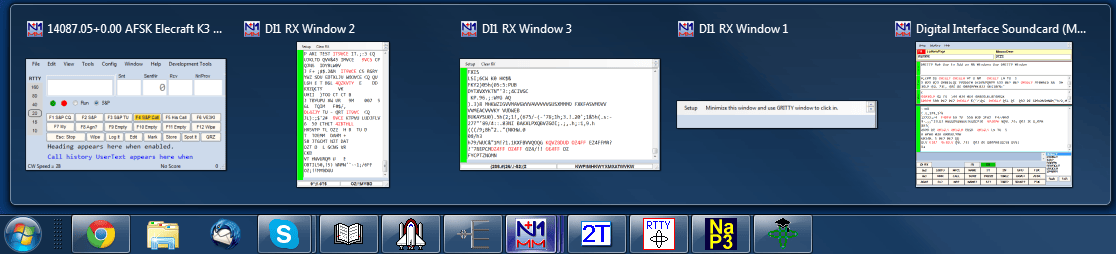
如果 Fldigi 与其他解码器引擎并行使用,你需要注意:fldigi 默认假定电台处于 USB,而其他解码器则假定为 LSB。如果你的电台处于 LSB(业余收发信机的 FSK RTTY 模式即属此类),你需要使用相应 DI 或附加 RX 窗口中的 Rev 按钮,让 fldigi 反转其音调。该 Rev 按钮无法从附着的只接收窗口中访问;如果你已启用附着窗口,则需要恢复未附着的窗口,才能访问该份 fldigi 的 Rev 按钮。反之,如果电台处于 USB(或 FSK-R 等),fldigi 会在正确的边带上,但你需要使用其他解码器各自数字引擎窗口中的反转设置来反转它们的音调。
数字接口窗口
无论使用哪种类型的接口(MMTTY、MMVARI、Fldigi 或 TNC),数字接口窗口(即 DI 窗口)几乎都一样。其外观(字体大小以及字体的前景色和背景色)可以使用皮肤、颜色与字体(Skins, Colors and Fonts)对话框窗口(主录入窗口中的 Config > Manage Skins, Colors and Fonts)自定义。
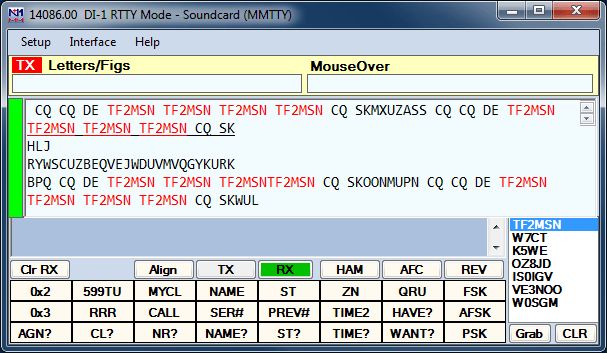
数字接口窗口从录入窗口的 Window > Digital 接口菜单(Interface)项打开。如果你使用两个录入窗口(SO2V/SO2R),每个录入窗口都关联一个单独的 DI 窗口——DI1 与 VFO A/电台 1 的录入窗口关联,DI2 与 VFO B/电台 2 的录入窗口关联。每个 DI 窗口都从其对应录入窗口的菜单栏打开。如果数字接口窗口中选择的数字“引擎”是声音卡软件(MMTTY、MMVARI、Fldigi 或 2Tone),则打开数字接口窗口时还会打开一个独立的窗口,其中包含调谐显示以及其他各种特定于该数字引擎的信息——请见手册中与所选具体数字引擎相关的章节。
DI 窗口可以配置为滚动模式或非滚动模式。滚动模式与 N1MM Logger Classic 相同——新文本总是添加在先前文本之下(即通常位于 RX 窗口的底行),先前接收到的行则从窗口顶部滚出。非滚动模式是 N1MM Logger+ 的新增功能——先前接收的文本不会移动,而是停留在其首次显示的位置,直到被新文本覆盖。正在显示输入文本的那一行用下划线标示,该行会稳定地向下移动直到到达底部,此后窗口顶行成为新的输入文本行。这种模式的优点是所接收的呼号和交换内容不会移动,因而更容易单击。
数字接口窗口的标题栏显示偏移频率(电台刻度频率 +/- 音频频率)或电台的刻度频率,具体取决于你在数字设置中所做的选择。
- TX——指示哪个窗口具有发射焦点(在使用 SO2R 这类双会话时很有用)
- Letters/Figs——以反转的大小写形式显示鼠标下的文本(字母/数字互换)
- MouseOver——显示鼠标下的文本;这就是鼠标单击会选中的文本
顶部 RX 窗口——这是接收窗口。根据你在数字接口设置窗口中选择的滚动选项,你可以把该窗口设为滚动窗口(新行插入到底部时,旧文本从窗口顶部滚出),或非滚动窗口(新文本出现在带下划线的活动行上;每次新行开始时,原本位于下一行的文本被清除,该行成为新的当前行;如果当前行已位于 RX 窗口底部,则窗口顶行被清除并成为输入新文本的当前行)。有些用户觉得使用非滚动窗口更容易,因为文本输入后不再移动(这样在你想单击文本时,输入的新行不会导致文本上滚)。另一些用户觉得使用滚动窗口更容易,因为新输入的文本总是靠近窗口底部,鼠标无需移动很远就能单击到它。Logger 把这个选择权留给你。
把呼号从 RX 窗口移到录入窗口呼号框中有两种方法。你可以单击某个呼号,它就会被送到主日志窗口;或者,只要在 RX 窗口中检测到呼号,它就会被送到呼号抓取窗口,便于通过单击 Grab 按钮或使用含有 {GRAB} 宏的功能键把它移到日志窗口。
暂停条(RX 窗口左侧的绿色/黄色条)——单击左侧的彩色条可以暂停向接收窗口的输入,以便使用滚动条回看(最近 2000 行)文本。窗口暂停时,该条的颜色会变为黄色。要重新开启向该窗口的输入,再次单击该条即可,此时原本要打印到该窗口的所有内容都会进入窗口。接收窗口暂停时,可以在窗口中选中并复制文本。
底部 TX 窗口——这是发射窗口,一个自由格式的输入窗口。在上面的屏幕截图中,它是接收文本窗口之下、所有按钮之上的深灰色区域。如果你单击 TX 按钮,光标将置于该窗口中,所输入的任何内容都会被发送出去。其尺寸固定不变(2 行)。对 TNC 用户而言:不发射时,在 TX 窗口中输入的任何内容都会被发送给 TNC,用于发送 TNC 命令以更改设置等。
呼号文本框与 Grab——当在某个接收窗口中遇到呼号时,它会被放入该文本框的抓取列表中;当你按下 Grab 按钮时,该呼号会被送到主录入窗口。呼号抓取窗口保存 RX 窗口中最近见到的 10 个呼号。最新的一个位于顶部并被高亮显示。重复台的呼号不会显示在抓取窗口中。抓取窗口中的排序顺序可通过右键单击选择;你可以选择后进先出或先进先出作为排序顺序
呼号未添加到抓取列表
呼号未添加到抓取列表
如果录入窗口呼号字段中的呼号与所接收文本中的呼号相同,则录入窗口中的该呼号不会被放入抓取呼号列表。单击 RX 窗口中的呼号把它移入录入窗口后,该呼号会从抓取列表中移除。
消息按钮——数字接口窗口可以显示 0、8、16 或 24 个用于预编程消息的额外消息按钮。这些消息按钮在数字接口窗口的‘Setup | Settings’下配置,或通过右键单击它们来配置,后者会弹出数字设置对话框。这些消息按钮的宽度会随接口窗口的宽度动态调整
- Clr RX——清除接收窗口(也可以使用右键菜单,除非已选择 Rt Click = Enter 选项)
- Align(仅 MMTTY 和 Fldigi)——用于把你正在抄收的信号移入滤波器通带内。在设置区域中设定频率。例如,如果你的滤波器中心在 2210 Hz,接近 2125/2295 Hz 这一对的 RTTY 信号能被很好地抄收,但频率更高或更低的信号可能无法通过滤波器。如果你单击瀑布图中频率不接近标称 2125/2295 对的信号,它可能无法很好地解码。单击该信号后,如果你再单击 Align 按钮,你的收发信机将被重新调谐,使该信号对齐到所配置的频率上。这在发射频率固定于电台内的 FSK 中至关重要,如果你要使用窄滤波器,在 AFSK 中也很有用
- 注意,使用 MMVARI 接口引擎时,Align 按钮出现在 MMVARI 窗口上,而不是数字接口窗口上
- TX——开始 RTTY 发射,收发信机被键控。发射时显示为红色
- RX——停止 RTTY 发射——收发信机切回接收。接收时显示为绿色
- HAM(仅 MMTTY)——把 MMTTY 的频率和频移设置恢复为 HAM 默认值
- AFC(仅 MMTTY)——可用于开启或关闭 MMTTY 的 AFC(背景着色表示 AFC 已开启)
- Lock(仅 Fldigi)——把发射频率锁定在当前位置。如果你移动接收频率,例如单击瀑布图中的其他位置,发射频率不会改变。用于异频操作
- Rev(仅 MMTTY 和 Fldigi)——在 RTTY 这类对边带敏感的模式中反转音调(例如相反的边带)
- Grab——把呼号文本框中选中的呼号送到主 Logger 录入窗口的呼号字段。呼号填入后,你接下来单击的任何内容都会填入下一个交换内容框。数字接口处于发射状态时,呼号不会被添加到抓取窗口
- CLR——清除抓取列表
接收窗口呼号颜色
当接收输入流中识别出呼号时,该呼号会按照与 波段图窗口 相同的配色方案着色,并被送到抓取窗口。以空格分隔的有效呼号总是能被识别;此外也可选用搜索例程,在乱码文本串中查找 Master.scp 文件中的已知呼号。启用乱码文本搜索后,如果在同一字符串中找到两个呼号,只有最后一个会被高亮。另外,如果正在抄收的呼号中包含了 Master.scp 文件里已有的较短呼号,使用乱码搜索功能可能导致识别出较短呼号而不是较长呼号。文本串中高亮的呼号是可单击的。
如果在数字设置的呼号有效性与高亮(Callsign Validity and Highlight)下选择了“Use Generic Routines”选项,任何看起来像呼号的内容都会被高亮,其颜色表明该呼号的系数状态,所用颜色与波段图和录入窗口中的相同。如果选择了“Use Master.scp File”选项,则不在 Master.scp 文件中的呼号还会额外以黄色高亮:如果系数颜色在前景,就把背景改为黄色;如果系数颜色在背景,就把文字颜色改为黄色。无论选择哪个选项,凡是通过检查例程且看起来像呼号的任何内容都会被放入抓取窗口。
鼠标操作分配
- 鼠标左键单击
- 在呼号上单击会抓取该呼号并将其放入录入窗口对话框的呼号字段中
- 在交换内容信息等(不是呼号)上单击会抓取它并将其放入录入窗口对话框的交换内容字段。如果有两个或更多交换内容字段(如某些比赛中那样),你必须注意确保键盘光标位于与所单击元素相对应的交换内容框中;如果光标在错误的框中时单击某个交换内容元素,该元素会被送到错误的位置,而且如果那里原本有别的内容,还会被覆盖
- 注意:必须先填写呼号字段!如果呼号字段中没有内容,单击交换内容信息不会有任何效果
- 在呼号上双击会抓取该呼号,并覆盖录入窗口对话框呼号字段中的当前信息
- Ctrl+单击——强制把你单击的内容送到录入窗口中输入光标所在的框(你可能需要先在录入窗口中单击,或者使用空格键,以选定你希望放置新数据的框)
- Shift+单击——会使得鼠标所指的文本在送往录入窗口的过程中即时进行字母/数字转换(仅在 RTTY 模式下)
- Alt+单击——如果已启用数字呼号堆栈(Digital Call Stacking),会把所单击的呼号送到波段图呼号堆栈(更多信息见 Single Operator Call Stacking)
- 在 RX 窗口中单击鼠标右键
- 仅当未选择菜单项‘RT Click = Return NOT menu’时才会弹出菜单!
- Clear RX——清除接收窗口。该接收缓冲区最多可容纳 10,000 个字符
- Output to Text File——把接收到的文本输出到名为 RTTY1.txt 的文本文件
- Help——显示该窗口的帮助文件
- 仅当未选择菜单项‘RT Click = Return NOT menu’时才会弹出菜单!
- 在 TX 窗口中单击鼠标右键
- 仅当未选择菜单项‘RT Click = Return NOT menu’时才会弹出菜单!
- Clear TX——清除发射窗口
- Paste——把 TX 文本放入粘贴缓冲区
- 仅当未选择菜单项‘RT Click = Return NOT menu’时才会弹出菜单!
- 在抓取窗口中单击鼠标右键
- 弹出菜单:
- Clear List——清除整个抓取窗口
- Clear Selected Call——清除抓取窗口中选定的呼号
- Sort Order——选择从抓取窗口中取出呼号的顺序:
- 后进先出
- 先进先出
- 弹出菜单:
键盘操作分配
- Alt+T——切换 TX/RX,处于 TX 时光标会置于活动接口的 TX 窗口
- Ctrl+K——切换 TX/RX 并把光标移入 DI 的 TX 窗口,以便用键盘发送人工信息;按 Esc 或单击 RX 按钮可终止人工发送
- Alt+G——从呼号文本框中抓取最近的呼号。抓取后该呼号会从抓取列表中删除
- Ctrl+左/右方向键——当 SO2R 中配置了两部电台,或 SO2V 中使用了双接收机电台,并且打开了两个数字窗口时,按 Ctrl+左方向键或 Ctrl+右方向键会在两个活动的数字接口之间切换。数字接口 1 跟随 VFO A/电台 1,数字接口 2 跟随 VFO B/电台 2
数字接口——菜单选项
数字接口顶部有一个菜单,其内容会因在配置器的数字模式选项卡下所选接口类型的不同而略有差异。
配置器选择:Soundcard
- Setup
- Settings——打开数字设置窗口;见下文“数字接口——设置”一节
- Turn AutoTRXUPdate On/Off
- 如果你的电台刻度显示的是实际发射频率(即 FSK RTTY 中的传号频率),你应关闭此选项
- 如果你的电台刻度显示的是抑制载波频率(例如 SSB 模式),你应开启此选项。这会让程序把数字引擎的音频频率加到(USB)或从(LSB)电台刻度频率中减去,使录入窗口、波段图、日志中显示以及发送到 DX 集群的台情频率是实际发射频率,而不是抑制载波频率
AutoTRXUpdate 会影响其他模式
如果 AutoTRXUpdate 选项处于开启状态,只要 DI 窗口打开它就会生效。如果你让 DI 窗口保持打开并切换到 CW 或 SSB,该偏移会继续被应用,录入窗口、波段图和日志中的频率就会不正确。从数字模式切换到其他模式时,你应始终关闭 DI 窗口。另外,如果你下次启动程序时可能想使用非数字模式,则应在关闭 N1MM Logger 之前关闭 DI 窗口,以确保下次启动 Logger 时 DI 窗口不会导致该选项被应用。
- Bring to Foreground when made Active——当其录入窗口获得焦点时,把数字接口和引擎带到前台
- 这样便可以堆叠多个数字接口和引擎,并在相关录入窗口获得焦点时把正确的那一个置于顶层
- SoundCard
- RX Mixer——显示 Windows 操作系统的录音控制混音器对话框。仅适用于 Windows XP 及更早版本
- TX Mixer——显示 Windows 操作系统的播放控制混音器对话框。仅适用于 Windows XP 及更早版本
- 使用 Fldigi 引擎时这些菜单项不可用。在 Windows 7、8、10、11 和 Vista 中也不可用
- Setup MMTTY——显示 MMTTY 设置。仅当选择了 MMTTY 时该菜单项才可见
- AFC On/Off with CQ——若设置此项,则发送 CQ 消息或 TU 消息时 AFC 会开启。用 CQ 或 QRZ 消息呼叫新台时开启 AFC 有助于调谐到偏离频率的呼叫台
- NET On/Off with Run Change——该选项用于在搜索呼叫(S&P)中开启 Net 功能、在主叫模式下关闭。在搜索呼叫(S&P)模式中,你通常希望在与接收相同的频率上发射;在 AFSK 中,开启 NET 可以确保这一点。在主叫(Run)模式下,你通常让 NET 保持关闭,以便接收机能在不移动你的 TX 频率的情况下跟踪偏离频率的呼叫台
- Turn Hover Mode On/Off——选中此选项后,当鼠标悬停在有效呼号上时,该呼号会自动送到录入窗口的呼号框,无需单击。此选项与 RT Click = Return NOT menu 选项配合使用时效果最佳
- 注意:你自己的呼号不会被拾取
- RT Click = Return NOT menu——选中此选项后,在 RX 窗口中右键单击将执行与按 Enter 键相同的功能。这是为配合 ESM 而设计的;在 ESM 中,常规 QSO 过程中按 Enter 键会自动发送正常 QSO 序列中的下一条消息。例如,在 CQ 时,一旦呼号被放入呼号框(通过左键单击它或使用 Hover mode 选项),右键单击将发送交换内容并把光标移到交换内容框,左键单击所接收的交换内容会把它送到录入窗口,右键单击则发送 TU 消息并记录该联络。只需几次左键单击和几次右键单击就能完成一次完整的 QSO。与使用 ESM 时一样,你需要留意当前的 ESM 状态。如果交换内容数据尚无效,或者在交换内容数据已输入后光标仍位于呼号框中,ESM 状态及由此产生的动作可能不是你预期的那样
- With RtClicked enabled Don’t drop On-Deck Call——当录入窗口中呼号框上方的框里有“待发”(on-deck)呼号时,修改上述选项的行为。默认行为是:如果呼号框为空而该框中有呼号,在 RX 窗口中右键单击会自动把待发呼号送入呼号框。勾选此选项会关闭该行为,即当呼号框为空、ESM 已开启且 My Call 按钮(F4)处于高亮状态时,阻止呼号从待发台情位置落入呼号框。
- Send Text File——发送文本文件。将出现一个“打开文件”对话框,可从中选择要发送的文件
- Output Main RX Window to Text File——勾选此项后,主 RX 窗口中显示的文本将保存到 N1MM Logger+ 用户文件区中 ExportFiles 目录下的文本文件。文件名会带日期标记(mmddyyyy),例如 05312012DigitalInterface1Output.txt(用于 DI1)
- Digital Call Stacking——与 {LOGTHENPOP} 宏配合使用。更多信息见 Single Operator Call Stacking
- Enable using First In First Out——启用数字呼号堆栈功能。呼号按放入堆栈的顺序弹出
- Enable using Last In First Out——启用数字呼号堆栈功能。呼号按相反顺序弹出,即最新的先出
- Enable using FIFO Mults First——启用数字呼号堆栈功能。呼号按其系数值顺序弹出。在一次 QSO 可产生 2 个或 3 个系数的比赛中,系数较高的呼号会先被取出。在系数值相同的呼号之间,按先进先出顺序弹出,即按放入堆栈的顺序
- Disabled——禁用数字呼号堆栈功能
- Use RX Window Callsign Pause Routines——选中此选项后,当录入窗口的呼号框为空时,在 RX 窗口中将鼠标移到有效呼号上会导致输入文本停止显示、RX 窗口暂停滚动。此时你可以单击该呼号把它送入录入窗口,或显示暂停期间被暂存的输入文本并恢复滚动,或者只把鼠标移离该呼号,以显示被暂存的输入文本并恢复正常滚动。选中此选项时,如果在 RX 窗口中按下鼠标左键以选择文本,RX 窗口会暂停,直到选定文本后松开鼠标键,此时选中的文本会被复制到剪贴板,被暂存的输入文本会显示出来,正常滚动也会恢复。如果 RX 窗口中存在滚动条,移动滚动条会使输入文本暂停,直到选定文本并松开鼠标、单击窗口左侧的暂停条、或在 RX 窗口中单击鼠标右键为止
- Add. RX Windows
- Enable Attached RX Windows——在使用下方最后一个子菜单项设置好一个或多个附加 RX 窗口后,可以选择此选项,把附加 RX 窗口的小型 RX 文本显示附着或嵌入到主 DI 窗口中。使用此选项把附加 RX 窗口附着到主 RX 窗口时,附着的窗口出现在主 RX 窗口上方。启用附着窗口后,未附着的 RX 窗口会被最小化到任务栏,但可以从任务栏恢复,以便查看比附着窗口中可见内容更多的文本、访问设置选项,或者在不关闭主 DI 窗口的情况下关闭附加 RX 窗口。附加 RX 窗口的任务栏图标与主要的 N1MM Logger 图标归为一组。如果附加 RX 窗口使用软件解码器,数字引擎还会有单独的任务栏图标;不要混淆这两个任务栏图标
- Open Add. RX Window (4 Avail.)——此选项允许你打开一个辅助 RX 窗口,对同一 RTTY 信号进行分集解码,例如在主 DI 窗口中使用 TNC、在辅助窗口中使用 MMTTY 或 2Tone,或者使用另一份采用不同解码算法的 MMTTY 或 2Tone 副本来解码同一音频输入。最多有 4 个这样的窗口可用(菜单中会显示剩余可用数量)。每个附加窗口都与 DI1 或 DI2 关联,具体取决于它是用哪个 DI 窗口的菜单打开的。每个附加 RX 窗口都有单独的设置对话框,可从附加窗口顶部的菜单栏访问。附加 RX 窗口首次打开时,会自动显示其设置对话框。必须填入解码器类型(MMTTY、TNC 或 DXP38——2Tone 请使用 MMTTY),以及程序路径或 TNC 的 COM 端口信息,之后附加 RX 窗口才能使用。一旦你打算从任一 DI 窗口打开的所有附加 RX 窗口都已设置并测试完毕,就可以使用 Enable Attached RX Windows 选项把附加窗口附着到主 DI 窗口
配置器选择:OTHER
- Setup
- Settings——打开数字设置窗口;见下文“数字接口——设置”一节
- Turn AutoTRXUPdate On/Off
- 如果你的电台刻度显示的是实际发射频率(即 FSK RTTY 中的传号频率),你应关闭此选项
- 如果你的电台刻度显示的是抑制载波频率(例如 SSB 模式),你应开启此选项。这会让程序把数字引擎的音频频率加到(USB)或从(LSB)电台刻度频率中减去,使录入窗口、波段图、日志中显示以及发送到 DX 集群的台情频率是实际发射频率,而不是抑制载波频率
AutoTRXUpdate 会影响其他模式
如果 AutoTRXUpdate 选项处于开启状态,只要 DI 窗口打开它就会生效。如果你让 DI 窗口保持打开并切换到 CW 或 SSB,该偏移会继续被应用,录入窗口、波段图和日志中的频率就会不正确。从数字模式切换到其他模式时,你应始终关闭 DI 窗口。另外,如果你下次启动程序时可能想使用非数字模式,则应在关闭 N1MM Logger 之前关闭 DI 窗口,以确保下次启动 Logger 时 DI 窗口不会导致该选项被应用。
- Bring to Foreground when made Active——当其录入窗口获得焦点时,把数字接口和引擎带到前台
- 这样便可以堆叠多个数字接口和引擎,并在相关录入窗口获得焦点时把正确的那一个置于顶层
- Turn Hover Mode On/Off——选中此选项后,当鼠标悬停在有效呼号上时,该呼号会自动送到录入窗口的呼号框,无需单击。此选项与 RT Click = Return NOT menu 选项配合使用时效果最佳
- 注意:你自己的呼号不会被拾取
- RT Click = Return NOT menu——选中此选项后,在 RX 窗口中右键单击将执行与按 Enter 键相同的功能。这是为配合 ESM 而设计的;在 ESM 中,常规 QSO 过程中按 Enter 键会自动发送正常 QSO 序列中的下一条消息。例如,在 CQ 时,一旦呼号被放入呼号框(通过左键单击它或使用 Hover mode 选项),右键单击将发送交换内容并把光标移到交换内容框,左键单击所接收的交换内容会把它送到录入窗口,右键单击则发送 TU 消息并记录该联络。只需几次左键单击和几次右键单击就能完成一次完整的 QSO
- With RtClicked enabled Don’t drop On-Deck Call——当录入窗口中呼号框上方的框里有“待发”(on-deck)呼号时,修改上述选项的行为。默认行为是:如果呼号框为空而该框中有呼号,在 RX 窗口中右键单击会自动把待发呼号送入呼号框。勾选此选项会关闭该行为,即当呼号框为空、ESM 已开启且 My Call 按钮(F4)处于高亮状态时,阻止呼号从待发台情位置落入呼号框。
- Send Text File——发送文本文件。将出现一个“打开文件”对话框,可从中选择要发送的文件
- Output Main RX Window to Text File——勾选此项后,主 RX 窗口中显示的文本将保存到 N1MM Logger+ 用户文件区中 ExportFiles 目录下的文本文件。文件名会带日期标记(mmddyyyy),例如 05312012DigitalInterface1Output.txt(用于 DI1)
- Digital Call Stacking——与 {LOGTHENPOP} 宏配合使用。更多信息见 Single Operator Call Stacking
- Enable using First In First Out——启用数字呼号堆栈功能。呼号按放入堆栈的顺序弹出
- Enable using Last In First Out——启用数字呼号堆栈功能。呼号按相反顺序弹出,即最新的先出
- Enable using FIFO Mults First——启用数字呼号堆栈功能。呼号按其系数值顺序弹出。在一次 QSO 可产生 2 个或 3 个系数的比赛中,系数较高的呼号会先被取出。在系数值相同的呼号之间,按先进先出顺序弹出,即按放入堆栈的顺序
- Disabled——禁用数字呼号堆栈功能
- Use RX Window Callsign Pause Routines——选中此选项后,当录入窗口的呼号框为空时,在 RX 窗口中将鼠标移到有效呼号上会导致输入文本停止显示、RX 窗口暂停滚动。此时你可以单击该呼号把它送入录入窗口,或显示暂停期间被暂存的输入文本并恢复滚动,或者只把鼠标移离该呼号,以显示被暂存的输入文本并恢复正常滚动。选中此选项时,如果在 RX 窗口中按下鼠标左键以选择文本,RX 窗口会暂停,直到选定文本后松开鼠标键,此时选中的文本会被复制到剪贴板,被暂存的输入文本会显示出来,正常滚动也会恢复。如果 RX 窗口中存在滚动条,移动滚动条会使输入文本暂停,直到选定文本并松开鼠标、单击窗口左侧的暂停条、或在 RX 窗口中单击鼠标右键为止
- Add. RX Windows
- Enable Attached RX Windows——在使用下方最后一个子菜单项设置好一个或多个附加 RX 窗口后,可以选择此选项,把附加 RX 窗口的小型 RX 文本显示附着或嵌入到主 DI 窗口中。使用此选项把附加 RX 窗口附着到主 RX 窗口时,附着的窗口出现在主 RX 窗口上方。启用附着窗口后,未附着的 RX 窗口会被最小化到任务栏,但可以从任务栏恢复,以便查看比附着窗口中可见内容更多的文本、访问设置选项,或者在不关闭主 DI 窗口的情况下关闭附加 RX 窗口
- Open Add. RX Window (4 Avail.)——此选项允许你打开一个辅助 RX 窗口,对同一 RTTY 信号进行分集解码,例如在主 DI 窗口中使用 TNC、在辅助窗口中使用 MMTTY 或 2Tone,或者使用另一份采用不同解码算法的 MMTTY 或 2Tone 副本来解码同一音频输入。最多有 4 个这样的窗口可用(菜单中会显示剩余可用数量)。每个附加窗口都与 DI1 或 DI2 关联,具体取决于它是用哪个 DI 窗口的菜单打开的。每个附加 RX 窗口都有单独的设置对话框,可从附加窗口顶部的菜单栏访问。附加 RX 窗口首次打开时,会自动显示其设置对话框。必须填入解码器类型(MMTTY、TNC 或 DXP38——2Tone 请使用 MMTTY),以及程序路径或 TNC 的 COM 端口信息,之后附加 RX 窗口才能使用。一旦你打算从任一 DI 窗口打开的所有附加 RX 窗口都已设置并测试完毕,就可以使用 Enable Attached RX Windows 选项把附加窗口附着到主 DI 窗口
配置器选择:DXP38
- Setup
- Settings——打开数字设置窗口;见下文“数字接口——设置”一节
- Turn AutoTRXUPdate On/Off
- 如果你的电台刻度显示的是实际发射频率(即 FSK RTTY 中的传号频率),你应关闭此选项
- 如果你的电台刻度显示的是抑制载波频率(例如 SSB 模式),你应开启此选项。这会让程序把数字引擎的音频频率加到(USB)或从(LSB)电台刻度频率中减去,使录入窗口、波段图、日志中显示以及发送到 DX 集群的台情频率是实际发射频率,而不是抑制载波频率
AutoTRXUpdate 会影响其他模式
如果 AutoTRXUpdate 选项处于开启状态,只要 DI 窗口打开它就会生效。如果你让 DI 窗口保持打开并切换到 CW 或 SSB,该偏移会继续被应用,录入窗口、波段图和日志中的频率就会不正确。从数字模式切换到其他模式时,你应始终关闭 DI 窗口。另外,如果你下次启动程序时可能想使用非数字模式,则应在关闭 N1MM Logger 之前关闭 DI 窗口,以确保下次启动 Logger 时 DI 窗口不会导致该选项被应用。
-
Bring to Foreground when made Active——当其录入窗口获得焦点时,把数字接口和引擎带到前台
- 这样便可以堆叠多个数字接口和引擎,并在相关录入窗口获得焦点时把正确的那一个置于顶层
-
Turn Hover Mode On/Off——选中此选项后,当鼠标悬停在有效呼号上时,该呼号会自动送到录入窗口的呼号框,无需单击。此选项与 RT Click = Return NOT menu 选项配合使用时效果最佳
- 注意:你自己的呼号不会被拾取
-
RT Click = Return NOT menu——选中此选项后,在 RX 窗口中右键单击将执行与按 Enter 键相同的功能。这是为配合 ESM 而设计的;在 ESM 中,常规 QSO 过程中按 Enter 键会自动发送正常 QSO 序列中的下一条消息。例如,在 CQ 时,一旦呼号被放入呼号框(通过左键单击它或使用 Hover mode 选项),右键单击将发送交换内容并把光标移到交换内容框,左键单击所接收的交换内容会把它送到录入窗口,右键单击则发送 TU 消息并记录该联络。只需几次左键单击和几次右键单击就能完成一次完整的 QSO
-
With RtClicked enabled Don’t drop On-Deck Call——当录入窗口中呼号框上方的框里有“待发”(on-deck)呼号时,修改上述选项的行为。默认行为是:如果呼号框为空而该框中有呼号,在 RX 窗口中右键单击会自动把待发呼号送入呼号框。勾选此选项会关闭该行为,即当呼号框为空、ESM 已开启且 My Call 按钮(F4)处于高亮状态时,阻止呼号从待发台情位置落入呼号框。
-
Send Text File——发送文本文件。将出现一个“打开文件”对话框,可从中选择要发送的文件
-
Output Main RX Window to Text File——勾选此项后,主 RX 窗口中显示的文本将保存到 N1MM Logger+ 用户文件区中 ExportFiles 目录下的文本文件。文件名会带日期标记(mmddyyyy),例如 05312012DigitalInterface1Output.txt(用于 DI1)
-
Digital Call Stacking——与 {LOGTHENPOP} 宏配合使用。更多信息见 Single Operator Call Stacking
- Enable using First In First Out——启用数字呼号堆栈功能。呼号按放入堆栈的顺序弹出
- Enable using Last In First Out——启用数字呼号堆栈功能。呼号按相反顺序弹出,即最新的先出
- Enable using FIFO Mults First——启用数字呼号堆栈功能。呼号按其系数值顺序弹出。在一次 QSO 可产生 2 个或 3 个系数的比赛中,系数较高的呼号会先被取出。在系数值相同的呼号之间,按先进先出顺序弹出,即按放入堆栈的顺序
- Disabled——禁用数字呼号堆栈功能
-
Use RX Window Callsign Pause Routines——选中此选项后,当录入窗口的呼号框为空时,在 RX 窗口中将鼠标移到有效呼号上会导致输入文本停止显示、RX 窗口暂停滚动。此时你可以单击该呼号把它送入录入窗口,或显示暂停期间被暂存的输入文本并恢复滚动,或者只把鼠标移离该呼号,以显示被暂存的输入文本并恢复正常滚动。选中此选项时,如果在 RX 窗口中按下鼠标左键以选择文本,RX 窗口会暂停,直到选定文本后松开鼠标键,此时选中的文本会被复制到剪贴板,被暂存的输入文本会显示出来,正常滚动也会恢复。如果 RX 窗口中存在滚动条,移动滚动条会使输入文本暂停,直到选定文本并松开鼠标、单击窗口左侧的暂停条、或在 RX 窗口中单击鼠标右键为止
-
Add. RX Windows
- Enable Attached RX Windows——在使用下方最后一个子菜单项设置好一个或多个附加 RX 窗口后,可以选择此选项,把附加 RX 窗口的小型 RX 文本显示附着或嵌入到主 DI 窗口中。使用此选项把附加 RX 窗口附着到主 RX 窗口时,附着的窗口出现在主 RX 窗口上方。启用附着窗口后,未附着的 RX 窗口会被最小化到任务栏,但可以从任务栏恢复,以便查看比附着窗口中可见内容更多的文本、访问设置选项,或者在不关闭主 DI 窗口的情况下关闭附加 RX 窗口
- Open Add. RX Window (4 Avail.)——此选项允许你打开一个辅助 RX 窗口,对同一 RTTY 信号进行分集解码,例如在主 DI 窗口中使用 TNC、在辅助窗口中使用 MMTTY 或 2Tone,或者使用另一份采用不同解码算法的 MMTTY 或 2Tone 副本来解码同一音频输入。最多有 4 个这样的窗口可用(菜单中会显示剩余可用数量)。每个附加窗口都与 DI1 或 DI2 关联,具体取决于它是用哪个 DI 窗口的菜单打开的。每个附加 RX 窗口都有单独的设置对话框,可从附加窗口顶部的菜单栏访问。附加 RX 窗口首次打开时,会自动显示其设置对话框。必须填入解码器类型(MMTTY、TNC 或 DXP38——2Tone 请使用 MMTTY),以及程序路径或 TNC 的 COM 端口信息,之后附加 RX 窗口才能使用。一旦你打算从任一 DI 窗口打开的所有附加 RX 窗口都已设置并测试完毕,就可以使用 Enable Attached RX Windows 选项把附加窗口附着到主 DI 窗口
-
Help——显示帮助文件
数字接口——设置
此设置对话框适用于所有接口类型,但有些设置仅适用于 MMTTY 或 MMVARI。在数字接口(Digital Interface)窗口中选择「Setup | Settings」时,会显示与下面类似的对话框。在设置窗体中所做的任何更改都必须通过单击窗体底部的保存设置按钮(Save Settings)来保存。所做更改一经保存,就会在设置区域关闭后立即生效。
选项卡:常规/MMTTY 设置(General/MMTTY Setup)
此接口包含适用于任何类型接口(声卡或外部 TNC)的常规设置信息,以及一些专用于 MMTTY、MMVARI 和 Fldigi 的设置。
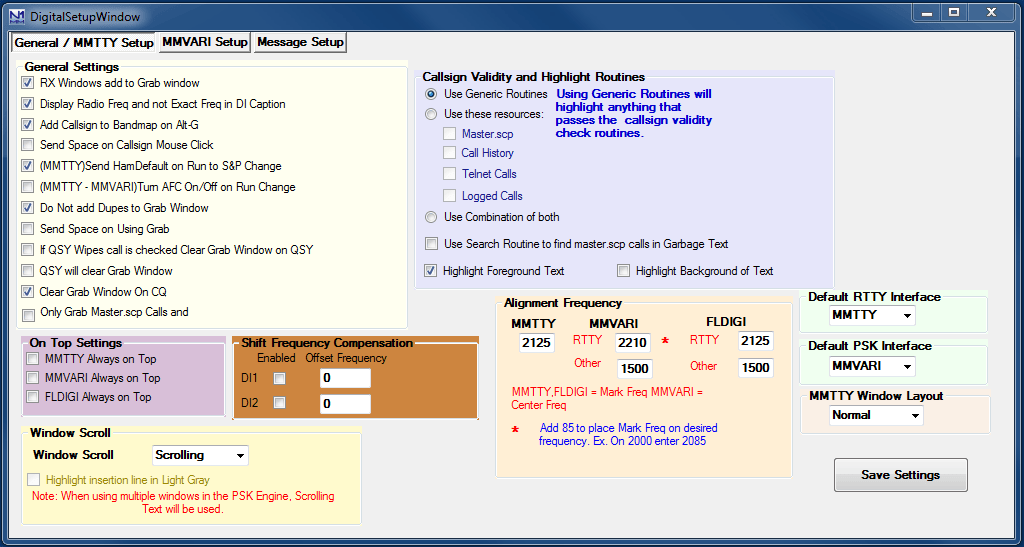
数字设置窗口
-
RX Windows add to Grab window——勾选此选项后,在附加 RX 窗口中检测到的呼号会被发送到抓取窗口
-
Display Radio Freq and not Exact Freq in DI Caption
- 如果你使用的电台模式显示的是实际发射频率而不是抑制载波频率(例如 FSK RTTY),请勾选此选项
- 注意,此设置选项只影响 DI 窗口中显示、以及由 {RDIGFQ} 或 {LDIGFQ} 宏返回的频率。要更改发送到录入窗口并记录到日志中的频率,请参见 DI 窗口的 Setup > Turn AutoTRXOffset On/Off 菜单项
-
Add Callsign to Bandmap on Alt+G——(MMTTY 和 PSK)在进行抓取(Alt+G)时,把呼号字段中台站的呼号(Alt+O)发送到波段图(Bandmap)的选项
-
Send Space on Callsign Mouse Click——单击呼号后发送一个空格,使录入窗口的光标向前移动
-
(MMTTY) Send HamDefault on Run to S&P change——(仅 MMTTY)能够在从主叫(Run)切换到搜索呼叫(S&P)时发送 Ham Default(MMTTY),以重置传号频率。选中即启用
-
(MMTTY-MMVARI) Turn AFC Off when switching to S&P——(MMTTY 和 PSK)能够在从主叫(Run)切换到搜索呼叫(S&P)时关闭 AFC。选中即启用。许多人在主叫模式下会让 Net 保持关闭并开启 AFC,以便找到略微偏离频率应答他们的人。因此,为了在你转入搜索呼叫(S&P)时(不至于忘记)把 AFC 重新关闭,此设置很有用
-
Do Not add Dupes to Grab Window——用于设置是否把重复台添加到抓取窗口
-
Send Space on Using Grab——从抓取窗口执行抓取时,还会向录入窗口发送一个空格键命令以使光标向前移动
-
If QSY Wipes call is checked Clear Grab Window on QSY——如果勾选了 QSY Wipes 和 Spot call,则在清除呼号时清空抓取窗口。
-
QSY will clear Grab Window——改变频率将清空抓取窗口
-
Clear Grab Window On CQ——发送 CQ 将清空抓取窗口
-
Only Grab Master.scp Calls and——只把在 Master.scp 中找到的呼号发送到抓取窗口;如果未勾选此项,任何通过呼号有效性检查例程的内容都会被发送到抓取窗口
-
On Top Settings
- MMTTY always on Top——MMTTY 始终位于所有其他 N1MM Logger 窗口的最前面。需要重启 N1MM Logger 才能启用此功能。最小化 N1MM Logger 程序不会最小化 MMTTY 引擎
- MMVARI always on Top——MMVARI 始终位于所有其他 N1MM Logger 窗口的最前面。需要重启 N1MM Logger 才能启用此功能。最小化 N1MM Logger 程序不会最小化 MMVARI 引擎
- Fldigi always on Top——Fldigi 始终位于所有其他 N1MM Logger 窗口的最前面。需要重启 N1MM Logger 才能启用此功能。最小化 N1MM Logger 程序不会最小化 Fldigi 引擎
-
Shift Frequency Compensation——用于使用/需要频移补偿(Shift Frequency Compensation)的电台
- Enabled——选中以启用频移补偿
- Offset Frequency——频率偏移量
-
Window Scroll
- Window Scroll Type——你可以在 RX 窗口的两种滚动行为之间选择:
- Scrolling——新文本始终添加在 RX 窗口的底部。每当新的一行开始时,先前的文本会向上滚动一行,以便在窗口底部为新行腾出位置。最新的文本始终靠近窗口底部,因此你通常不需要把鼠标移离最下面两行左右的位置;但如果在你正想单击某处时收到一个换行符,你想单击的文本就会向上滚动
- Non Scrolling——添加新文本时先前的文本不移动。当前正在输入文本的那一行带有下划线;每当新的一行开始时,紧接在旧当前行下方的一行会被清空,并成为新的当前行。如果先前的当前行是显示区的最后一行,新的当前行将是显示区的第一行,并覆盖原先那里的内容。文本输入后不会移动,这使得它比滚动窗口中的文本更容易单击,但最新的文本可能位于窗口中的任何位置
- Window Scroll Type——你可以在 RX 窗口的两种滚动行为之间选择:
-
Callsign Validity and Highlight Routines
- Use Generic Routines——通用例程会使用系数、QSO 和重复台的标准颜色,高亮任何通过检查例程的内容(它很可能看起来像一个呼号)
- Use these resources:——选中后,只有在所选资源中至少一处找到的呼号才会被高亮
- 你可以任意组合选择:Master.scp 文件、呼号历史(Call History)文件、已在集群中发送台情并出现在 Telnet 窗口中的呼号,以及/或者本次比赛中已记入日志的呼号
- Use Combination of both——选中后,对于在所选资源中未找到的呼号会有额外的高亮。如果常规高亮是前景色,则背景会变为黄色;如果常规高亮是背景色,则文本颜色会变为黄色。黄色不可配置
- Use Search routine to find Master.scp in Garbage Text——开启或关闭在数字模式中对混杂文本(Garbage Text)内呼号的检查。开启后,即使呼号前后有杂乱字符,只要该呼号出现在 Master.scp 文件中就会被高亮。注意,如果找到一个更长的呼号且其中包含 Master.scp 中的呼号,则只有 Master.scp 中的那部分呼号会被高亮;你需要手动输入这个更长的呼号
- Highlight Foreground Text——呼号文本将以高亮颜色显示在常规背景上
- Highlight Background of Text——呼号周围的背景色将变为高亮颜色
-
Alignment Frequency——对齐(Align)按钮所用的频率 = 首选音频频率。如果你使用 FSK RTTY,务必把 RTTY 对齐频率设为与电台发射频率对应的值(即:在 MMTTY 中把对齐频率设为电台的传号频率,在 MMVARI 和 Fldigi 中设为传号频率 + 85)
- MMTTY——RTTY 对齐频率。即传号频率
- MMVARI——MMVARI 的对齐频率
- RTTY——MMVARI 中的 RTTY 对齐频率
- 注意:加上 85 可使 MMVARI 的传号频率落在所需频率上。例如:传号为 2125 时,输入 2210
- Other——RTTY 以外其他模式(例如 PSK)的对齐频率
- RTTY——MMVARI 中的 RTTY 对齐频率
- FLdigi——Fldigi 的对齐频率
- RTTY——Fldigi 中的 RTTY 对齐频率
- Other——RTTY 以外其他模式(例如 PSK)的对齐频率
-
Default RTTY Interface——选择首选的 RTTY 接口。可选值为:MMTTY、MMVARI、FLDIGI、TNC 或 DXP-38
-
Default PSK Interface——选择 PSK(以及其他声卡模式)的首选接口。可选值为 MMVARI 或 FLDIGI
-
MMTTY Window Layout
- Normal——显示正常尺寸的 MMTTY 窗口,包括瀑布图/频谱、菜单栏和控制按钮
- Small——显示小尺寸的 MMTTY 窗口,即仅有瀑布图/频谱显示
- Control Menus——显示瀑布图/频谱以及菜单栏
- Control Buttons——显示瀑布图/频谱以及控制按钮
-
Save Settings——保存你刚才所做的配置更改。如果你想放弃更改而不保存,请单击右上角的 X 关闭窗口;程序会询问你是否确定不想保存这些更改
选项卡:MMVARI 设置(MMVARI Setup)
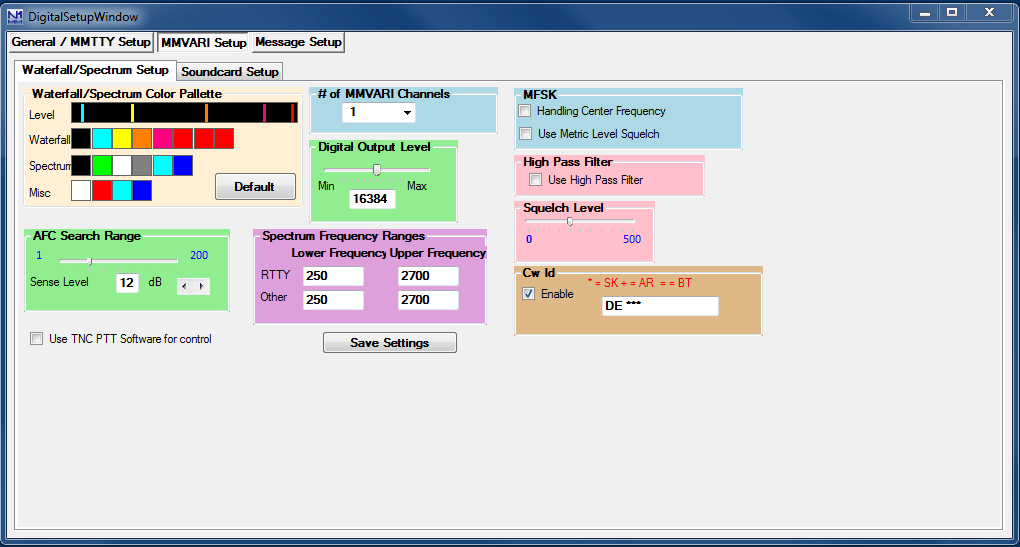
-
Waterfall/Spectrum Setup
- Waterfall/Spectrum/Misc Color palette——构成调色板的颜色可以改成你想要的任何颜色。颜色从左端的最弱信号到右端的最强信号。瀑布图、频谱和杂项颜色各有一个调色板设置。默认按钮(Default)会把颜色改回默认颜色
-
AFC Search Range——接口跟踪漂移信号的范围(以 Hz 计),即 AFC 的频率扫描宽度(±Hz)
- Sense Level——指定宽域 AFC 的信噪比电平(dB)。当搜索范围小于或等于 50 Hz 时,宽域 AFC 不工作。该检测电平适用于所有 RX 信道
-
Digital Output Level——指定数字输出电平,范围为 0 到 32767。默认值为 16384
-
Use TNC Software for control——选中后,N1MM Logger 会为 TNC 释放串口,以便由 TNC 内部的声卡进行控制。使用外部 TNC 时,也可以使用内部声卡
-
# of MMVARI channels——要使用的 MMVARI 信道数量。可选值为 1、2、3 或 4
- 注意,如果此项设为 1,你可以选择 MMVARI 菜单栏中的 Multi-Channel Rx 菜单项;但当它设为 2、3 或 4 时,该选项不可用
-
MFSK(仅 MFSK)
- Handling Center Frequency——选中时,中心频率被用作载波频率。未选中时,基准音调频率被用作载波频率
- Use Metric Level Squelch——选中以使用度量电平作为静噪门限。未选中时,使用信噪比电平作为静噪门限
-
Squelch Level——此电平表示你希望接口开始抄收信号时的噪声电平。0 表示静噪完全打开,所有内容都会被解码
-
High Pass Filter——选择「Use High Pass Filter」可使用内部高通滤波器进行 RX。虽然对大多数声卡来说并无必要,但有时它能有效消除输入音频中的交流声
-
Spectrum Lower Freq——频谱视图或瀑布图处于活动状态时要显示的下限频率
-
Spectrum Upper Freq——频谱视图或瀑布图处于活动状态时要显示的上限频率
-
CW ID
- Enable——如果勾选此复选框(已启用),接口将在每次发射后用 CW 发送在该字段(Enter CWID String)中输入的字符串。* 会被替换为 SK,+ 替换为 AR,= 替换为 BT
-
Save Settings——保存你刚才所做的配置更改。如果你想放弃更改而不保存,请单击右上角的 X 关闭窗口
-
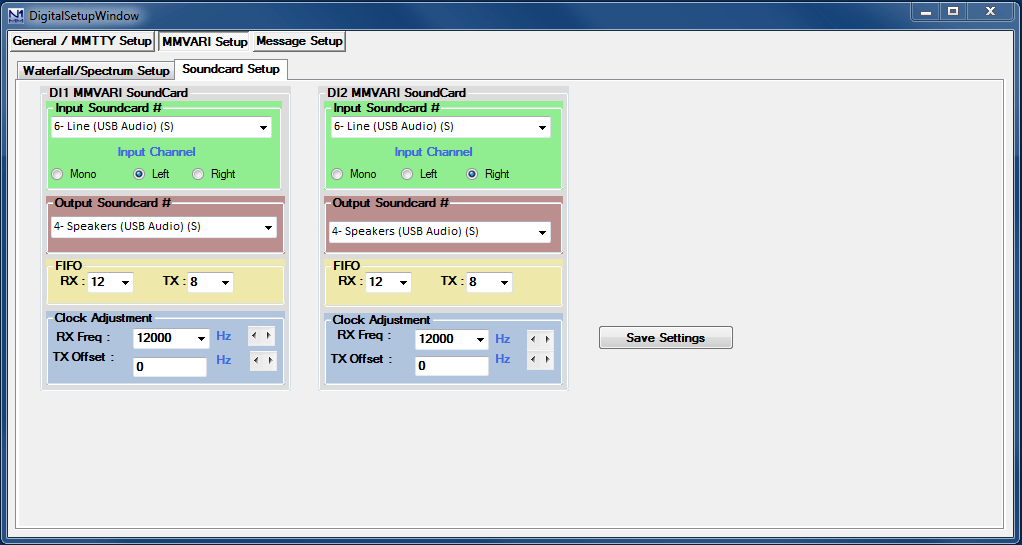
Soundcard Setup
- DI1/DI2 MMVARI Soundcard
- Input Soundcard #——选择要使用的输入声卡
- Input Channel——选择输入声道。单声道、左声道或右声道
- Output Soundcard #——选择要使用的输出声卡)
- FIFO
- RX——指定 RX FIFO 缓冲区的深度。有效值为 4 到 32
- TX——指定 TX FIFO 缓冲区的深度。有效值为 4 到 32
- Clock——声卡时钟调整
- RX Freq——指定采样率
- TX Offset——TX 频率相对于 RX 频率的偏移量(有些声卡在录音与播放之间存在偏移)
- DI1/DI2 MMVARI Soundcard
-
Save Settings——保存你刚才所做的配置更改。如果你想放弃更改而不保存,请单击右上角的 X 关闭窗口
选项卡:消息设置(Message Setup)
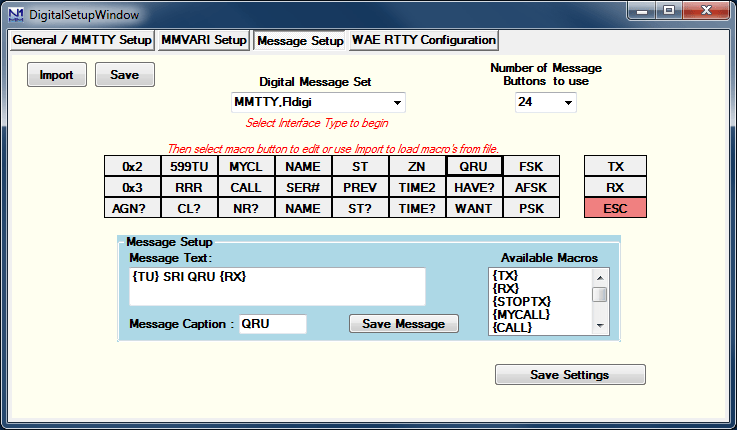
此选项卡用于编辑显示在 DI 窗口下部的消息按钮。除了从 DI 设置(DI Setup)窗口选择此选项卡外,你也可以右键单击其中一个按钮来打开此窗口。
数据库中共存储四组独立的消息按钮,每种数字接口类型一组(MMVARI、MMTTY/2Tone/Fldigi、TNC 和 DXP38)。在导入、导出或编辑按钮之前,你需要先选择要处理的那一组消息。
-
Import——在 Digital Message Set 下选定消息组后,你就可以用 Import 按钮从 .mc 文件导入该组的按钮
-
Save——你可以用 Save 按钮把当前消息按钮保存到 N1MM Logger+ 用户文件区中的 .mc 文件里
-
# of Messages——选择要在 DI 窗口中显示的消息按钮数量。可选 0、8、16 或 24
-
Digital Message Set——
- 从下拉菜单中选择一种接口类型。可选值为:
- MMVARI——用于 MMVARI 接口的消息
- MMTTY,Fldigi——用于 MMTTY、2Tone 和 Fldigi 接口的消息
- Other——用于 TNC(例如 PK-232 或 KAM)的消息
- Dxp38——用于 DXP38 的消息
- 单击要更新的消息按钮,即可把该按钮传送到 Message Setup 区域
- 右侧的宏按钮仅用于 TNC 接口。请输入让你的 TNC 在 RX 与 TX 之间切换所需的控制码
- 仅在选中 Other 时可见
- RX——接收宏,即你的 TNC 进入发射状态所需的命令。它将成为 {RX} 宏的内容
- TX——发射宏,即消息结束时你的 TNC 回到接收状态所需的命令。它将成为 {TX} 宏的内容
- ESC——中止宏,即你的 TNC 立即中止当前消息所需的命令。按下 Escape 键时会执行它
- 从下拉菜单中选择一种接口类型。可选值为:
-
Message Setup
- Message Text——此处显示并可编辑所选按钮发送的消息文本
- Message Caption——此处显示并可编辑将出现在该按钮上的标题文字
- Available Macros——显示可用于消息的宏。单击某个宏会把它传送到消息文本区域
- Save Message——把 Message Text 和 Message Caption 的内容保存到所选按钮中
-
Save Settings——保存你刚才所做的配置更改,即整组 24 个按钮。如果你想放弃更改而不保存,请单击右上角的 X 关闭窗口
选项卡:DXP-38 设置(DXP-38 Setup)
只有在配置器的数字模式(Digital Modes)选项卡下选中 DXP-38 TU 后,才会显示此选项卡。
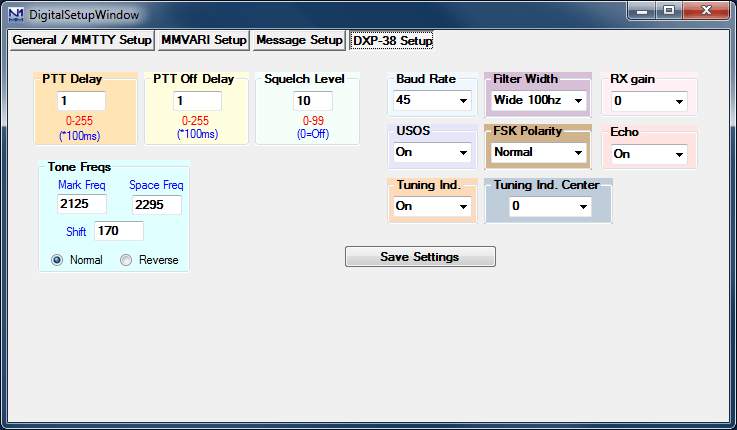
此窗口中的各项设置用于设置 DXP-38 参数。有关设置的详细说明,请查阅 DXP-38 手册。
- Save Settings——保存你刚才所做的配置更改。如果你想放弃更改而不保存,请单击右上角的 X 关闭窗口
数字模式——用于 RTTY 支持的 MMTTY
MMTTY 声卡接口使用 Makoto Mori(JE3HHT)开发的 MMTTY 引擎,是 RTTY 最常用的方式。MMTTY 对业余无线电 RTTY 产生了积极影响,使用 RTTY 的业余爱好者都应感谢 Mori 先生。
2Tone 声卡接口由 David Wicks(G3YYD)编写,用于在 N1MM Logger 这类程序中替代 MMTTY 接口。它可以在 Logger 的任何 DI 窗口或附加只接收窗口中替代 MMTTY 作为数字引擎使用。2Tone 窗口的外观与 MMTTY 窗口不同,但功能相似。随 2Tone 一同下载的 pdf 文件中对这些窗口作了说明和记录。
MMTTY 窗口
使用 MMTTY 时会打开两个窗口。
- N1MM+ 数字接口(Digital Interface)窗口
- 这是显示接收和发射文本的窗口,也是主要操作控件所在的位置
- 对于 MMTTY、MMVARI、Fldigi 和外部接口(TNC 或 TU),此窗口都类似。参见数字接口一节
- MMTTY 引擎窗口
- 此窗口的主要用途是显示调谐指示,但你也可以选择让它同时显示一部分 MMTTY 引擎控件——不过与独立运行的 MMTTY 窗口不同,它没有文本窗格,也没有宏按钮
- 共有四种版本,可在数字接口菜单的 Settings 下选择。
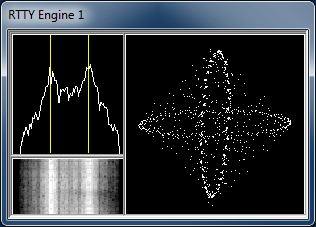
- 小版本 MMTTY 引擎窗口(仅调谐显示):
- 普通(Normal)或大(Large)版本 MMTTY 引擎窗口,包含用于各种 MMTTY 设置的一些控制按钮:
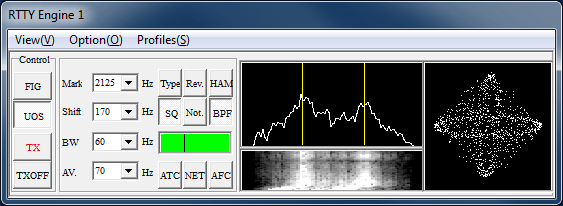
-
Control Menus——小窗口加上菜单栏(View、Option、Profiles)
-
Control Buttons——大窗口去掉菜单栏
注意:在带有控制按钮的较大窗口中有一个 TX 按钮。但它是否有效取决于 PTT 是由 MMTTY 控制(FSK 键控时常见,AFSK 时很少)还是由 N1MM+ 控制(例如通过电台命令进行 PTT 或由 Winkeyer 控制)。无论哪种情况,只要硬件配置正确,N1MM+ 数字接口窗口中的 TX 按钮始终可用。
下载、配置并测试 MMTTY
下载 MMTTY
-
在此处下载 MMTTY 当前版本的安装程序
- 至少需要 1.64 版;建议使用 1.68A 或更高版本
-
运行安装程序,把 MMTTY 安装到计算机上它自己的目录中
- 在 Windows 7、8、10、11 和 Vista 中,必须把 MMTTY 安装到 Program Files 或 Program Files(x86) 目录以外的地方(例如,你可以创建一个安装文件夹,如 C:\MMTTY 或 C:\HamRadio\MMTTY)
- 如果你使用标准 USB 转串口适配器进行 FSK 键控,大概需要使用 EXTFSK 插件。你可以在 MMTTY 下载页面(页面靠底部的位置)找到指向 EXTFSK 的链接。进入 EXTFSK 页面,然后从该页面底部的链接下载 ExtFSK106.zip 文件,并将其解压到 MMTTY 程序文件夹中
- 使用高性能多核 CPU 的用户(通常是运行 Windows 7、8 或 10 或 Windows 8 的 2.4 GHz i5 或更快的 Intel 平台系统,或 2.4 GHz 四核或更快的 AMD 平台系统)也许可以改用 EXTFSK64 而不是 EXTFSK。与 EXTFSK 相比,EXTFSK64 的定时更精确,支持 45.45 波特以外的速率,并且可在 64 位系统上配合 LPT 端口使用,但它对 CPU 的要求远高于 EXTFSK。更多信息和下载请见 http://www.qsl.net/ja7ude/extfsk/indexe.html
- 当你在 N1MM Logger+ 内部运行 MMTTY 时,你很可能希望 MMTTY 的配置与独立运行 MMTTY 时所用的配置不同。MMTTY 总是把配置数据保存到其程序文件夹内的文件中。因此,任何在 Logger 内部使用的 MMTTY 副本都应存放在与主 MMTTY 文件夹不同的文件夹中。这可以是 MMTTY 程序文件夹中的一个单独子文件夹(但不能位于 C:\Program Files 或 C:\Program Files(x86) 路径下),也可以是 N1MM Logger+ 用户文件区中的一个文件夹,后者可通过 Help > Open Explorer on User Files Directory 找到(例如,你可以在 Logger+ 用户文件区中创建一个 DigitalEngines 子文件夹,然后在该文件夹中为你想在 Logger 内部运行的每一份 MMTTY 分别创建子文件夹:一份用于 DI-1,一份用于 DI-2,外加你可能想在其中使用它的每个附加只接收窗口各一份)。然后,只需从主 MMTTY 程序文件夹中把以下文件复制到新文件夹中:MMTTY.exe、MMTTY.ini、UserPara.ini,以及如果 FSK 发射需要,还有 Extfsk.dll 或 Extfsk64.fsk。如果你使用不止一份 MMTTY 副本(例如用于 SO2R/SO2V,或用于附加只接收窗口),每份副本都必须安装在自己的文件夹中
-
2Tone 引擎可作为 MMTTY 的直接替换件使用,可以从 groups.io 上 N1MMLoggerPlus 用户组 Files 区域的 G3YYD 文件夹下载,形式为一个 zip 文件,其中包含 2Tone 引擎以及安装和使用文档。你计划运行的每一份 2Tone 副本(从 DI 窗口或附加只接收窗口运行)都必须放在自己的文件夹中,与上文针对 MMTTY 所述相同
配置 MMTTY
FSK 键控
1. 在 N1MM Logger 录入窗口(Entry Window)中,依次选择 >Config >Ports, Telnet Address, Other >Digital Modes 选项卡
- 把接口类型(Interface type)选为 Soundcard
- 把所选数字接口(Digital Interface)选为 MMTTY,模式选为 FSK
- 选择 MMTTY 目录的路径(如果你是在为第二个 DI 窗口配置,则为 DI-2)
2. 仍在配置器中,选择 Mode Control 选项卡
- 对于「Mode sent to radio」,在标有 RTTY 的那一行中,把模式设为 RTTY。这会告诉程序:每当从程序发出频段或模式切换命令时,就把电台置于 FSK RTTY 模式。
3. 保存并退出配置器
- 如果 MMTTY 已经加载,你可能会收到一条无法打开端口 xxxx 的错误消息。此时这不是问题;请注意,你随时可以通过关闭再重新打开数字接口窗口来重新初始化 MMTTY
4. 打开数字接口窗口(在 窗口菜单(Window)下)
- 在 DI 窗口中选择 Interface > MMTTY 菜单项
- 在 MMTTY 窗口中选择 Option > Setup,或使用 DI 窗口的 Setup > Setup MMTTY 菜单项
- 选择 TX 选项卡,在 PTT 下设置你将用于 FSK 键控的串口;如果你还在其他模式中用该端口进行 CW 或 PTT 键控,则配置器中该端口的 Digital 和 CW/Other 复选框也应勾选,并且该端口设置对话框中的 DigWndNr 必须指明该端口将与哪个 DI 窗口配合使用(1 或 2)
- 如果你使用 TxD 以外的控制线进行 FSK 键控,必须把串口选为 EXTFSK 或 EXTFSK64,并在 EXTFSK 窗口中配置端口和信号线信息。如果你使用 USB 转串口适配器,很可能也必须把串口选为 EXTFSK 或 EXTFSK64,并在 EXTFSK 窗口中配置端口和信号线信息,因为大多数 USB 转串口适配器在没有 EXTFSK 的情况下无法对 FSK RTTY 进行键控
- 注意,MMTTY 的 Radio Command 端口必须设为 NONE;如果你在独立运行 MMTTY 时使用了 MMTTY 的 Radio Command 端口,则必须重新配置 MMTTY,使其在从 N1MM Logger+ 运行时不再使用该端口
- 在 MMTTY 设置窗口中选中 Misc 选项卡,并把 Tx Port 勾选为 COM-TxD(FSK)
- 如果你使用 USB 设备进行 FSK 键控,请单击 USB Port 按钮,并把选项设为 C. Limiting Speed
- 选择 Sound Card 选项卡(在 MMTTY 1.66G 或更高版本中),并为接收(Reception)选择正确的声卡(FSK 中不使用发射声卡)(注意:使用较新版本 Windows 的用户应参阅下文 AFSK 一节中关于 Windows 7 声卡选择的文本框,因为同样的问题也可能出现在 FSK 接收的声卡选择上。)
- 如果你使用两份 MMTTY 副本,利用立体声声卡的两个声道分别解码不同接收机(SO2V)或不同电台(SO2R)的信号,请再次选择 Misc 选项卡,并在 Source 窗格中根据你希望这份 MMTTY 副本解码哪个声道,选择「Left」或「Right」
- 关闭 MMTTY 设置对话框
- 关闭数字接口窗口,以便 Logger 和 MMTTY 保存设置
- 选择 TX 选项卡,在 PTT 下设置你将用于 FSK 键控的串口;如果你还在其他模式中用该端口进行 CW 或 PTT 键控,则配置器中该端口的 Digital 和 CW/Other 复选框也应勾选,并且该端口设置对话框中的 DigWndNr 必须指明该端口将与哪个 DI 窗口配合使用(1 或 2)
在 N1MM/MMTTY 中使用 RIGblaster 接口进行 FSK
通过 MMTTY 进行 FSK 的默认设置是 TxD。使用 RIGblaster 时需要更改跳线。另外,请先确保 MMTTY 能独立运行。之后,你只要在 N1MM 的数字接口配置中指定 MMTTY(选择 Soundcard),它就应该能正常工作。
AFSK 键控
1. 打开配置器(配置菜单(Config)中的 Configure Ports, Telnet Address, Other)。
- 选择 Digital Modes 选项卡
- 把接口类型选为 Soundcard。
- 把所选数字接口选为 MMTTY,模式选为 AFSK
- 选择 MMTTY 目录的路径(如果你是在为第二个 DI 窗口配置,则为 DI-2)
- 选择 Mode Control 选项卡
- 对于「Mode sent to radio」,在标有 RTTY 的那一行中,把模式设为 AFSK(适用于为 AFSK RTTY 设有专用模式的电台)或 LSB(适用于没有专门的 AFSK RTTY 模式的电台)。对大多数电台而言,*不要*把它设为 RTTY;那会使电台进入 FSK RTTY 模式,而该模式对 AFSK 不适用。有关模式映射的更多信息,请参见 /manual-supported/supported-radios/#digital-mode-mapping。
- 选择「Hardware」选项卡
- 你可以让 N1MM Logger+ 控制 PTT;或者,如果你在其他模式中不使用 PTT,并希望由 MMTTY 控制 PTT,也可以配置 MMTTY 从串口控制 PTT。你可以让一个串口在 N1MM Logger+ 的 CW/PTT 键控与 MMTTY 的 PTT 之间分时共用;要做到这一点,必须在你用于数字端口的那个端口旁边的 Digital 列下打勾
- 如果你使用 VOX 或类似 SignaLink 接口的外部 VOX 单元来控制 PTT,则无需在 Logger 中进行任何配置
- 如果你勾选了 Digital 复选框,请单击 Set 按钮,并把 Dig Wnd Nr 设为 1(如果你是在为 DI-2 配置,则设为 2)
- 如果你用 2Tone 代替 MMTTY,请不要为 PTT 端口勾选 Digital 复选框
2. 保存并退出配置器。
3. 如果你使用电台内部的音频编解码器,则需要在 Logger+ 音频设置(Logger+ Audio Setup)窗口的「回放」(Playback)选项卡下勾选「Internal Radio Codec」复选框,该窗口通过 Config > Logger+ Audio Setup 菜单项打开。如果你忘记勾选此复选框,N1MM+ 会在发射时把电台编解码器静音,导致什么也发射不出去。
4. 打开数字接口窗口(在 窗口菜单(Window)下)
-
在 DI 窗口中选择 Interface > MMTTY 菜单项
-
在 MMTTY 窗口中选择 Option > Setup,或使用 DI 窗口的 Setup > Setup MMTTY 菜单项
- 如果你使用 2Tone 而不是 MMTTY,则应在 2Tone 设置(2Tone Setup)窗口中进行以下配置设置,该窗口从 2Tone 窗口打开
- 如果你选择由 MMTTY 控制 PTT(不适用于 2Tone),请选择 TX 选项卡,并在 PTT 下设置你将用于 PTT 的串口。如果该端口要与其他模式分时共用,它应当就是你在配置器中勾选 Digital 复选框的那个端口
- 注意,MMTTY 的 Radio Command 端口必须设为 NONE;如果你在独立运行 MMTTY 时使用了 MMTTY 的 Radio Command 端口,则必须重新配置 MMTTY,使其在从 N1MM Logger 运行时不再使用该端口
- 选择 Misc 选项卡,并把 Tx Port 勾选为 Sound
- 选择 SoundCard 选项卡(在 MMTTY 1.66G 版中),并为接收和发射都选择正确的声卡(Windows 7、Vista 及更新版本的用户应阅读下面的说明)
- 如果你使用两份 MMTTY 副本,利用立体声声卡的两个声道分别解码不同接收机(SO2V)或不同电台(SO2R)的信号,请再次选择 Misc 选项卡,并在 Source 窗格中根据你希望这份 MMTTY 副本解码哪个声道,选择「Left」或「Right」
- 关闭设置对话框
-
关闭数字接口窗口,以便 Logger 和 MMTTY 保存设置
Windows 7、8、10、11 和 Vista 中的声卡选择
在较早期的 Windows 版本中,选择声卡相对简单。声卡设备安装时,Windows 会为每个设备分配一个编号(或两个编号:一个用于录音=接收,一个用于播放=发射),而且通常可以指望这个编号不会改变。一旦你在 MMTTY 中选好了所需的声卡,声卡配置就完成了。
从 Vista 开始,并延续到 Windows 7、8、10 和 11,Windows 让声卡用户的日子变得更复杂了。现在,列表会把每个活动的输入或输出都作为单独的设备列出。活动输入或输出的列表可能会动态变化。把线缆插入声卡上某个插孔或从其中拔出,都可能在列表上新增或删除一个条目。如果在某段时间内没有检测到任何键盘活动,Windows 电源管理可能会关闭某个 USB 端口,从而使该端口上 USB 声卡的任何输入或输出都从列表中移除。计算机重启,或在休眠或睡眠后被唤醒时,列表可能会重建;如果自上次重启以来发生过变化,列表中设备的顺序也可能改变。如果你使用带内置 USB 编解码器的电台,打开或关闭电台可能会在列表中添加或移除该编解码器。如果列表中的这些变化导致 MMTTY 中正在使用的某个设备被分配到不同的编号,该设备就会看起来停止工作,你不得不重新调整 MMTTY 中的声卡配置。
如果你遇到这种情况,可按以下方法避免:比赛开始前,确保你打算在比赛期间使用的每一块声卡或编解码器都已打开,并在整个比赛期间保持开启。在比赛开始前立即验证你的声卡配置,然后在比赛期间避免做任何可能导致列表变化的事情。禁用那些可能导致你正在使用的 USB 端口被 Windows 关闭的电源管理功能(这不仅包括 Windows 控制面板「电源选项」下的 USB 选择性暂停等高级设置,还包括设备管理器中每个通用 USB 集线器和 USB 根集线器的电源管理设置)。如果你使用电台内部的 USB 编解码器,请始终先打开电台再打开 DI 窗口,并在关闭电台之前先关闭 DI 窗口;最好在比赛期间不要关闭电台。幸运的是,并非每种情况下都需要采取所有这些预防措施,但你应该了解这种可能性,以防万一。
较新版本 Windows 带来的另一个麻烦是:对于某些声卡,Windows 控制面板中声卡输入的默认设置可能被设为单声道而不是两个声道(立体声)。如果你打算使用立体声声卡的两个声道来解码两个接收机(SO2V)或两部电台(SO2R)的信号,可能需要确认该声卡输入的默认录音格式已设为两个声道。这可以通过 Windows 控制面板完成(Sound > Recording > 选择你正在使用的输入,然后单击 Properties > Advanced)
在你检查声道数的默认录音格式时,很可能还可以选择采样率和位深度。位深度不成问题(16 位即可),但在 Windows 7 或更高版本以及 Vista 中,采样率已成为一个麻烦。所有并行使用同一块声卡的应用程序,其采样速度应当相同,并且应当是硬件采样率的整数约数。MMTTY 中的默认采样速度是 11025 Hz,适合设为 CD 音质(44100 Hz)的声卡。然而,2Tone 中的采样速度是 12000 Hz,适合设为 DVD 音质(48000 Hz)的声卡,而且它不可由用户调整。最稳妥的做法大概是把声卡的采样率设为 48000 Hz(DVD 音质),并把 MMTTY 中的采样速度改为 12000 Hz(MMTTY 设置窗口,Misc 选项卡,左下角——它被称为「Clock」)。
最后,如果可能的话,请确保你为数字模式选择的声卡没有被设为 Windows 默认的音频输入或输出设备。把声卡上的某个输入或输出设为 Windows 默认设备,可能会禁用该声卡上的其他输入或输出,从而使在数字模式程序中配置这些设备变得非常困难。
测试 MMTTY
MMTTY 也是一个独立应用程序,因此可以在 N1MM Logger+ 之外进行测试。你可以使用最初安装的那份 MMTTY 进行独立测试。在独立副本中所做的配置更改不会应用到从 Logger 内部运行的那些副本;一旦你在某一份副本中确定了某项设置,而你又希望同一设置项在其他副本中也生效,就必须用每一份独立副本自己的设置窗口(Setup)来更改该项。
双接收机/双电台设置
在双接收机设置(SO2R 或 SO2V)中,你可能希望同时抄收两个不同的 RTTY 信号(例如位于两个不同频段或两个不同频率上)。为此,你要打开两个录入窗口(Entry Window)(VFO A/Radio 1 与 VFO B/Radio 2),并从每个录入窗口打开数字接口窗口(Digital Interface Window)。随后你就可以从这两个 DI 窗口中的每一个运行 MMTTY(或其他数字接口引擎,例如 2Tone)。
来自两台接收机的两路音频流,既可以用两块独立的声卡解码,也可以在一块立体声(双声道)声卡上用左右声道分别对应两台接收机。无论哪种情况,两份 MMTTY 都必须有不同的配置;尤其是每一份都必须配置为使用声卡的不同声道,或使用不同的声卡。在双电台设置中,如果你在两部电台上都使用 FSK,并且/或者用 MMTTY 在两部电台上控制 PTT,那么每一份 MMTTY 还必须能访问各自用于 PTT 与 FSK 的串口。在 SO2V 设置中同样如此,以便能从任一个 VFO 发射;尽管在 SO2V 中电台只有一个 FSK 键控输入,两个 DI 窗口仍需要两个独立串口用于 FSK 键控,且两者都接到电台上同一个键控输入。
这些串口在 MMTTY 中配置。你必须为每一份 MMTTY 设置其各自的串口,方法是在 MMTTY 设置窗口(MMTTY Setup Window)中 TX 选项卡下的 PTT & FSK Port 框里选择相应的串口。如果其中一个或两个端口与 N1MM Logger+ 分时共用做 CW/PTT 键控,那么在配置器(Configurer)中你必须用 Digital 列中的勾选标记指明这一点(注意:要在配置器中勾选两个数字模式端口,你必须处于 SO2V 或 SO2R 模式)。你还必须在配置器中为每个端口单击 Set 按钮,并把 Dig Wnd Nr 设为 1 或 2,以指明该串口将与两个 DI 窗口中的哪一个关联。
如果两份 MMTTY 要使用同一块声卡的不同声道,则每一份都必须在 MMTTY 设置窗口的 Misc 选项卡下配置为使用各自的声道;或者,如果它们使用不同的声卡,则每一份都必须在 SoundCard 选项卡下配置为使用自己的声卡。
为了支持两份 MMTTY 各自独立的配置,每一份都必须放在单独的文件夹中。你既可以在一份中使用 MMTTY 主程序文件夹、在另一份中使用单独的子文件夹,也可以为 Logger 创建两个子文件夹,而把主 MMTTY 程序文件夹中的那份留给独立使用。这些子文件夹至少必须各自包含 MMTTY 主程序文件夹中 MMTTY.exe 文件和 UserPara.ini 文件的副本。如果此前不存在,则第一次从该文件夹运行 MMTTY 时会创建一份 MMTTY.ini。如果你使用 EXTFSK 插件,还需要在该文件夹中放一份 extfsk.dll 文件(或者,如果你使用 EXTFSK64,则放 extfsk64.fsk 文件)。MMTTY 主程序文件夹中的其他文件不会用到。
Logger 的 DI 窗口还带有附加 RX 窗口功能。最多可从两个 DI 窗口的设置菜单中调出四个附加的只收 RX 窗口。它们既可以使用硬件解码器,也可以使用 MMTTY 或 2Tone,但最常见的用法是让使用不同解码算法或配置的 MMTTY 或 2Tone 副本处理同一路数据流。由于这些窗口是只收的,它们不需要访问串口,也不必在配置器中配置。不过,为了完全发挥作用,尽管它们很可能与其父 DI 窗口共用同一块声卡和声道,但它们确实需要有与 MMTTY 主副本不同的设置(例如使用不同的解码算法或配置)。因此,如果你希望把这些附加的只收 RX 窗口与 MMTTY 一起使用,就需要创建额外的文件夹,每个附加窗口一个,其中包含 MMTTY.exe、MMTTY.ini 和 UserPara.ini 文件的副本(或者,如果你用 2Tone 代替 MMTTY,则包含 2Tone.exe、MMTTY.ini 和 2Tone.ini 文件)。这些额外文件夹不必在首次安装 MMTTY 时就创建,也就是说,在你准备使用附加 RX 窗口之前无需这样做。在 Windows 7 或更高版本以及 Vista 中,所有这些文件夹都必须位于 Program Files 和 Program Files(x86) 路径之外。
使用 MMTTY
- 消息必须以 {TX} 和 {RX} 开头和结尾;这些宏告知 MMTTY 执行 PTT 切换
- 配合 MMTTY 使用时不需要专门的终止宏;只需按 ESC 键即可停止发射
- DI 窗口中的 TX 和 RX 按钮可用于在 DI 窗口的 TX 窗口窗格中自由格式输入
如何调谐 RTTY
- 使用电台上的 VFO,把峰值调到与频谱上那两条黄线对齐
- 单击 view 与 X-Y 示波器可看到交叉椭圆的调谐显示
- 如果 X-Y 显示似乎朝错误方向旋转,请打开 MMTTY 的 Option > Setup 窗口(或 DI 的 Setup > Setup MMTTY 菜单项),选择 Font/Window 选项卡,然后勾选(或取消勾选)Reverse rotation 按钮
- 请务必单击“HAM”按钮,把 MMTTY 设为正确的传号与频移设置
- HAM 设置的默认值可在 MMTTY 的 Option > Setup 窗口中的 Demodulator 选项卡下更改
- 当你处在频段上拥挤的区段并手动调谐信号时,最好关闭 AFC;如果让 AFC 保持开启,附近的强信号可能会把调谐拉离你想要抄收的信号
- 同样,在拥挤区段中,使用内置的陷波器和带通滤波器会很有帮助
- 如果你使用 AFSK,除非你的电台有专用于 AFSK RTTY 的模式,否则配合 MMTTY 的常规选择是在所有频段上都使用 LSB
- 如果你使用 USB,请务必单击 MMTTY 中的“Rev”按钮
- 如果你使用 FSK,需要注意 NET 不起作用,而且通过单击瀑布图或在允许 AFC 调入信号的方式调谐所接收信号,会导致你的接收频率与发射频率不同。“HAM”按钮会恢复接收解码器中正确的音频频率,但不会重新调谐电台。DI 窗口中的“Align”按钮可用于重新调谐电台,使所接收的信号与电台的发射频率对齐
何时应使用 AFC?
- 当希望 MMTTY 自动跟踪输入的 RTTY 信号时,使用 AFC(自动频率控制)。最好的例子是你在发 CQ(主叫)并想调入偏离频率的呼叫台时
- 在 AFC 和 NET 都开启的情况下,使用 AFSK 时 MMTTY 会跟踪输入信号,并让发射频率锁定在所接收的信号上(NET 在 FSK 中不起作用)
当 MMTTY 设为以 FSK 发射时,AFC 仅在接收时起作用。处于‘主叫’(Running,即主叫(Run))模式时,你希望保持 TX 频率稳定,但在 RX AFC 开启的情况下,你可以接收回复频率略微偏离你频率的电台,并抄收交换内容而不丢失你的发射台情。只是别让 AFC 的拉开范围离你的发射频率太远。
- 一个很好用的选项是:AFC On/Off with CQ——如果设置,AFC 会随 CQ 消息或 TU 消息开启。这样在主叫(Run)时 AFC 为开启,在搜索呼叫(S&P)期间 AFC 为关闭
何时应使用 NET 选项:NET On/Off with Run Change
NET 只在 AFSK 中起作用。如果你使用 FSK,你的发射频率由发射机固定,NET 软件功能不起作用。
- 处于‘搜索呼叫’(Search and Pounce)模式时,程序会勾选 NET 选项,这样一旦你把某个信号调进来,就会在你接收它的同一频率上发射(警告:这在 FSK 中不起作用)
- 处于‘主叫’(Running)模式时,程序会取消勾选 NET 选项,这使你的接收解码器可以跟随偏离频率的呼叫台,同时让发射频率保持不变
为何要使用“Auto Update TRX Offset w/Mark Freq.”
如果你使用 FSK RTTY,大多数电台会在调谐刻度盘上显示实际的传号频率。少数电台在 AFSK RTTY 中也如此。如果你的电台是这样,就不需要使用此选项。DI 窗口的标题栏可能会显示一个偏移频率(电台刻度盘(+/-)音频),但如果此选项关闭,该偏移频率不会被记入日志,你可以忽略它。
如果你使用 AFSK RTTY,尤其是电台处于 LSB 或 USB 模式时,以及当你使用 PSK 之类的声卡数字模式(使用 MMVARI 或 Fldigi)时,电台很可能在刻度盘上显示抑制载波频率。这与传号频率不同。如果你使用默认的传号频率 2125 Hz,那么与实际的传号频率相比,电台刻度盘显示会高出(LSB)或低出(USB)2125 Hz。勾选此选项后,N1MM Logger 将自动进行校正,并在录入窗口和波段图窗口(Bandmap Window)中,以及 DI 窗口标题栏中显示实际的传号频率。
将 MMTTY 用于 75 baud的 RTTY
有些 RTTY 比赛规定使用 75 baud(100 wpm)的 RTTY,而不是通常的 45.45 baud(60 wpm)速度。MMTTY 可用于 75 baud RTTY,但有几个小问题:
- 如果你使用 EXTFSK 进行 FSK 键控(例如通过标准的 USB 转串口适配器),则无法把这种组合用于 75 baud。EXTFSK 不支持 75 baud。此时你必须重新配置为 AFSK
- 如果你的 CPU 能够运行 EXTFSK64,可以用它代替 EXTFSK。EXTFSK64 支持 75 baud;关于 EXTFSK64 的信息见 http://www.qsl.net/ja7ude/extfsk/indexe.html
- 在 MMTTY 设置窗口中,选择 Decode 选项卡,并在窗口顶部把 BaudRate 选为 75
- 如果你使用 MMTTY 1.68 或更新版本,在 MMTTY 设置窗口的 Demodulator 选项卡下、标为 HAM Default 的区域中,取消勾选“Fixes 45.45 baud”复选框
- 如果你使用较旧版本的 MMTTY,需要了解以下内容:
- 1.68 版之前的 MMTTY HAM Default 按钮不能用于 75 baud RTTY;如果你按 HAM,速度会被重置为 45.45 baud。除了不要在 MMTTY 窗口中按 HAM 按钮之外,还有几项设置你需要处理:
- 在 DI 设置窗口中,在 General/MMTTY Setup 选项卡下,确保以下项目未被勾选:
- (MMTTY)Send HamDefault on Run to S&P Change(如果你忘记取消勾选此项,每次从主叫(Run)切换到搜索呼叫(S&P)时你都会被切回 45.45 baud)
- 如果你使用 FSK 并且用真正的串口或使用不使用 EXTFSK 即可支持 FSK 的接口(例如 microHAM microKeyer),请在 MMTTY 窗口中关闭 AFC,并确保 DI 设置窗口中的以下项目未被勾选:
- (MMTTY – MMVARI)Turn AFC On/Off on Run Change(如果你忘记取消勾选此项,AFC 会把你的接收频率拉离发射频率,你将无法用 HAM 按钮纠正这种情况)
- 在 DI 窗口的 Setup 菜单中,取消勾选 AFC On/Off with CQ(原因相同)
- 如果你使用 AFSK 并且喜欢用 AFC,只要注意确保发射与接收频率保持一致,你可以继续使用。此时 HAM 按钮不可用于重新对齐发射与接收频率。因此如果你使用 AFC,你还应同时开启 NET,以保持发射与接收频率一致。(注意:NET 在 FSK 中不起作用)
- 在 DI 设置窗口中,在 General/MMTTY Setup 选项卡下,确保以下项目未被勾选:
- 1.68 版之前的 MMTTY HAM Default 按钮不能用于 75 baud RTTY;如果你按 HAM,速度会被重置为 45.45 baud。除了不要在 MMTTY 窗口中按 HAM 按钮之外,还有几项设置你需要处理:
- 75 baud比赛结束后,务必恢复 45.45 baud速度以及你为 75 baud改动过的其他配置选项,以恢复正常功能
MMVARI 用于 PSK 及其他模式
MMVARI 接口
MMVARI 接口 MMVARI 声卡接口基于 Makoto Mori, JE3HHT 编写的 MMVARI 引擎。
支持 MMVARI 引擎的所有模式,包括 bpsk(例如 PSK31 和 PSK63)、qpsk-L(LSB)、qpsk-U(USB——例如 QPSK63),还有 RTTY-L(LSB)、RTTY-U(USB)、MFSK-L(LSB)和 MFSK-U(USB),以及非标准模式 GMSK(HF)、FSK(V/UHF)、FSK-W(V/UHF,卫星)。其中一些模式的 -L 和 -U 变体是为了让你选择电台上使用哪个边带。换句话说,你不必拘泥于 RTTY 用 LSB、其他数字模式用 USB;你可以在电台上选择使用 USB 或 LSB,只要你在 MMVARI 中选对了模式变体,它就会调整所用的音频音调,以对应你所选的边带。
RTTY
MMVARI 能够对 RTTY 使用 FSK 键控(在配置器的 Digital Modes 选项卡下选择,使用一个专门版本的 EXTFSK;这还要求以“以管理员身份运行”选项启动 Logger)。请注意,MMVARI 模式框中的“FSK”模式是完全不同的另一种模式——它不是 FSK RTTY。
MMVARI 引擎不必单独安装,它包含在 N1MM Logger+ 的程序/更新文件中,并且是首次加载数字窗口时的默认数字引擎。
MMVARI 数字接口窗口
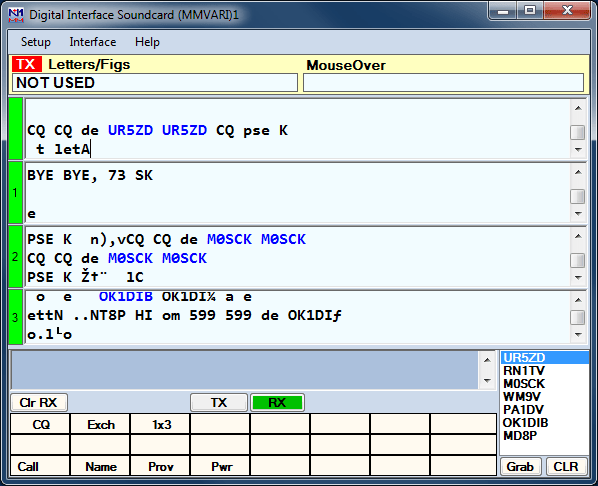
使用 MMVARI 引擎时的数字接口窗口分为若干区域,下面自上而下逐一介绍。
-
TX——指示发射将从哪个 DI 窗口发出(在两个 DI 窗口用于 SO2R/SO2V 时很有用)
-
Letters/Figs——显示鼠标下方文本在另一种情形(FIGS/LTRS——仅 RTTY)下的形式
-
MouseOver——显示鼠标悬停位置处会被选中的文本
-
接收窗口(Receive Windows)——MMVARI 引擎支持 1 到 4 个接收窗口。接收窗口的数量在 DI 窗口的 Setup > Settings 菜单项中、数字设置窗口(Digital Settings Window)的 MMVARI Setup 选项卡下选择(# of MMVARI Channels)。这些窗口的操作方式都相同,你可以从其中任何一个抓取呼号并送入录入窗口。请注意,当 # of MMVARI Channels 设为 1 时,会启用另一种多路 RX 通道的方法(见下文瀑布图或频谱窗口)
每个接收窗口左侧都有一条窄绿色窗格。单击该绿色窗格可以暂停向该接收窗口的输入,以便用滚动条回翻(最近 2000 行)文本。窗口暂停时该窗格的颜色会变成黄色。要重新开启向该窗口的输入,请再次单击该窗格,原本要打印到窗口的所有内容此时都会进入窗口。接收窗口暂停时可以复制窗口中的文本。
如果你用鼠标单击某个呼号,它会被放入录入窗口的呼号框中。 此外,只要某个呼号被打印到任一接收窗口并后跟一个空格,它就会被送到呼号抓取窗口(Callsign Grab Window),单击 Grab 按钮即可方便地送入日志窗口。
你可以通过单击发送的信息来选择任意交换内容信息。在呼号填入后,这些信息会逐项转移到 Logger 录入窗口中。
顶部接收窗格是用于进行 QSO 的窗口。为该窗口选择另一个频率的方法是在瀑布图或频谱窗口中左键单击。更改其他三个接收窗口的频率,则要把瀑布图上方的编号标记移到所需位置。你也可以使用瀑布图窗口下部的 Swap 按钮把选中的窗口与顶部接收窗口交换。
- 发射窗口(Transmit Window)——这是一个自由格式输入窗口。如果你单击 TX 按钮,光标会被放入此窗口,输入的任何内容都会被发送。此窗口大小固定为 2 行
- 呼号文本框与 Grab——当某个接收窗口中出现呼号(后跟空格)时,它会被放入此文本框,当你按 Grab 按钮时,呼号会被转移到主 Logger 窗口。抓取呼号窗口保存 RX 窗口中最后看到的 10 个呼号。最新的一个位于顶部并高亮显示。在此框中右键单击会弹出一个菜单,用于清除列表或清除选中的呼号。重复呼号不会显示在抓取窗口中
注意:如果录入窗口呼号框中的呼号与所接收文本中的呼号相同,录入窗口中的该呼号不会被放入呼号列表。
- Clr RX——清除所有接收窗口
- TX——让接口进入发射状态、对收发信机键控,并把光标放入 TX 窗口以便输入。关于配置硬件 PTT 的并口与串口信息,见电台接口(Radio Interfacing)一节
- RX——在发射缓冲区中的所有字符发送完毕后,让接口回到接收模式。要立即终止发射而不等待剩余字符发送完,请按 Esc 键
- 消息按钮——数字接口上的这些按钮是至多 24 条额外的预编程消息。这些宏的配置在数字接口窗口的‘Setup, Settings’(Message Setup 选项卡)中进行,或在其中一个按钮上右键单击,这会打开数字设置窗口。按钮宽度会随 DI 窗口宽度动态调整。如果某个按钮的标题过长而放不下,该按钮会显示为空白;你可以把窗口加宽来让标题显示出来,也可以把标题编辑得更短以便放得下
- Grab——把呼号文本框中选中的呼号转移到主 Logger 窗口的呼号框。单击它时光标会前进到交换内容框,准备接收交换内容
- CLR——清除抓取窗口
MMVARI 瀑布图或频谱窗口
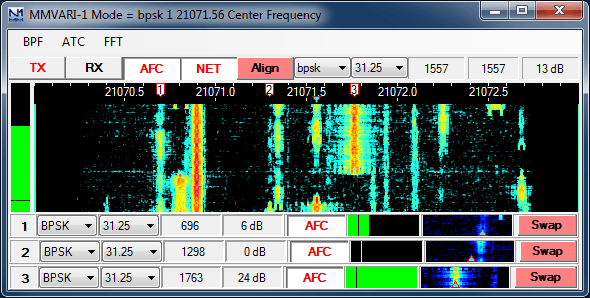
MMVARI 数字引擎窗口——此窗口使用 Makoto Mori, JE3HHT 的 MMVARI 控件。顶部标题栏显示偏移频率(电台(+/-)音频)或电台的刻度盘频率,具体取决于某项设置选项。当你调谐电台时,这里会更新,数字也会变化。
这里的屏幕截图显示的是在数字设置中选了四个接收通道的窗口。每个接收窗口都有对应的光标。浅蓝色填充的倒三角光标用于主接收窗口。如果 NET 开启,这也是你的发射频率。如果 NET 关闭,还会有另一个深蓝色填充的倒三角,指示你的发射频率。如果你启用了不止一个接收窗口,每个附加接收窗口都对应一个内含编号(1、2……)的光标。要更改主接收窗口的频率,你可以把鼠标指针放在某个信号轨迹上,然后用鼠标左键单击。要更改其他某个接收窗口的频率,你可以单击带编号的光标,把它拖到瀑布图中所需的位置。
FSK RTTY 中的 TX 频率与 NET
请注意,如果你在 RTTY 中使用 FSK 键控,MMVARI 无法控制你的发射频率。你在 FSK RTTY 中的发射频率由电台固定。因此,移动深蓝色发射指示器并不会改变你在 FSK RTTY 中的实际发射频率。同样,NET 功能在 FSK RTTY 中也不起作用。
- 瀑布图上方的按钮
- TX——开始发射、对收发信机键控,并把光标放入 TX 窗口以便输入。关于 TX/RX 切换(PTT)的并口与串口信息,见电台接口一节
- RX——停止发射,在发射缓冲区中的所有字符发送完毕后,收发信机切换回接收。要立即终止,请按 Esc 键
- AFC——开启或关闭 AFC。选中(白色)表示 AFC 开启(注意:启用多通道 RX 浏览功能时,此按钮会变灰并禁用)
- NET——开启或关闭 NET。选中(白色)表示 NET 开启。NET 开启时,TX 频率跟随 RX 频率(此功能在 FSK RTTY 中不起作用)
- Align——用于把接收指示器下方的信号移到数字设置窗口中设置的对齐频率(Alignment Frequency)。这可以在大多数声卡模式中用于把所接收信号居中到你的滤波器通带内,在 FSK RTTY 中则用于把所接收信号与发射机的信号对齐
示例:假设滤波器通带的中心是 2200 Hz。当单击约 1400 Hz 处的信号时,除非你使用宽滤波器,否则该信号可能难以抄收。要把信号移到滤波器通带的中心,请单击 Align,电台会移动、频谱频率也会移动,把该台放到数字设置窗口的 Alignment Frequency 区域中初始化的频率上。这样你就能围绕所选信号收窄滤波器带宽。如果你对 RTTY 使用 FSK 键控,而你的接收频率并不正好在电台传号/空号音对(例如标准 2125/2295“高”音对的 2210 Hz)的中心频率上,那么你可以用 Align 按钮重新调谐电台,使接收与发射频率正确对齐。
-
模式选择——单击此按钮选择要使用的模式。速度(Speed)选项取决于模式。可选项有:
- GMSK——MBCS 实验(HF)——可选速度:31.25、62.5、125、250
- 不用于比赛
- FSK——MBCS 实验(V/UHF)——可选速度:31.25、62.5、125、250
- 不用于比赛
- 不要将此模式与 FSK RTTY 混淆——MMVARI 的“FSK”模式不是 FSK RTTY。N1MM Logger+ 中的 MMVARI 确实支持 FSK RTTY,但这只能从配置器中选择,不能从 MMVARI 窗口中选择
- FSK-W——MBCS 实验(V/UHF,卫星)——可选速度:31.25、62.5、125、250
- 不用于比赛
- BPSK——MBCS 实验(HF)——可选速度:31.25、62.5、125、250
- 就比赛用途而言,BPSK 与 bpsk 等同
- bpsk——标准 BPSK(例如 PSK31)——可选速度:31.25、62.5、125、250
- rtty-L——BAUDOT RTTY(LSB)——可选速度:45.45、50、56、75、100、110、150、200
- rtty-U——BAUDOT RTTY(USB)——可选速度:45.45、50、56、75、100、110、150、200
- 你可以在配置器的 Digital Modes 选项卡下为 RTTY 选择 AFSK 或 FSK 键控方式
- mfsk-L——MFSK(LSB)——可选速度:15.625、31.25
- mfsk-U——MFSK(USB)——可选速度:15.625、31.25
- qpsk-L——QPSK(LSB)——可选速度:31.25、62.5、125、250
- qpsk-U——QPSK(USB)(例如 QPSK63)——可选速度:31.25、62.5、125、250
- GMSK——MBCS 实验(HF)——可选速度:31.25、62.5、125、250
-
速度选择——单击此按钮以 bps 为单位选择要使用的速度。要选择的速度取决于模式,如上所述
-
主通道接收频率——音频频率
- 在 RTTY 中,MMVARI 显示中心频率,而不是 MMTTY 中显示的传号频率
-
主通道发射频率——音频频率
-
主通道 S/N 读数
-
瀑布图或频谱显示
- 瀑布图顶部显示偏移频率(电台(+/-)音频)标签与刻度标记
- 接收通道标记
- 顶部标记(标签光标)
- 1,2,…——接收通道 1,2,… 的频率
- N——表示陷波滤波器
- 浅蓝色标记(瀑布图上的倒三角)表示主 RX 频率
- 深蓝色标记(瀑布图)表示 TX 频率(当其与主 RX 频率不同时;只有在 NET 关闭时才可能不同)
- 顶部标记(标签光标)
-
鼠标按键单击
- 鼠标左键单击——在瀑布图中单击会更改主 RX 频率
- 鼠标右键单击——会显示所点击位置的音频频率。同时会显示一个菜单:
- Set notch on here——在所选频率上添加一个新的陷波滤波器,用黄色区域中的 N 表示。可以设置多个陷波;右键单击该 N 可清除单个陷波
- Delete all notches——移除所有已设置的陷波
- Set TX Carrier on here——可用于设置 TX 频率(NET 关闭时)
- Turn Off Bandpass Filter——关闭 BPF
- RX 1 (2,3) Freq Here——可在此处设置 RX 1、2 或 3 的频率(仅当 # of MMVARI Channels 大于 1 时)
左侧竖直指示器显示信号电平表(绿色)和静噪电平(黄线)。单击它可以更改静噪电平。
-
瀑布图下方的接收通道
- 如果你选择使用不止一个 MMVARI 通道,瀑布图下方会显示附加的接收通道。主瀑布图下方附加通道的数量比所设置的 MMVARI Channels 总数少一,也就是说最多可以有三个附加通道(总共最多四个 MMVARI 通道——要显示四个以上的通道,见下文的多通道 RX 功能)
- 模式(Mode)——选择此接收通道要使用的模式
- 速度(Speed)——选择此接收通道要使用的速度
- 接收通道频率
- 接收通道 S/N 值
- AFC——为所选通道开启或关闭 AFC。选中(白色)表示 AFC 开启
- 静噪指示器——可以通过把线条指示器拖到想要的位置来调整静噪,把它一直拖到最左端则关闭静噪
- 微型瀑布图显示——显示该通道所在信号 500 hz 范围内的情形。你可以在此微型瀑布图中的任意位置单击,或把指示器拖到想要的位置
- Swap——把这个接收窗口与主接收窗口交换。在联络某个电台时,你可以通过第二个接收窗口把第二个电台调进来,完成第一个联络后只要按 swap 按钮,然后呼叫另一个电台。多通道接收的另一种方法见下文
-
顶部菜单
- BPF——用于启用/禁用内部音频带通滤波器。BPF 滤波器具有陡峭的边沿,通带之外有 80db 的抑制。不过,由于它在声卡中而不在电台中,它对电台内部的不需要信号没有作用,也就是说,即使信号已在声卡中被 BPF 抑制,电台 IF 滤波器通带内的强不需要信号仍可能触发电台的 AGC 并造成增益阻塞。只有通过在电台上选择窄滤波器才能防止这种情况
- Enable/Disable BPF——开启或关闭 BPF
- Wide 1000 Hz, Middle 500 Hz, Narrow 250 Hz, Ultra Narrow 100 Hz, Custom——滤波器带宽设置(BPF 禁用时变灰)
- 启用 BPF 后要设置 Custom 宽度,请在瀑布图中你想要 BPF 通带开始的位置左键单击。按住鼠标左键拖动,并在你希望 BPF 通带结束的位置松开。瀑布图显示会立即反映所选的带通。这样可以很方便地即时消除某个干扰台
- BPF 可设置的最小宽度是 100 Hz
- 可以通过在 BPF 菜单中选择 Disable BPF,或在瀑布图中右键单击并选择 Turn off bandpass filter 来关闭 BPF
- 关闭并重新打开数字引擎窗口时,BPF 设置会保留
- ATC——用于开启或关闭自动定时控制(ATC)。为了获得更好的信号解码效果,建议始终开启 ATC
- 选择 RTTY 时 ATC 始终关闭
- 在 MFSK 模式下 ATC 始终开启
- FFT——FFT 即快速傅里叶变换,是一种从波形中提取频谱的方法。它就是提供瀑布图和频谱示波器显示的基本工具
- FFT Type——选择 FFT 显示方法。可选项为:Spectrum、Waterfall、Sync 或 Wave Input
- FFT Width——选择显示宽度(频率范围)。可选项为:250 Hz、500 Hz、1000 Hz、2000 Hz、3000 Hz 或 User Defined。User Defined 宽度在数字设置窗口中设置
- FFT Scale——选择要使用的垂直刻度。可选项为:100 dB、60 dB、Square Amplitude
- Waterfall AGC——开启或关闭瀑布图 AGC
- Align after Left Click——自动执行 Align 过程。每当在瀑布图中单击某个信号时,都会自动执行一次 Align 操作,把音频频率重新居中到你已在数字设置窗口中选择的 Alignment Frequency 上
- SHIFT——频移选项。可选项为 170 Hz、200 Hz、23 Hz 或 User Defined
- 仅在 RTTY-L、RTTY-U 和 GMSK 中
- RTTY Demodulator——选择 IIR 或 FFT 解码器。视情况而定,其中一个可能比另一个解码得更好
- 仅在 RTTY-L 和 RTTY-U 中
- BPF——用于启用/禁用内部音频带通滤波器。BPF 滤波器具有陡峭的边沿,通带之外有 80db 的抑制。不过,由于它在声卡中而不在电台中,它对电台内部的不需要信号没有作用,也就是说,即使信号已在声卡中被 BPF 抑制,电台 IF 滤波器通带内的强不需要信号仍可能触发电台的 AGC 并造成增益阻塞。只有通过在电台上选择窄滤波器才能防止这种情况
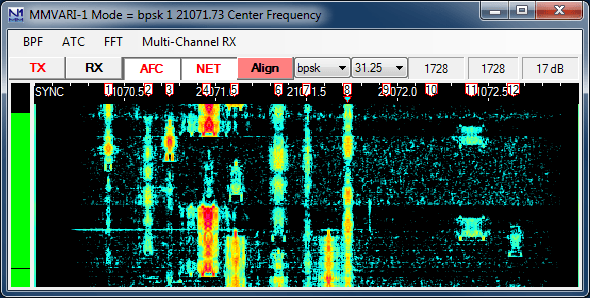
- 多通道 RX——此功能仅在数字设置窗口 MMVARI Setup 选项卡下的 # of MMVARI Channels 设为 1 时可用。它是在 MMVARI 中同时接收多个信号的另一种方法
- Enable Multi Channel Browser——开启此功能
- 开启多通道 RX 功能后,瀑布图顶部会出现若干带编号的标签光标,并会打开一个单独的浏览窗口(见下文)。通道数量可由用户选择(从 2 到 24)
- 浏览窗口中的每一行显示对应编号光标下解码出的文本
- 数字接口窗口中只有一个 RX 窗格,它显示浅蓝色倒三角光标下主 RX 信号的文本
- 你只需单击相应的小文本窗口,就能把主 RX 光标移到任一编号标签光标的位置
- 你可以用此功能跟踪所接收的几个不同信号。你可以依次在对应的编号文本窗口中单击,把主 RX/TX 频率(NET 开启时)轮流移到各个编号光标位置,从而逐个联络它们(如果 NET 关闭,或你使用 FSK RTTY,则在文本窗口中单击只会移动 RX 频率,而不会移动 TX 频率)
- Open/Close Multi Channel Brower——开启或关闭此功能(仅在启用后才可见)
- Set Number of RX Channels——你可以选择在浏览窗口中显示 2 到 24 个通道
- Set AFC Search Level——用于设置判定某个信号是否足够强、可以激活 AFC 并使 RX 频率移到它上面的信号电平(S/N 比)(可设为 1 到 20 dB)
- Set AFC Search Range——每个附加 RX 通道都有 AFC(自动频率控制),当频率略有变化时它会移动光标以使其保持在信号中心。此菜单项用于设置该功能起作用的频率范围(可设为 100 到 500 Hz)
- Set Spectrum Search Frequencies——用于设置浏览通道的下限与上限。下限可以是 250 Hz 或更高,上限可以是 2700 Hz 或更低
- Turn Channel Markers On——如果取消勾选,通道标记将不显示
- Show Audio Frequency Only——如果勾选,将显示音频频率而不是射频频率
- Enable Multi Channel Browser——开启此功能
多通道 RX 方法让你能跟踪比旧的 # of MMVARI Channels 方法(最多 4 个,在数字设置窗口中设置)更多的通道(最多 24 个)。每个通道的记忆只限 80 个字符。你可以单击浏览窗口呼号列中的呼号把它们转移到录入窗口,或者在远征模式(Dxpedition mode)下(见下文),你可以单击浏览窗口中解码流或呼号列里的某个呼号,从而:把 RX 光标(如果 NET 开启,还包括 TX 光标)移到该通道、把呼号转移到录入窗口,并把该通道中解码出的最后 80 个字符转移到主 RX 窗口。用此方法时,浏览窗口中的所有通道都处于同一模式。在 RTTY 中,单击某个通道的通道标记会在该通道的正常解码与反向解码之间切换。(如果只想在 PSK 中实现多路接收,另一种方法是可以试用 Fldigi 中的 PSK Browser)
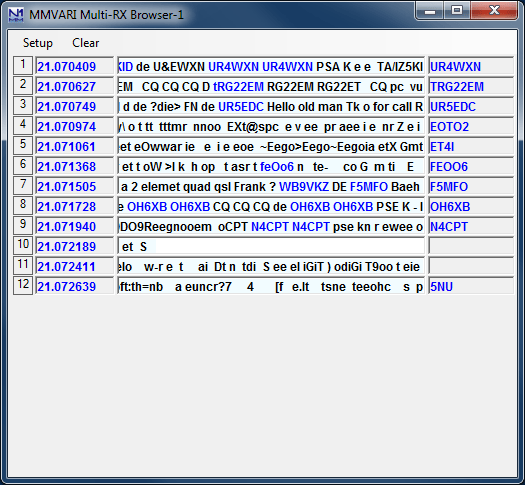
多通道 RX 中的浏览窗口
- Setup 菜单
- Set On Top——如果你希望确保浏览窗口始终位于其他窗口之上,请勾选此项
- Set AFC Width——设置每个浏览通道中 AFC 的频率范围
- Set AFC Level——设置激活 AFC 的信号电平
- Set Squelch Level——设置浏览窗口中的静噪电平
- Set Channel Background Color——设置浏览窗口中文本的背景颜色
- Set Channel Text Color——设置浏览窗口中文本的颜色
- Set Channel Highlight Color——设置高亮通道的颜色
- Dxpedition mode——开启或关闭远征模式
- 远征模式关闭时,在浏览窗口中单击某个通道会把主 RX 光标移到该通道的频率。如果 NET 开启,TX 光标也会移到同一频率
- 远征模式开启且 NET 关闭时,在某个浏览通道的文本流或呼号框中单击呼号会:
- 把主 RX 光标移到该通道的频率,让 TX 光标留在原处
- 把该通道中最后 80 个字符转移到主 RX 窗口
- 把呼号转移到录入窗口
- 可用于发射频率固定、而你想联络接收范围内任意位置电台的远征场景
- 远征模式开启且 NET 开启时(这在 FSK RTTY 中不可能),在某个浏览通道的文本流或呼号框中单击呼号会:
- 把主 RX 与 TX 光标移到该通道的频率
- 把该通道中最后 80 个字符转移到主 RX 窗口
- 把呼号转移到录入窗口
- 可用于正常的搜索呼叫(S&P)操作。切换到所选通道的频率后,你可以单击 Align 按钮,把该通道居中到你接收机的滤波器通带内
- Clear 菜单——清除浏览窗口
设置数字接口
该设置对话框同时用于 MMTTY 和 MMVARI,这意味着有些设置只适用于 MMVARI、只适用于 MMTTY,或两者都适用。在数字接口窗口中选择‘Setup | Settings’时,会显示一个同时用于 MMTTY 和 MMVARI 的对话框。请查看 数字设置 一章中的设置信息。
MMVARI 示例
- 在录入窗口中选择‘Window > Digital Interface’,打开数字接口以及瀑布图/频谱窗口。数字接口对话框可以在你的显示器上任意摆放和调整大小
- 左键单击某个呼号会抓取该呼号。在 RX 和 TX 窗口中右键单击会弹出一个菜单(搜索呼叫(S&P)模式),或发送交换内容功能键(主叫模式下),具体取决于你在 DI 窗口菜单中对 Rt. Click 选项的选择
- 按 Insert 键会抓取高亮的呼号,并发送对方的呼号,随后发送交换内容按钮
- 在数字接口的呼号框中双击某个呼号,会把该呼号发送到录入窗口
- 如果某个呼号被程序识别出来,它会自动高亮。要做到这一点,呼号前后都需要各有一个空格
数字模式——用于声卡模式的 Fldigi
Fldigi 接口
Fldigi 声卡接口基于 Dave Freese, W1HKJ 编写的 fldigi 代码。
Fldigi 支持多种数字模式,不仅包括 AFSK RTTY 和 PSK,还包括 MFSK、MT63、Olivia、Throb 等不太常见的模式。
Fldigi 是一个独立应用程序,因此你也可以在 N1MM Logger 之外单独使用它。请注意,Fldigi 独立使用时的配置与 Logger 内部的配置是分开的,也就是说,对独立配置所做的更改不会应用到 Logger 内部的配置,反之亦然。
Fldigi 不支持 N1MM Logger 用于 CW 与 FSK 键控的那种串口或并口键控输出。Fldigi 可以在 Logger 中用于 AFSK RTTY 或 PSK31 及其他数字模式,但不能用于以 FSK 发射 RTTY,除非你使用外部硬件电路把 Fldigi 的音频输出转换为用于 FSK 的开关键控信号。它也可以用作只收的 CW 解码器,但不能用于发射 CW。要发射 CW,请使用“基础接口——电台、CW、PTT”一章中详述的某种 CW 接口方法。当 DI 窗口或 CW 阅读器窗口(CW Reader Window)打开时,你绝不能勾选将用于 CW 键控的端口上的 Digital 复选框。
下载并配置 Fldigi
下载 Fldigi
- 从 W1HKJ 网站 http://www.w1hkj.com/ 下载 fldigi 的当前版本。你可以在该网站找到当前版本 fldigi 完整安装程序的副本。该文件是自解压可执行文件,与 N1MM Logger 安装程序类似。把安装程序文件下载到一个临时文件夹,然后执行它。建议把 fldigi 安装到它自己的程序文件夹中,而不要装到 N1MM Logger+ 程序文件夹中。默认情况下,安装程序会把 fldigi 安装到 C:\Program Files\Fldigi-x.xx.xx\,其中 x.xx.xx 是 fldigi 版本号。
- 如果你使用 Windows Vista、7 或更高版本,并且想从 N1MM Logger+ 内部运行 fldigi,你必须使用位于 Program Files(或 Program Files(x86))文件夹之外、自己文件夹中的那份 fldigi.exe。例如,你可以在 N1MM Logger+ 用户文件区中为 fldigi 创建一个文件夹,然后把原安装位置中的 fldigi.exe 复制一份到新文件夹中。你只需复制 exe 文件;它第一次运行时会自行创建所需的其他文件。
Fldigi 初始配置
下载并安装 fldigi 后,打开配置器,在 Digital Modes 选项卡下设置 fldigi.exe 的路径。关闭配置器后,在 N1MM Logger 中选择一个支持数字模式的比赛,从录入窗口选择 Window > Digital 接口菜单(Interface)项,然后在数字接口窗口中选择 Interface > Fldigi 菜单项。
当你第一次从 Logger 打开 fldigi 接口时,以及每次把 fldigi 安装到不同位置时(例如为两个数字接口窗口分别使用不同位置,或为 DI 窗口和 CW 阅读器窗口使用不同位置),都会由 fldigi 配置向导提示你填写一些配置信息,具体如下:
- 操作员信息(Operator information)——你不需要填写这里的信息;N1MM Logger+ 会处理日志记录及所有相关信息
- 音频设备(Audio devices)——在 Devices 选项卡下,勾选 PortAudio 框,并为你用于 Capture 和 Playback 的声卡输入与输出做出选择。单击 Next
- 收发信机控制(Transceiver control)——在 fldigi 4.1.02 及更新版本中,不要在 fldigi 中选择任何电台控制方式。在较旧版本中,选择 XML-RPC 选项卡,勾选 Use XML-RPC Program box,并单击 Initialize 按钮。不要为电台控制选择 flrig、RigCAT、Hamlib 或 MemMap;这些都不能与 N1MM Logger+ 配合使用
- 你可以让 N1MM Logger 处理 PTT,这样你就不需要在 fldigi 中配置 PTT。这是最简单(也是推荐)的配置。不过,如果你在其他模式下不使用 PTT,而想使用由 fldigi 控制的硬件 PTT,你可以选择 Hardware PTT 选项卡,勾选 Use separate serial port PTT 复选框,在 Device: 窗口中选择合适的 COM 端口,并根据你的硬件设置使用哪一个,勾选 Use RTS 或 Use DTR。如果 Initialize 按钮上的标签是红色的,请单击该按钮。请注意,fldigi 使用的 COM 端口不能同时被 Logger 用于其他用途。如果你把某个串口在 fldigi 的数字模式(不包括 CW)与 Logger 的 CW 或 SSB 之间分时共用,请在配置器中勾选该 COM 端口旁的 Digital 复选框,以确保数字接口打开时 Logger 不会试图使用此端口
- 如果你打算把 fldigi 用作只收的 CW 解码器,请注意不能用 fldigi 发射 CW。此外,你不能在 N1MM Logger+ 用于 CW 键控的同一端口上从 fldigi 控制 PTT;不要勾选此端口旁的 Digital 复选框,也不要在 fldigi 中把它配置为 PTT 端口
- 单击 Finish
fldigi 配置向导不会自动保存其设置。退出配置向导且主 fldigi 接口窗口打开后,你必须使用 fldigi 的 Configure > Save Config 菜单项保存配置设置。如果不这样做,那么每次打开 fldigi 窗口时你都要再走一遍配置向导的步骤。同样,此后每次更改 fldigi 配置时,如果你希望该更改被记住,就必须显式保存新配置。
较新版本的 fldigi 可能默认要求用户在关闭前进行确认。如果该关闭是由关闭 N1MM Logger+ 触发,而不是先关闭 DI 窗口和引擎,这可能导致 fldigi 在 Logger 关闭后仍在运行。这会在你下次启动 Logger 时造成问题。为防止这种情况发生,你需要更改 fldigi 配置文件中的一处设置。在运行 fldigi 的每个文件夹中,找到名为 fldigi_def.xml 的文件。(注意:此文件在第一次从该位置运行 fldigi 时创建,也就是说,在你至少运行过一次那份 fldigi 之前它并不存在。)右键单击该文件名,选择“打开方式…”,然后选择记事本或写字板作为打开该文件的程序。查找形如
Fldigi 接口窗口
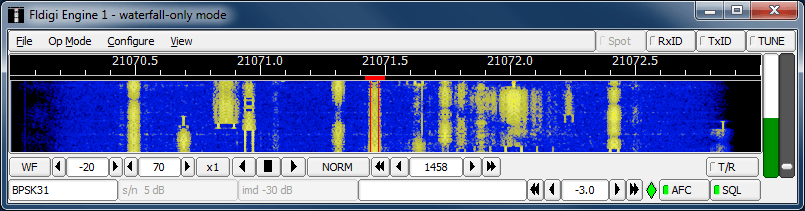
- 菜单
- File
- Exit——关闭 Fldigi 窗口
- Op Mode
- CW——把 Fldigi 配置为解码 CW(只收)
- PSK——正常 PSK31 选 BPSK-31,PSK63 选 BPSK-63,依此类推
- RTTY——正常 45 baud AFSK RTTY 选 RTTY-45
- 其他可选项可用于其他模式——详见 fldigi 帮助
- Configure
- Waterfall——在 Display 选项卡下,你可以选择在瀑布图顶部的刻度中显示音频频率还是射频频率,以及是否同时显示已发射与已接收的信号
- Rig control——你可以使用 Hardware PTT 选项卡更改独立的硬件 PTT 端口的 PTT 设置
- Sound card——你可以在 Devices 选项卡下选择 Fldigi 要使用的声卡
- Modems——这里进行只适用于特定模式的配置更改(例如 PSK 专用更改或 RTTY 专用更改)
- Save Config——每次做出更改后用它保存新配置
- View
- PSK Browser——打开一个浏览窗口,可同时显示瀑布图范围内的至多 30 个信号(仅 PSK)。要配置此浏览窗口,请使用 Fldigi 的 Configure > Modems > PSK > Viewer 配置窗口设置通道数量、起始(最低)音频频率(通道间隔为 100 Hz)以及其他各种参数
- File
上文未提到的大多数 Fldigi 菜单项,要么 N1MM Logger 不使用,要么执行基本操作不需要的高级功能。更多详情请见 W1HKJ 网站上的 fldigi 帮助(下载页面中有指向 Fldigi-Help 页面的链接: http://www.w1hkj.com/download.html)。
另请注意,选择 Fldigi 引擎时,Logger 的数字接口窗口中会出现一些额外的按钮:
- Align——用于重新调谐电台,使所需信号对齐到预先配置的频率上
- Lock——把发射频率锁定在瀑布图中的当前位置,同时允许接收频率变化(用于异频操作)
- Rev——在 RTTY 这类对边带敏感的模式中反转音调
- 与 Logger 中使用的其他数字引擎不同,Fldigi 假定电台在 RTTY 时处于 USB。如果你使用 LSB,就需要用 Rev 按钮告诉 Fldigi 反转音调。如果你已经调进某个信号,但接收文本窗口中看到的只是乱码,请尝试单击一次 Rev 按钮,某些情况下单击两次(有时你可能会发现必须把 Rev 状态关掉再打开,才能让它“生效”)
请注意,较旧版本的 Fldigi 在输入时只使用左声道;因此,在大多数 SO2V 安装中,这些较旧版本的 Fldigi 只能从录入窗口 1 使用。从 Fldigi 3.22.06 版开始,Fldigi 已能够使用任一声卡声道作为输入。在你想配合声卡右声道使用的每一份 Fldigi 中,使用 Fldigi 窗口的 Configure > Sound Card 菜单项打开 Fldigi 配置窗口。选择 Right channel 选项卡,在底部 Receive Usage 附近勾选 Reverse Left/Right channels 复选框,把 Fldigi 切换为在 RX 时使用右声道。单击 Save 保存配置更改,然后关闭配置窗口。
数字模式 – 外部 TNC 支持
数字接口(Digital Interface)不仅可与 MMTTY、MMVARI 以及 PK232、HAL DXP38 之类的外部 TNC 配合工作,还可与任意 TNC 配合工作。 这是因为(HL DXP-38 属于特例)TNC 的命令并未硬编码到程序中,必须由程序用户自行完成。
下文给出了下列外部 TNC 的相关信息;但如前所述,任何使用串口通信的 TNC 都可以配合 N1MM Logger 使用。
数字接口
数字接口可与任何外部 TNC 配合使用。
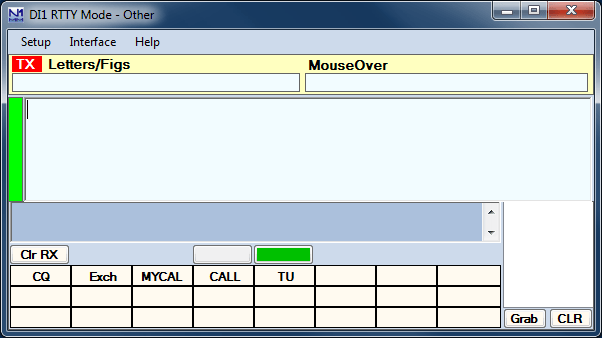
使用 TNC 时,界面将与上图类似。
在配置器中设置 TNC
- 启动 N1MM Logger 程序
- 在 Logger 主窗口中选择 >Config >Configure Ports, Telnet Address, Other,再选数字模式(Digital Modes)选项卡
- 在数字设置(Digital Setup)中
- 接口(Interface)选择 Other(适用于除 HAL DXP-38 以外的任何 TNC;DXP-38 请见下文单独说明)
- 相应设置其他参数(示例设置:Com 4 ,9600 ,8 ,N ,1, RST-Xon)
- 保存配置 [OK]
- 从窗口菜单(Window)载入数字接口
- 打开数字设置窗口(DI 窗口中的 Setup > Settings 菜单项),选择宏设置(Macro Setup)选项卡,选择“Other”数字宏集,然后右键单击窗口右侧的 TX、RX 和 Esc 按钮,分别为其编写相应代码:把 TNC 置于发射状态、在一条消息结束时置回接收状态、以及中止一条消息。完成之后,{TX} 和 {RX} 宏即可用于功能键消息和其他 DI 按钮消息,并且随时可按 Esc 键中止一次发射。
请确认接口已设置为在 45 波特、170 Hz 频移下抄收 RTTY。如有必要,你可以在发射窗口中键入相应的 TNC 命令,以便把它发送给 TNC;或者(更好的做法)把它编入某个 DI 消息按钮。
测试你的外部 TNC
- 单独测试
- 请参见 PK-232、KAM、HAL 等的单独章节。如果你的 TNC 未被提及,请参照其他已提及的 TNC 进行设置
请用一个现成的终端程序测试你的电台与 TNC,以确认它们在计算机串口上工作正常。把 TNC/电台连接到计算机串口。Windows 自带的 Hyperterm 终端程序就很好用。务必记下所有 COM 口参数。你应该能调谐到一个 RTTY 信号并用 Hyperterm 打印出来。Windows 的 Hyperterm 面向调制解调器通信,用于直接操作 COM 口并不特别直观。如前所述,你可以使用任意数量的终端仿真程序。例如 Ayera Technologies 的 Tera Term Pro 3.1.3 就是一个体积小、开源、免费的终端仿真程序,可供下载。
该接口已用下文提到的三种 TNC 测试过,工作正常。只要你在宏中放入适用于该 TNC 的正确命令,其他任何 TNC 也应能正常工作。
外部 TNC 接口的附加宏
数字接口接受分组无线电(Packet)窗口以及 Logger 其他位置可用的全部宏关键字,此外还接受以下内容:{CTRL-A} – {CTRL-Z}、{ESC}、{ENTER}。
这些宏关键字可用于任何 DI 消息按钮,也可用于录入窗口(Entry Window)中的 Logger 功能键。
TX 窗口接受除 Esc 键以外的所有控制键命令;Esc 键必须以 Shift+Escape 组合键形式发送。
请记住,设置非 TNC 命令的消息键时,需要加入 {TX} 宏(或等效的 TNC 命令),以便在发送前对 TNC 进行键控。如果一条消息不以 {TX} 宏开头,你的 TNC 会认为它是发给自己的命令而非消息文本,从而不知道该如何处理。在消息中使用 {TX} 和 {RX} 宏之前,需要先用适合你的 TNC 的正确命令对它们进行初始化:打开数字设置窗口,选择宏设置选项卡,选择“Other”数字宏集,然后用适合你的 TNC 的正确命令序列编写 TX、RX 和 Esc 按钮。
要在 TX 窗口中自由输入,你需要先对 TNC 进行键控(例如在 TX 按钮已按你的 TNC 正确编写后使用该按钮)。单击 TX 按钮开始发射,然后单击 TX 窗口。此时你在 TX 窗口中键入的任何内容都会被发送出去。输入完成后,单击 RX 按钮返回接收状态。
HAL DXP38 设置
HAL DXP-38 是受支持的接口之一。DXP-38 的设置与其他 TNC 不同。
在配置器(Configurer)的数字模式(Digital Modes)选项卡下,TU type 中有 DXP-38 接口类型选项。
硬件设置
在首次于 N1MM Logger 中设置 DXP38 之前,最好先用 WF1B、HAL 或其他已知软件包让 DXP38 正常工作。这样可以避免在配置 N1MM Logger 时同时排查硬件与软件问题。硬件设置:
- 把 PTT 和 FSK 线连接到电台
- 把 COM 口(HAL 软件用 1)连接到 TNC
- 把音频输入连接到 DXP-38
- 连接电源
- 把 AFSK 输出连接到电台(仅 AFSK)
- 详情请查阅 DXP-38 手册。电台必须设置为 FSK RTTY (LSB),或为 AFSK 设置为 LSB
在 N1MM Logger 中进行软件设置
端口配置——用于 DXP38 的 COM 口应在配置器的 Digital 复选框中打勾。
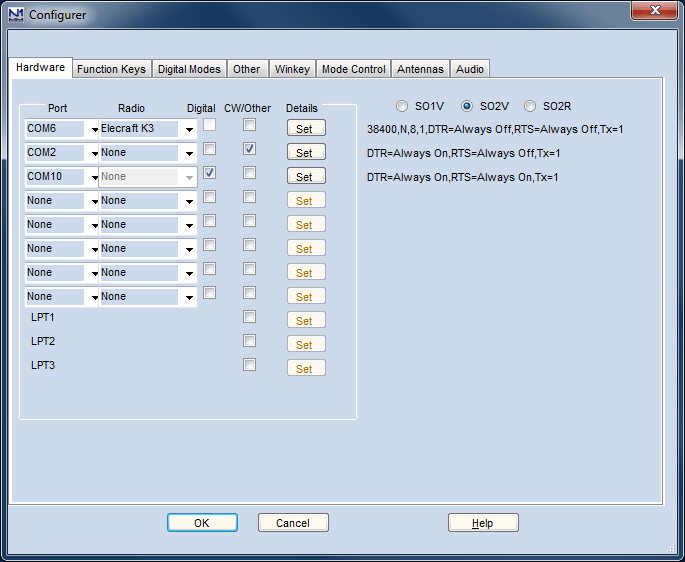
在端口设置(Set 按钮)下,DTR/RTS 应设为 Always On。把 DigWNdNr 设为 DXP38 所配合使用的数字窗口编号(1 或 2,分别对应 DI 窗口 #1 或 #2)。
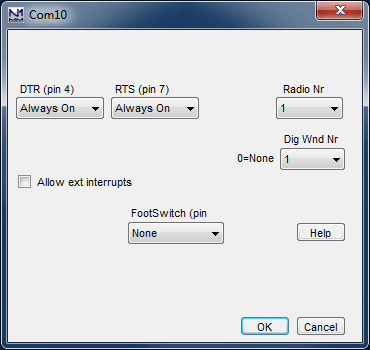
数字配置——在配置器的数字模式选项卡下,DXP38 所配合使用的数字接口窗口(数字接口 1 或 2)左侧,端口设置应为 9600 波特率、N,8,1、无握手:
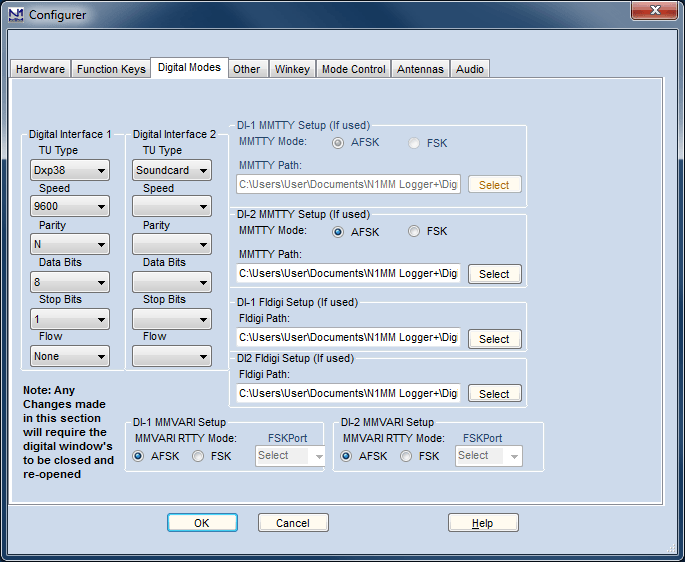
用于控制 DXP38 的命令宏
DXP38 的大多数实用功能都可以在 DI 设置窗口的 Dxp-38 Setup 选项卡中控制。不过,你也可以在 DI 窗口按钮中使用 DXP38 宏(但不能在录入窗口的功能键中使用)。要编写其中一个或多个按钮,可右键单击某个按钮打开编辑界面。HAL 命令集记录在 HAL 网站上的 DSP4100 技术文档中。HAL 宏的形式为两个十六进制字节,其中第一个是十六进制 80。要编写第二个字节为 xy(x 和 y 为十六进制数字)的命令,请在消息按钮中加入形如 {H80xy} 的宏。你必须严格遵循这一模板:宏由花括号包围,以 H 开头,后跟四个十六进制数字(8、0 以及与所需 HAL 命令对应的两个数字)。编辑完一个或多个消息按钮后,你可以用编辑窗口中的 Save Macros 按钮把整个文件保存到 Dxp38 宏按钮集中。
RTTY 消息
你的比赛消息和其他 RTTY 消息既可以放在录入窗口功能键(F1-F12,例如供键盘或 ESM 使用)中,也可以放在 DI 窗口的某些按钮中(用于偶尔使用的辅助消息,用鼠标单击它们)。这些消息在 DXP38 上的工作方式与其他数字接口相同。每条消息以 {TX} 开始、以 {RX} 结束。请注意,在接口类型选择为 Dxp38 的 DI 窗口消息集中编写的消息按钮将存储在 Dxp38 宏集中,也就是说,它们与为 MMTTY 或 MMVARI 设置的消息按钮分开保存。
首次启动
- 先启动 N1MM logger
- 程序加载完成后,请确认焦点位于 TNC 接收文本屏幕上,然后开启 DXP38。如果数据链路正常,屏幕上会打印一个 @。@ 出现在 RX 窗口后,DXP 大约需要 20-30 秒完成初始化。
- 以后的启动
- 开启 DXP38,启动 N1MM logger。DXP38 初始化后,你应该会在屏幕上看到初始化过程的文本显示。下面的屏幕截图来自经典版(Logger+ 之前的版本)Logger,你的界面可能略有不同,但你应该会在 RX 窗口中看到相同的初始化消息(此截图中已启用 DXP-38 调谐指示器,但 DI 窗口中的 24 个消息按钮都尚未编写):
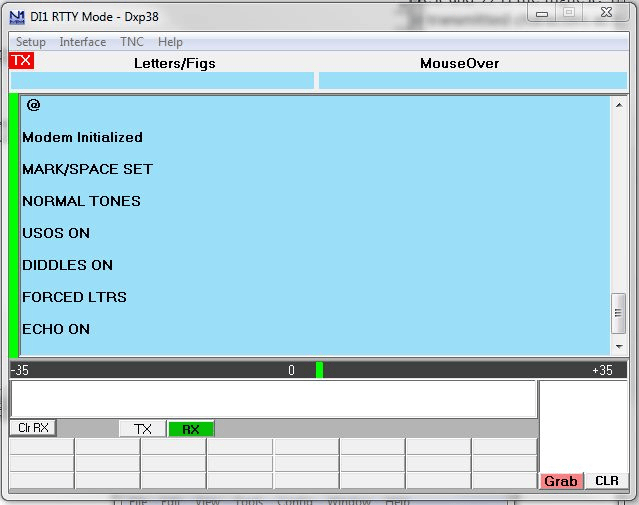
在某个附加 RX 窗口中配置 DXP-38
DXP-38 可以配置为在其中某个附加的只接收 RX 窗口中使用。为此,请使用数字接口窗口中的 Setup > Open Add. RX 窗口菜单(Window)项。如果这是该窗口第一次打开,设置窗口会自动打开;否则你可能需要使用 RX 窗口中的 Setup 菜单项:
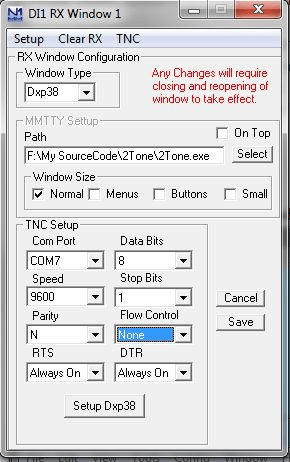
窗口类型选择 Dxp38。MMTTY Setup 部分对 DXP-38 不使用。在 TNC Setup 下,选择用于 DXP-38 的 COM 口,并把其他参数设为 9600, N, 8, 1、无流控、DTR 和 RTS 均为 Always On。单击 Save 按钮保存配置后,关闭并重新打开该 RX 窗口。下面的屏幕截图来自较旧版本的 Logger,你的界面可能与此不完全相同,但启动时你应看到相同的初始化消息:
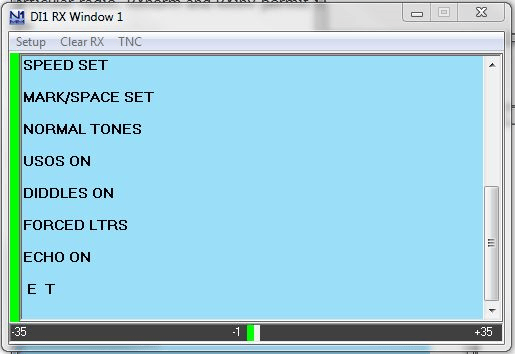
HAL ST-8000 设置(不支持)
HAL ST-8000 TNC 不受支持,无法与 N1MM Logger 配合工作,因为 HAL 使用的波特率是 45 波特,而 N1MM 中的串口控制最低只能到 110 波特……
KAM 设置
- 启动 Hyperterm,并把其参数设为 9600 bps、8 数据位、无校验、1 停止位、无流控
- 把 KAM 连接到 Hyperterm 中配置的端口
- 开启 KAM
- 当你看到消息 ‘Press (*) to set Baud Rate, press the “*” button’ 时
- 然后按提示设置你的呼号
- 要把设备置入 RTTY 模式,键入 “RTTY”
- 另请确认设备已设置为软件握手 XFLOW = ON
- 一旦你能与 KAM 通信并使其处于 RTTY 模式,你还可以调谐到一个 RTTY 信号,它会被解码并打印在 Hyperterm 窗口中
- 现在试着发射:在键盘上键入 Ctrl+C 和一个 “T”,随后键入若干你想发送的字符。要回到接收,键入 Ctrl+C 和一个 “R”
- 如果遇到问题,请查阅你的 KAM 手册
- 现在退出 Hyperterm 程序并启动 Logger
以下是 KAM TNC 的 RTTY 设置示例
| AUTOCR | 0 | AUTOLF | ON | AUTOSTRT | OFF |
|---|---|---|---|---|---|
| BKONDEL | ON | CD | SOFTWARE | CRADD | OFF |
| DIDDLE | ON | ECHO | ON | FILTER | OFF |
| FSKINV | OFF | INVERT | OFF | LFSUP | OFF |
| LOWTONES | OFF | MARK | 2125HZ | RBAUD | 45 |
| SHIFT | 170 | SPACE | 2295HZ | USOS | ON |
| XFLOW | ON | XMITECHO | ON | – | – |
设置 N1MM logger 与 KAM 配合工作分为三个部分。
1. 配置器中硬件(Hardware)选项卡下的端口配置:
- KAM 使用的串口应在 Digital 复选框中打勾
2. 数字配置(配置器,数字模式选项卡)
- 把 TU Type 设为 “Other”,并把端口配置为 9600 波特率、N,8,1、无
3. 控制 KAM 所需的宏创建(数字接口设置窗口,消息设置(Message Setup)选项卡)
- 选择 “Other” 数字消息集
- 把 TX 宏设为:{Ctrl-C}T
- 这样就把 {TX} 宏编写为让 KAM 进入发射
- 把 RX 宏设为:{Ctrl-C}E
- 把 {RX} 宏编写为在消息发送完毕后返回接收
- 把 ESC 宏设为:{Ctrl-C}R
- 使用 Esc 键可立即让系统返回接收,而不会发送可能仍留在发射缓冲区中的未发送文本
- 现在你可以用 {TX} 和 {RX} 宏编写消息,例如
- CQ 消息:{TX} CQ CQ CQ DE W3PP W3PP W3PP KKK {RX}
PK-232 设置
- 确认 PK-232 的自动波特率已设置,且设备处于 RTTY 模式
- 启动 Hyperterm,并把其参数设为 1200 波特、8 数据位、无校验、2 停止位、无流控
- 把 PK-232 连接到 Hyperterm 中配置的端口
- 开启 PK-232
- 键入几个 “*” 字符,让 PK-232 自动匹配到 1200 波特率
- 现在通过键入命令 “BAUDOT” 让 PK-232 进入 RTTY 模式。它应回应 OPMODE now BAUDOT
- 把阈值电位器顺时针旋到底,并确认 LED 点亮
- 另请确认设备已设置为软件握手 XFLOW = ON
- 一旦你能与 PK-232 通信并使其处于 BAUDOT 模式,你还可以调谐到一个 RTTY 信号,它会被解码并打印在 Hyperterm 窗口中
- 现在试着发射:在键盘上键入一个 “X”,随后键入若干你想发送的字符。要回到接收,键入 Ctrl+C 和一个 “R”
- 如果遇到问题,请查阅你的 PK-232 手册
- 现在退出 Hyperterm 程序并启动 Logger。在 DI 设置窗口的宏设置选项卡下,选择 “Other” 数字宏集,并按如下方式编写 TX、RX 和 Esc 按钮:
- TX:X{ENTER}
- RX:{CTRL-D}
- Esc:{CTRL-C}R{ENTER}TC{ENTER}
- 如果以上操作正确,消息中的 {TX} 和 {RX} 宏现在应能正确工作,按下 Esc 键应能立即中断(中止)正在发出的消息
设置 PK-232
作者:John VK4WPX / VK4CEJ
为 RTTY 设置 PK-232 非常简单直接。
- 首先,打开‘配置器’(在日志主窗口中单击 Config、Configure Ports、Telnet addresses、Other)
- 单击硬件(Hardware)选项卡
- 在标有‘Digital’的列中,单击与 PK-232 所连接的 COM 口相邻的方框
- 见下图,此例中 PK-232 接在 COM-2 上
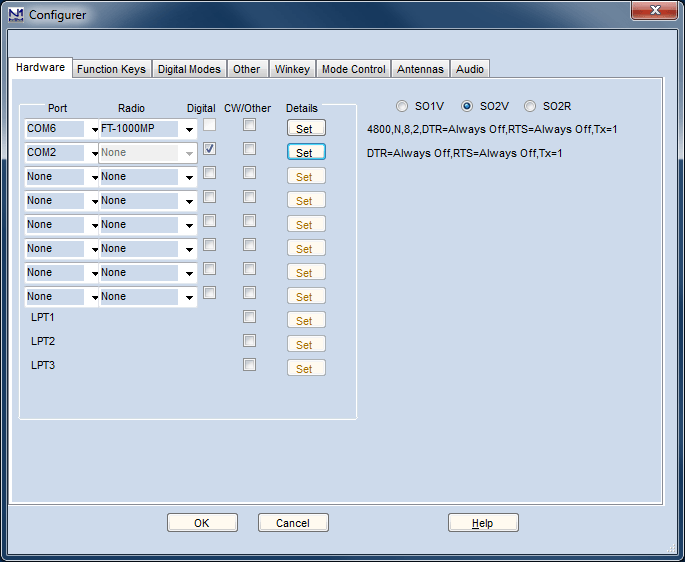
- 接着,单击数字模式(Digital Modes)选项卡并设置数字接口 1 的参数
- 下图示例中,PK-232 设置为 9600 波特率、无校验、8 数据位
为 PK-232 设置宏以及日志主窗口的“F”键同样非常简单。
- 修改所有预配置的现有宏,把每一处 ‘ {TX} ‘ 替换为 ‘ {Ctrl-C}Xmit{ENTER} ‘
- 我发现,除非后面跟上 {ENTER},否则该命令并非每次都能生效
- 或者,如果宏中没有 {TX} 或 {RX},而你又希望它开始发射或转为接收,就加入这些命令,并把每一处 {RX} 替换为 {Ctrl-D}
- 例如:F1 “CQ” 宏就变成 ” {Ctrl-C}Xmit{ENTER}CQ CQ CQ DE * * * K{Ctrl-D} “
- 例如:F5 宏 “Hiscall” 则为 ” {Ctrl-C}Xmit{ENTER}! ”
- 这会让电台保持在发射模式,以便你在发射窗口中键入更多信息
- 要返回接收,按 Ctrl+D(按住 Ctrl 键再按 D)
SCS PTC 设置
- 照你在其他数字模式程序(例如 ALPHA(DH7RG 出品)、XPWIN(KF7XP 出品)、LOGGER(K4CY 出品))中使用 PTC 的方式来使用它
- 把 PTC 设为 SERBAUD 19200(不是 AUTO !)> 关闭 PTC
- 启动 N1MMLogger 并进入 ‘Config | Configure Ports, Telnet Address, Other’,选择 ‘Digital Modes’ 选项卡。把 ‘Digital Interface 1 TU Type’ 设为 ‘CW/Other’,把所用串口设为 19200 Baud、N-8-1-none。把 ‘Digital Interface 2 TU Type’ 设为 ‘None’。用 ‘OK’ 保存
- 单击 Windows 并选择 Digital Interface
- 确认 PTC 已连接到正确的串口并打开它,启动信息会出现在上方窗口中,并以提示符 cmd: 结束;如果什么也看不到,请检查串口与设置
- 单击下方窗口,用键盘输入 ‘Escape+Shift bau 45 ENTER’,PTC 将切换到 RTTY(请看 PTC 模式显示)。再加入 ‘Escape+Shift term 1 ENTER’,让 PTC 把已发送的字符回显到上方窗口。注意:不带 Shift 的 Escape 会把光标切回主窗口
- 在打开的数字接口中选择 ‘File | Settings’,并选择选项卡:‘Macro Setup’。在 ‘Digital Macro Set’ 后面选择 ‘Other 1’。此时会出现三个分别标有 TX、RX 和 ESC 的按钮。必须为这些按钮填入相应序列,以把 PTC 置入 TX 和 RX,并使取消 AUTO-CQ 功能或按键盘上的 ESC 键中断的功能正常工作
- 数字宏集:Other 1
- TX 按钮:{Ctrl-Y} 注意:要大写字母
- 现在可以用 {TX} 宏来打开 TX
- RX 按钮:{Ctrl-Y} 注意:要大写字母
- 现在可以用 {RX} 宏来关闭 TX
- ESC 按钮:{ESC}CLR{ENTER}{Ctrl-D}{ENTER}
- 该宏会把 PTC-2 复位到 PACTOR、清空 TX 缓冲区,并把 PTC-2 切回 RTTY
- 最多有 24 个附加功能键。其中可以配置一个,用于把 PTC-2 从默认状态 PACTOR 切换到 RTTY
- 名称按钮:RTTY
- 内容按钮:{ESC}clear{ENTER}{ESC}bau 45{ENTER}{ESC}term 1{ENTER}
- 每次启动 PTC-2 时,你都可以单击这个键来启动 RTTY 模式。当你的文本被发送时,需要 ‘term 1’ 才能在 RX 窗口上得到延迟回显
- 你可以使用已安装的 N1MMLogger 宏(如 !、*、DATE、TIME 等)生成更多含简单 QSO 文本的宏
- 别忘了在功能键消息开头放 {TX},结尾放 {RX} 以切回接收
- 一些宏示例见宏页面
TinyFSK(作者 Andy Flowers, K0SM)
TinyFSK 是为 Arduino 硬件平台编写的软件程序,它通过模拟传统 TNC 来产生用于发射的 FSK RTTY。TinyFSK 不具备接收能力,因此接收要使用声卡接口方案之一。以下配置可用于运行 TinyFSK sketch 的流行 Mortty RTTY 接口。
准备使用 TinyFSK
本说明假定你已把 Arduino 连接到计算机、已把 TinyFSK“sketch”上传到 Arduino、已安装从 Arduino 到电台的 PTT 和 FSK 硬件键控接口,并且知道 Windows 分配给 Arduino 的 COM 口编号。关于如何完成这些前期工作的信息,请访问 K0SM 的网站 HERE 或在网上搜索 “TinyFSK。”互联网上有许多有用的 TinyFSK 教程。
TinyFSK 与 2Tone
接下来两节中的说明应适用于任何声卡数字引擎,包括 2Tone。不过,如果你在主数字接口窗口中把 2Tone 作为接收用的主要数字引擎,还有一种替代方法可用。与其他数字引擎程序不同,2Tone 可以直接支持 TinyFSK。要使用该功能,你应按使用 AFSK 时的方式配置 N1MM+ 配置器和数字设置窗口,只是要在 2Tone 自己的设置窗口中告诉 2Tone 使用 TinyFSK,并在 N1MM+ 配置器的模式控制(Mode Control)选项卡下的“Mode sent to radio”中告诉程序你要把电台置为 RTTY (FSK) 模式,而不是 AFSK 或 SSB 模式。不要在配置器的硬件选项卡中配置 FSK 串口,也不要在数字模式选项卡下把 TinyFSK 选为 TU 类型。让 2Tone 去处理这一切。当然,如果你随后决定从 2Tone 改用 MMTTY 作为主要数字引擎,就必须按接下来两节所述更改配置器中的设置。
在 N1MM 配置器中使用 TinyFSK
在 N1MM Logger 录入窗口中,选择 >Config >Configure Ports, Mode Control…
- 在配置器对话框中,选择 >Hardware 选项卡
- 在 Port 列中,找出连接到 Arduino 的串口
- 在 Digi 列中,勾选 Arduino 端口编号旁边的方框
- 在 Details 列中,按相邻的 Set 按钮,并设置 DTR = Always On、RTS = Always OFF
- 把 Radio Nr 设为电台编号(SO1R 和 SO2V 中为 1,SO2R 中为 1 或 2,取决于 TinyFSK 将键控哪部电台)
- 把 Dig Wnd Nr 设为与 TinyFSK 相关联并从中发射的数字接口窗口相对应
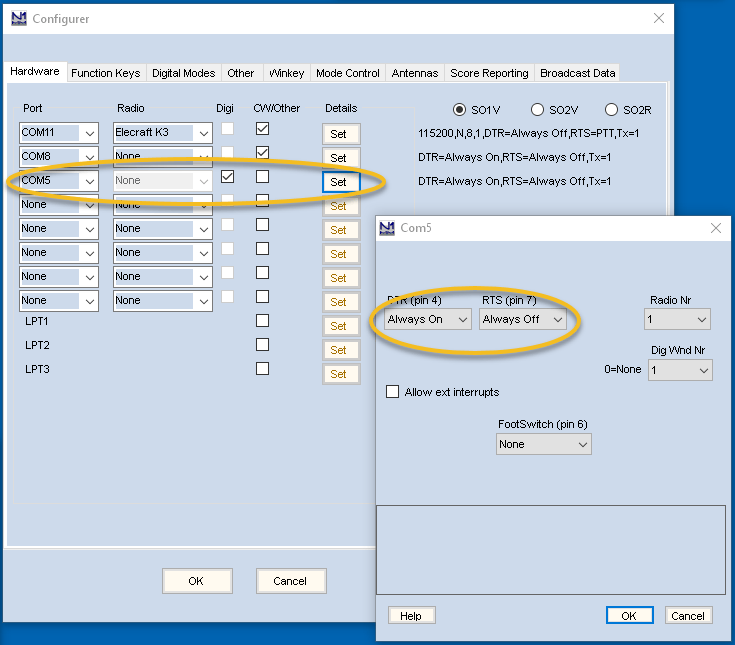
- 在配置器对话框中,选择 >Digital Modes 选项卡
- 在 Digital Interface 1 下的 TU Type 中
- 选择 TinyFSK,并把串口设置输入为 9600, N, 8, 1, None
- 如果计划以 SO2V 操作,在 Digital Interface 2 下的 TU Type 中
- 选择 TinyFSK,并把串口设置输入为 9600, N, 8, 1, None
- 在 Digital Interface 1 下的 TU Type 中
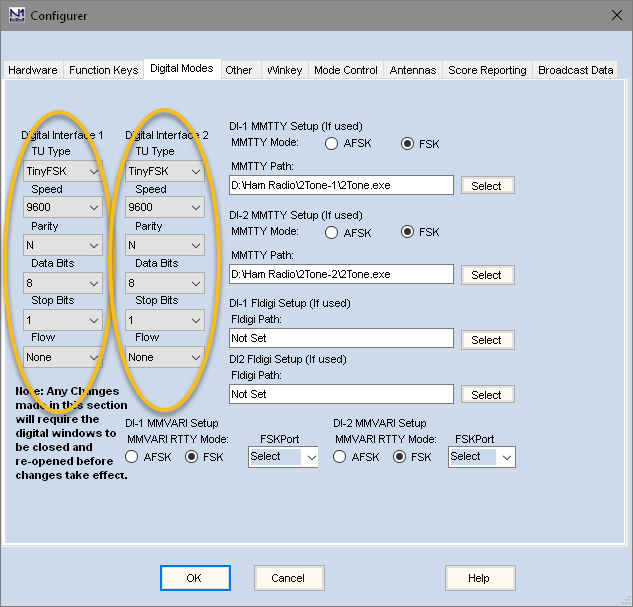
-
请注意,使用 TinyFSK 时,你实际上是使用 TNC 来发射,而用 MMTTY 之类的声卡程序来接收。因此,除了在此窗口左侧配置 TinyFSK 串口外,还需要在窗口右侧配置你将用于接收的声卡接口。由于你只用声卡接口接收,应把它配置为 AFSK(即使你实际上使用 FSK 发射),以防止声卡接口试图与 TinyFSK 并行键控 FSK。你可以把声卡程序配置为使用一个原本未使用的声卡输出。不要把声卡程序(例如 MMTTY)配置为使用 FSK 发射,因为那会与 N1MM+ 使用 TinyFSK 进行 FSK 键控相冲突。
-
在配置器对话框中,选择 >Mode Control 选项卡
- 在右侧的 Mode sent to Radio 下,在 RTTY 那一行把 “Mode sent to radio” 设为 RTTY(以便程序处于 RTTY 模式时把电台置为 FSK 模式)
在数字接口(DI)中使用 TinyFSK
在 N1MM Logger 数字接口(DI)窗口中,选择 >Setup >Settings
- 在数字设置窗口中
- 在 General/MMTTY Setup 选项卡下,右侧把 Preferred RTTY Interface 设为你用于接收的声卡程序(如果你使用 2Tone,请选择 MMTTY 设置)
- 在 Message Setup 选项卡下的 Digital Message Set 中,选择 Other, TinyFSK
- 依次按下标有 TX、RX、ESC 的三个按钮。对每个按钮核对以下设置
- 按 TX:Message Text = [{ENTER} ,Message Caption = TX
- 按 RX:Message Text = ]{ENTER} ,Message Caption = RX
- 按 ESC:Message Text = \ ,Message Caption = ESC
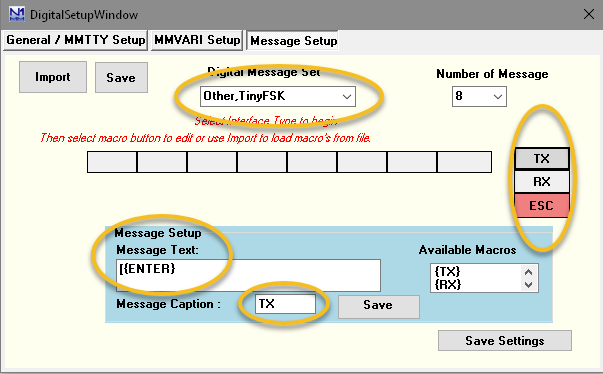
K1EL Winkeyer 3.1 RTTY 接口
从 3.1 版开始,K1EL Winkeyer 除 CW 键控外还能进行 FSK RTTY 键控。Winkeyer 不具备接收能力,因此接收要使用声卡接口方案之一。
准备使用 Winkeyer 进行 RTTY
本说明假定你已按 Winkeyer 3.1 文档所述,在 Winkeyer 与电台的 FSK 键控输入之间连接了 FSK 键控电缆。另请注意,较旧版本的 Winkeyer 不支持此方法。
在配置器中使用 Winkeyer RTTY
在 N1MM Logger 录入窗口中,选择 >Config >Configure Ports, Mode Control…
如果你已把 Winkeyer 用于 CW,请跳过本段。如果没有,就必须像把它用于 CW 时那样为它配置一个串口(做法见配置器页面上的说明)。
在配置器对话框中,选择 >Digital Modes 选项卡
-
在 Digital Interface 1 下的 TU Type 中
- 选择 Winkey
-
如果计划以 SO2V 操作,在 Digital Interface 2 下的 TU Type 中
- 选择 Winkey
-
请注意,当你把 Winkeyer 用于 RTTY 时,你实际上是使用 TNC 来发射,而用 MMTTY 之类的声卡程序来接收。因此,除了为 RTTY 配置 Winkeyer 外,还需要在窗口右侧配置你将用于接收的声卡接口。由于你只用声卡接口接收,应把它配置为 AFSK(即使你实际上使用 FSK 发射),以防止声卡接口试图与 WInkeyer 并行键控 FSK。你可以把声卡程序配置为使用一个原本未使用的声卡输出。不要把声卡程序(例如 MMTTY)配置为使用 FSK 发射,因为那会与 N1MM+ 使用 Winkeyer 进行 FSK 键控相冲突。
在配置器对话框中,选择 >Winkey 选项卡,并勾选名为 “Enable RTTY Mode using Winkey” 的复选框。
在配置器对话框中,选择 >Mode Control 选项卡
- 在右侧的 Mode sent to Radio 下,在 RTTY 那一行把 “Mode sent to radio” 设为 RTTY(以便程序处于 RTTY 模式时把电台置为 FSK 模式)
在数字接口中使用 Winkeyer RTTY
在 N1MM Logger 数字接口(DI)窗口中,选择 >Setup >Settings
在数字设置窗口中
- 在 General/MMTTY Setup 选项卡下,右侧把 Preferred RTTY Interface 设为你用于接收的声卡程序(如果你使用 2Tone,请选择 MMTTY 设置)
- 在 Message Setup 选项卡下的 Digital Message Set 中,选择 Other, TinyFSK, Winkey
- 依次按下标有 TX、RX、ESC 的三个按钮。对每个按钮核对以下设置
- 按 TX:Message Text = [ ,Message Caption = TX
- 按 RX:Message Text = ] ,Message Caption = RX
- 按 ESC:Message Text = \ ,Message Caption = ESC