
目录
接口连接基础
无接口操作——手动模式
你可能会有许多理由需要以手动模式操作。也许你刚刚入门,还没来得及安装和配置接口?也许你的电台不支持与 PC 集成,或者你有一台计算机但缺少连接电台所需的 I/O 端口?又或者你正在一个短期的便携地点操作,没有时间或设备把电台连接到计算机?无论出于什么原因,你都需要在录入窗口(Entry Window)中输入一些特殊按键,以便把当前操作的频段和模式告知 N1MM Loggger+。
把频率输入呼号文本框(Callsign textbox)并按 Enter 即可设置频率。如果你希望日志只表明频段、而不记录具体频率信息,请输入该频段低端的频率(单位为 kHz)(注意,有些比赛管理者要求手动输入的频率一律为频段低端)。如果你希望日志包含实际频率,请输入完整频率(单位为 kHz)。例如 14025.1(如果你的计算机使用逗号作为小数分隔符,则为 14025,1)。新频率会显示在录入窗口(Entry window)的标题栏中。
输入模式变更的方法类似。可识别的输入有 CW、RTTY、PSK 和 SSB、USB 或 LSB。如果你输入 SSB,程序会替换为惯用的边带(例如 40-160 上的 LSB)。USB 和 LSB 可用于输入相反的边带,以备不时之需。将要记录到日志中的模式显示在录入窗口(Entry window)的标题栏中。
关于这些命令的更多细节,请参见手册中的录入窗口文本命令(Entry Window Text Commands)。
基本电台控制接口
无论你想操作语音、CW 还是数字模式,最有用也最重要的接口都是计算机、N1MM Logger+ 与电台之间的接口。幸运的是,几乎所有现代电台都内置一个串口,以便与计算机交换信息和命令。
第一步是在手册中题为支持的电台(Supported Radios)的章节里查找你的收发信机。假定你在那里找到了自己的电台,请查找需要处理的任何特定设置或特殊之处,并记录下来。
USB 已在很大程度上取代了 RS-232 串口和 LPT 并口。如果你的电台有标准 RS-232 串口,那么你购买一个 USB 转串口适配器并为它安装驱动后,N1MM Logger 就能与你的电台良好配合。如果你的电台使用 Icom 的 CI-V 标准或另一种非 RS-232 串口,你就需要一根合适的转换电缆,以便从 USB 或 RS-232 转换到你的电台。
有些 USB 适配器——尤其是使用 Prolific 芯片组的那些——在某些程序中表现不稳定,特别是用 Visual Basic 编写的程序(如 N1MM Logger Classic)。如果你遇到古怪的性能表现或 8020 错误,原因可能就在于此。关于各种具体适配器的完整用户体验说明,请参见USB 接口设备(USB Interface Devices)。
许多电台现在都有 USB 端口。如果你的电台属于这一类,请查阅你的电台对应的支持的电台(Supported Radios)条目(以及电台手册),以了解 USB 接口的详细情况。
关于如何避免 USB 端口进入休眠所引发的问题,请参见前面这一节。
当你在计算机与电台之间接好硬件后,启动 N1MM Logger+,并打开录入窗口(Entry window)中的 配置菜单(Config)。选择 Configure Ports, Mode Control, Audio, Other。现在先忽略所有其他内容。
这会调出下面这个相当吓人的对话框。别担心,我们会带你走完你现在需要的那部分。
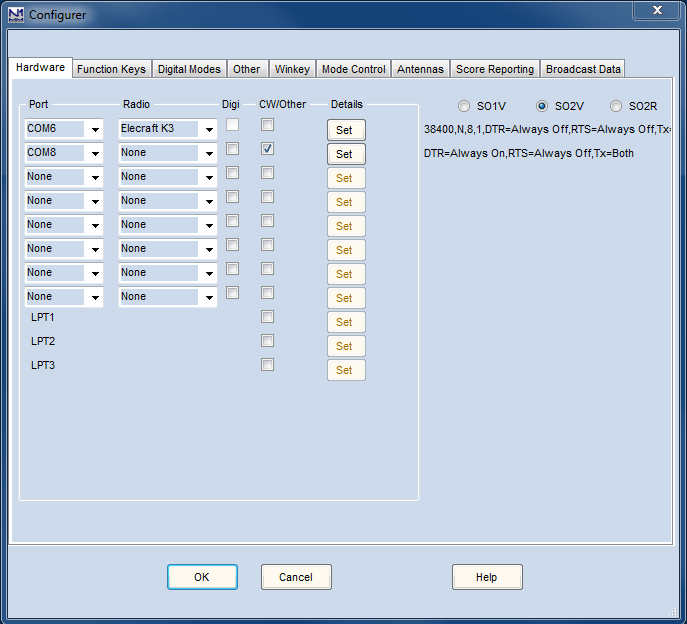
如果这是你第一次接触 N1MM,你可能想选择 SO1V。SO1V 允许 N1MM 控制收发信机中的 VFO A。如果你是一位有经验的比赛者,懂得如何以异频模式操作(例如在 40 米边带上呼叫 DX),尤其是如果你有一台带双接收机的电台,你可能想选择 SO2V。它允许 N1MM 同时控制收发信机中的 VFO A 和 VFO B。如果你是进阶比赛者,你的电台室配置了两台收发信机(一台用于主叫联络,另一台用于搜索新的系数),那么你会想选择 SO2R。N1MM+ 的进步之一是你可以使用编号 1-99 的任意 COM 端口。单击 端口(Port)列右侧的下拉箭头,你会看到 PC 上所有活动的串口,无论是硬件串口还是 USB/虚拟串口。选择连接到电台的那一个。现在单击 电台(Radio)列右侧的下拉箭头,选择你的具体电台型号。几乎所有 Kenwood 型号都使用同一种通用电台配置,而 Yaesu 和 Icom 电台通常按具体型号编号来指定——更多信息请参见手册中支持的电台(supported radios)一节。Icom 电台还需要一个电台地址(十六进制代码)——它就在同一个位置。
现在单击你所选端口旁边的“设置”(Set)按钮。
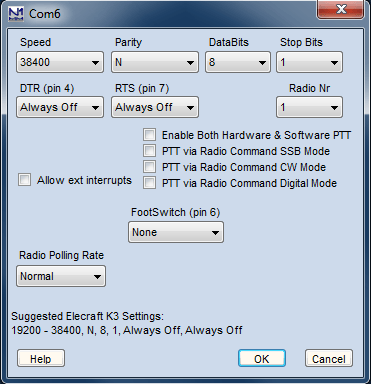
这会调出下面这个带有连接详细信息的对话框。通常,N1MM Logger 会为你选择前两行中的参数,而且做得不错。你也许想对照电台手册核实一下,以防万一。电台/VFO 编号应为 1,这样你的主 VFO 就会显示在主(第一个)录入窗口中。这个对话框上的其余内容目前不重要,所以只需单击 OK 返回到上一个对话框,然后再单击 OK 回到录入窗口(Entry Window)。
如果一切正常(你确实把电台打开了吧?),当那个多选项卡的大对话框关闭、录入窗口(Entry Window)重新出现时,录入窗口(Entry Window)的标题栏会显示电台的频率和模式。这很神奇。“+0.00”只表示 RIT 已开启,但设置为零(无偏移)。
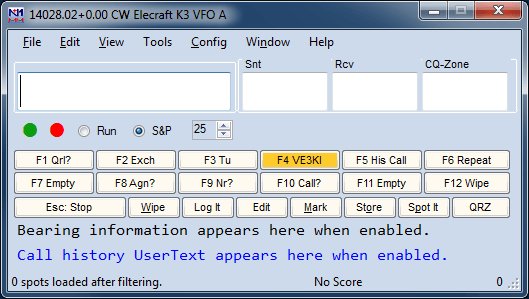
现在你有了电台控制,可以做许多很妙的事情,但其中最基础的一点是:你再也不必担心不小心把 QSO 记录到错误的频段或模式上。
语音、CW 与 PTT 的接口
当然,通过串口控制电台并不是 N1MM Logger+ 与电台建立接口的唯一方式——事实上,早在出现计算机可控电台之前,日志软件的先行者们就已经为 CW 和 PTT 接口制定了几种标准,使用串口或 LPT(打印机)端口。
不过,我们先从语音接口的讨论开始,因为按道理说这对新用户最有用。一旦接好接口,你就能存储语音消息并通过电台回放,在语音比赛中保护你的嗓子。
语音接口
本主题在此处作入门性介绍,在手册的两个部分中有更详细的说明。这种略显别扭的安排是必要的,因为 N1MM Logger+ 正在从 Classic 的音频功能设置(位于配置器的 音频选项卡(Audio))过渡到目前位于 配置菜单(Config)上的新改进选项 Logger+ Audio。
音频选项卡(Audio)版本适用于从 Windows XP 起的所有 Windows 操作系统版本。Logger+ Audio 适用于 Windows Vista 及之后版本。如果你在 配置菜单(Config)上勾选了 Logger+ Audio,并且你运行的是 XP 之后的操作系统,配置器上的 音频选项卡(Audio)将不可见。如果你运行的是 Windows XP,该 配置菜单(Config)选项被禁用。
接口硬件
当然,你总是可以使用众多主要为数字模式设计的商用音频接口之一。不过,如果你有一块声卡,允许把麦克风输入馈送到线路输出(大多数声卡都可以),并且带有一个混音器,能让你独立设置麦克风、.wav 回放和内部生成音频(例如用于 AFSK)的电平,那么你其实完全不需要接口。在 SSB 上,只需把麦克风插到声卡的麦克风输入。把声卡的 Line Out 用电缆接到收发信机的 Line In 或 Phone Patch 输入,就完成了。
你可能会遇到交流哼声,它源于计算机机箱与收发信机机箱之间的交流电位差。这种情况下,在声卡与收发信机之间的电缆里加一个 600 欧姆隔离变压器很可能就能解决。另一种方法是用一根粗导线把收发信机和计算机机箱连接在一起。许多人两种方法都用。
如果你非要把声卡的音频输出馈送到收发信机的麦克风插孔,电平会远远过高。这种情况下,解决办法是在麦克风插孔之前的音频电缆中加一个简单的 10:1 电阻分压器。
语音接口故障排查
下面的讨论几乎逐字摘自 David Robbins,K1TTT 的音频故障排查笔记。如果混入了任何错误,请归咎于手册团队,而不是他。它假定你运行 Windows XP、使用配置器的 音频选项卡(Audio),下面的所有截图都来自该版本。
首先,请确保关闭 Windows Media Player、RealPlayer、Audacity 或你可能打开的任何其他声音播放/录音程序。启动 N1MM Logger。在 配置菜单(Config)上打开“Configure Ports, Mode Control, Audio, Other”,它也被称为配置器(Configurer)。
现在选择 音频选项卡(Audio):
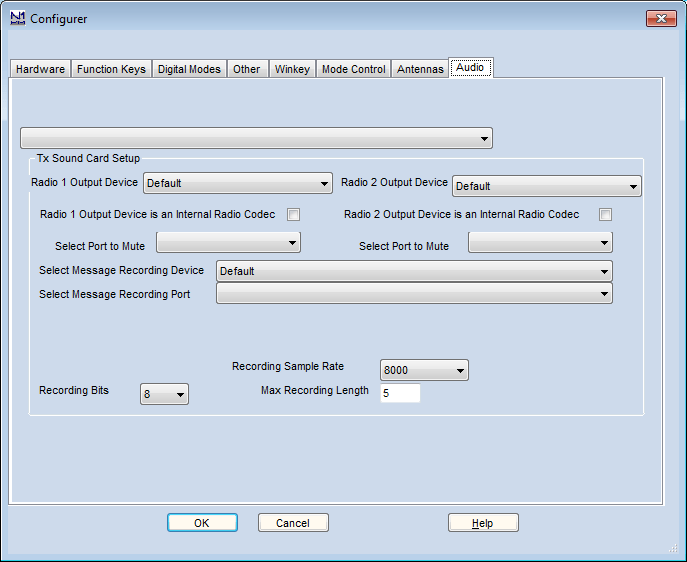
选择选项 1“仅使用电台 1 输出设备。在两个声道上输出。”(Only use Radio 1 Output Device. Output on both channels.)
在“Tx Sound Card Setup”左上方的下拉列表中选择,确保 电台 1 输出设备(Radio 1 Output Device)对你的声卡是正确的。通常,名称会显示为“Speakers”,并在括号中带有相关声音设备的名称。你可以把 默认(Default)选为你的输出设备(如果你在 Windows 中已将其设为默认),但取决于你的 Windows 版本,这样做可能会导致在播放存储的语音消息时无法将麦克风静音。
如果你明确选择了一个输出设备,就会在 选择要静音的端口(Select Port to Mute)下看到一些选项。选择 麦克风(Microphone)。然后确保 消息录音设备(Message Recording Device)(声卡)是正确的(通常与你的输出设备相同),并且 消息录音端口(Message Recording Port)设置为 麦克风(Microphone)。确保 录音采样率(Recording Sample Rate)和 录音位数(Recording Bits)的数值设置为你的声卡所支持的值。
现在一路单击 OK 保存这些设置,然后关闭 N1MM Logger。该测试了。
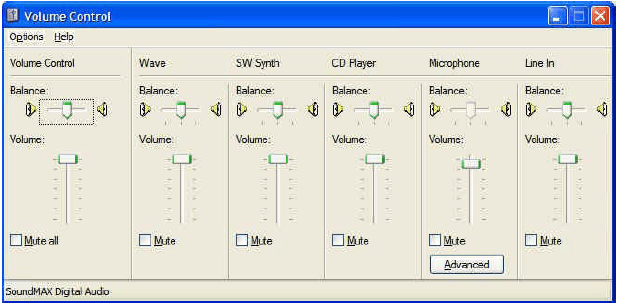
把你的麦克风直接插到声卡上的麦克风插孔。把耳机直接插到它的扬声器输出。打开 Windows 音量控制。它应该会显示出一组滑块。在 Windows XP 中,它们是这样的:
或者,在 Windows 7 中,在你终于从控制面板的选项里逐层展开、找到“声音(Sound)”之后,是这样:
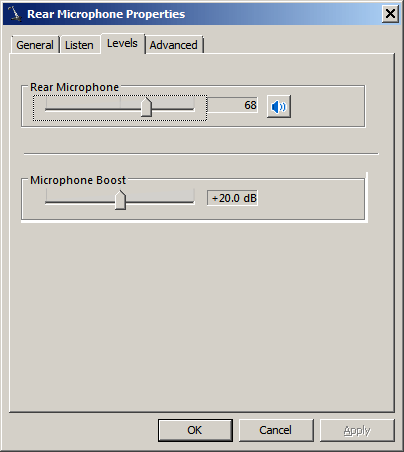
声卡很奇怪 很遗憾,过去几年里声卡制造商添加了多得令人眼花缭乱的附加功能,包括可通过软件配置的输入和输出端口,以及其他影响录音的小装置。在这里我们只能让你自己多摸索一些。重要的是找到麦克风录音音量控制,确保它被选中,并且电平约为 50%。
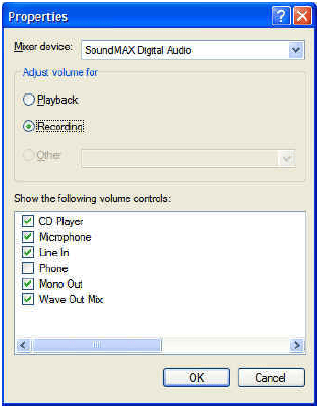
在 Windows XP 中,你可能需要进入 选项(Options)>属性(Properties),勾选复选框以便看到麦克风音量控制以及其他声源的控制。在 选项(Options)>属性(Properties)下,单击“录音”(Recording)单选按钮,并确保在控制列表中勾选了麦克风:
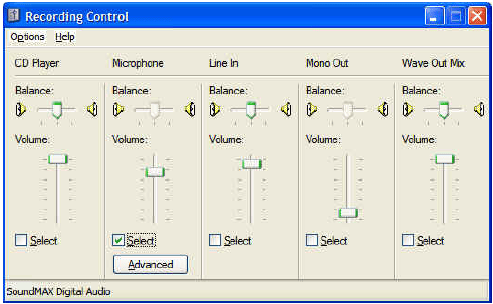
在 Windows XP 中,确保麦克风滑块位于中段,并且 Select 框中已勾选。如果你使用的是典型的业余无线电麦克风,例如 Heil,并且你有“高级”(Advanced)按钮,请单击它并在该选项可用时选择 麦克风增强(Mic Boost),因为它能提供 20-30 dB 的前置放大器。现在一路单击 OK 退出。
现在,当你对着麦克风讲话时,应该能在耳机中听到自己的声音。如果听不到,那么你的设置、硬件或驱动就有问题。试着用 Windows 控制面板的 声音(Sounds)选项播放现有的 .wav 文件。重新检查音量和静音设置,检查麦克风是否插在正确的插孔,换一个麦克风试试,换一副耳机试试。在你能够听到自己的声音之前,不要越过这一步!
现在打开 Windows 录音机(Sound Recorder),它通常位于程序列表中的 附件(Accessories)类别下。不要打开 Audacity、随声卡附带的任何音频工具,或你其他喜欢的工具。其中有些会改动混音器设置,而既然这些设置现在已经调好,我们就不希望被打乱。下面分别是 Windows XP 和 Windows 7 的界面。
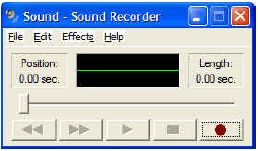

单击录音机(Sound Recorder)中的 录制(Record)或 开始录音(Start Recording)按钮,对着麦克风说几句话。你应该会看到电平指示器随着你的声音起伏。现在按 停止(Stop)。按 播放(Play)按钮,你应该能听到刚才说的话。如果听不到,你的硬件或驱动就有问题。检查录音控制设置、调整音量、确保麦克风被选为录音源,再把那个 8 岁的孩子叫来帮忙!在你能够录音和播放之前,不要越过这一步。如果 Windows 录音机(Windows Sound Recorder)无法工作,那么 N1MM 很可能也无法工作;而且由于 N1MM 复杂得多,排查起来也更困难。
如果一切正常,现在关闭录音机(Sound Recorder)并启动 N1MM Logger。把程序置于主叫模式(Run)(Alt+U 或单击 主叫(Running)框),把电台置于 USB 或 LSB,并确保录入窗口(Entry Window)的标题栏指明 USB 或 LSB(如果你没有连接电台,就在呼号框中输入相应模式并按 [Enter])。
右键单击录入窗口(entry window)中的任意消息按钮。这会调出功能键消息编辑器(Function Key message editor):
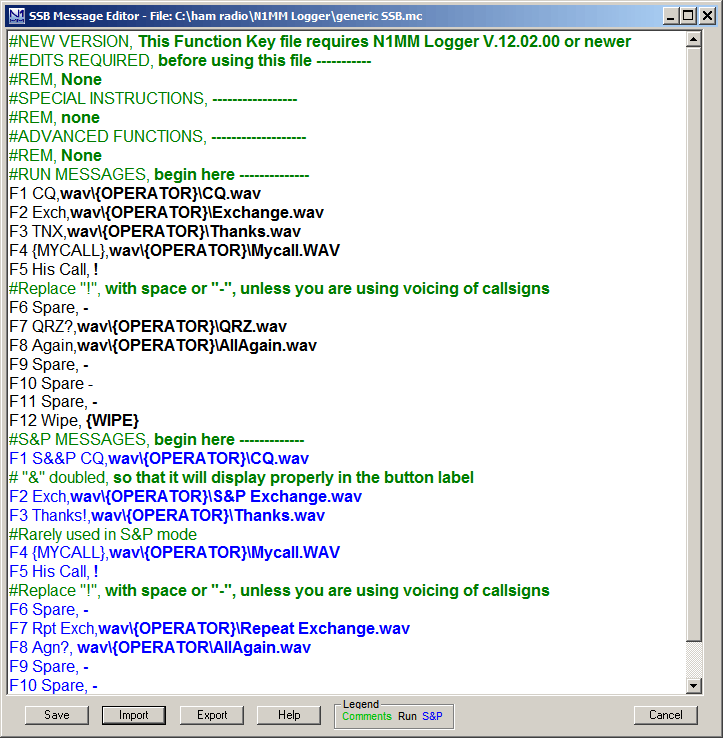
不要被吓到——我们只是要用这个界面设置一个功能键来发送一条消息,以便检验从按下功能键到音频消息正确发送到电台的整个流程。你现在在编辑器中看到的文件名和备注是首次安装 MM 时放入表中的默认文件名。如果这不是你第一次使用 N1MM Logger,你看到的可能不是这些。关于消息编辑器的完整说明,请参见手册中的这一页。
为了测试,我们只使用一条消息,放在 主叫(Run)F1 的位置。这是程序处于主叫模式(Run)且按下 F1 时会发送的消息。此处用于放置你的 CQ 消息。如果编辑器在 Run Messages 部分的第一行显示“F1 CQ,CQ.wav”,那么你就准备好了。只需用右上角的 X 关闭该窗口。
XXXX
“保存”(Save)与“导出”(Export)的区别
功能键消息编辑器(Function Key Message Editor)底部框架中的“保存”(Save)和“导出”(Export)按钮之间有一个关键区别。如果你单击“保存”(Save),当前显示的内容(包括你做出的任何修改)会保存到当前数据库中,供你下次按下功能键时使用。它们也会被写入编辑器上方框架中显示的文件名。 要想即时保存修改并快速回到程序的使用中,你只需单击 Save,再单击右上角的 X 离开编辑器并返回录入窗口(Entry Window)。不过,如果你想按原始形式保留加载到编辑器中的文件——例如你可能想对默认文件这样做——那么你必须先单击 Export,在打开的 将宏保存到文件(Save Macros to File)对话框中选择一个文件名,然后单击 Save。然后,你必须单击功能键消息编辑器中的 Save,才能把编辑后的功能键加载到当前数据库。
现在,确保你处于主叫模式(Run)——也就是说,录入窗口(Entry Window)中的 主叫(Run)复选框已勾选。现在观察录入窗口(Entry Window)的底行(称为状态行(Status Line))并按 Ctrl+Shift+F1。你应该会看到:
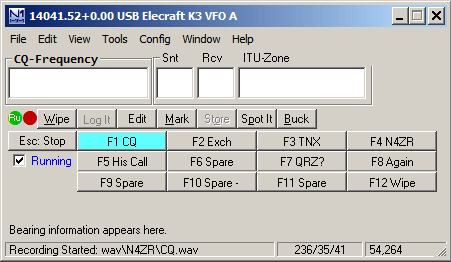
这里有一件重要的事需要注意。如果你没有在 配置菜单(Config)的 Station Data 下输入呼号,你就不会在状态行中看到自己的呼号。这很重要——停下来,去把这件事做了,然后重复这一步。
如果你此时对着麦克风说话,你说的话将被录制到 WAV\your_callsign… 下的 CQ.WAV 文件中。再次按 Ctrl+Shift+F1(或 ESC)停止录音,并在同一位置查找此报告:
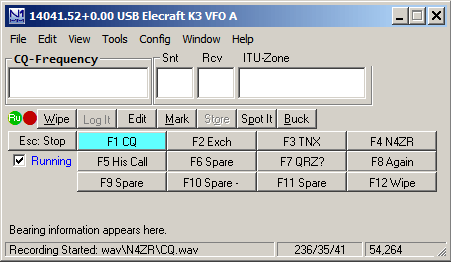
现在按 F1。你应该会听到刚才录制的内容从扬声器中传出。如果听不到,请确保你仍处于主叫模式(Run),并在状态行(Status Line)中查找错误消息。我们建议使用 Ctrl+Shift+Fx 流程在 N1MM Logger 内录音,至少在你真正熟悉音频文件之前如此,因为人们遇到的许多问题都是由于用不同程序录音,或使用的文件名与程序预期看到的不一致。
既然你已经让一切正常工作,你至少需要设置前几个功能键。最好遵循上面示例中的顺序,至少对 F1-F8 如此,因为稍后我们讨论 ESM(回车发信)模式时,顺序很重要。请确保每条功能键消息行都以功能键编号、一个简短标签(如 CQ)、一个逗号和消息内容开头
好,现在你已具备在电台上播放“罐头”音频消息所需的一切。如果你满足于用 VOX 切换发射机,并且对 CW 不感兴趣,那么你可以暂时到此为止。
CW 键控与 PTT 控制
不支持的 CW 键控方法 N1MM Logger+ 支持几种 CW 键控方法,但有两种不支持。第一种不支持的方法是用音频音调发送 CW,即 MCW,就像 FLDIGI 这类软件所做的那样。原因是如果设置不仔细,这种方法可能产生不必要地宽的信号,甚至在某些情况下从一台发射机产生两个相距很近的信号。
第二种不支持的方法涉及向电台发送 ASCII 字符,然后由电台将其转换为 CW。只有少数电台具备这种能力,而在其中大多数或全部电台上,由此产生的 CW 操作远不如 Logger 自有的 CW 操作适合比赛使用。N1MM Logger+ 不直接支持这种方法,不过用户可以把电台控制宏命令并入功能键消息来使用这一能力,前提是他们愿意接受与直接支持的方法相比的某些功能损失。
关于接口的完整讨论见手册的接口(Interfacing)一节。
在其最简单的形式中,CW 的发送和 PTT 的控制是通过切换 COM 或 LPT 端口上的线路来实现的。这种技术允许使用尽可能简单的接口,但接口是必需的。下面是 COM 端口设置的框图。对于 LPT 端口键控,USB 适配器无法使用。你的计算机必须有一个硬件 LPT 端口:

请注意,只有极少数电台允许通过其内置串口进行 CW 和 PTT。其余的都需要把接口插入收发信机上的 CW 电键插孔。例外情况在支持的电台(Supported Radios)下有所说明。
接口可以是最简单的——一个电阻和一个晶体管——也可以是市场上众多能同时处理 CW 和各种数字模式的装置之一。
假设你打算从这种方法开始。首先打开 配置菜单(Config)到 端口、其他(Ports, other)对话框:
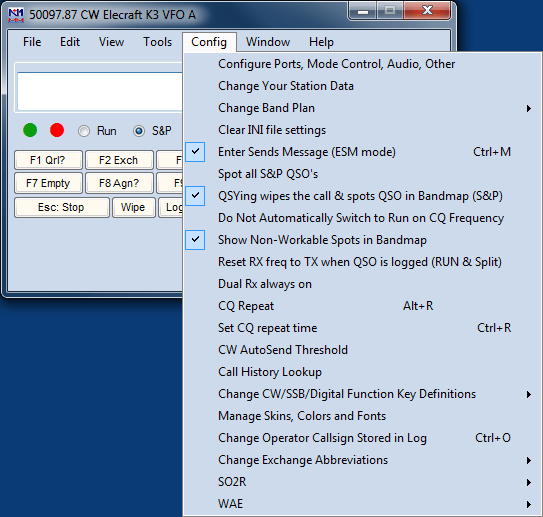
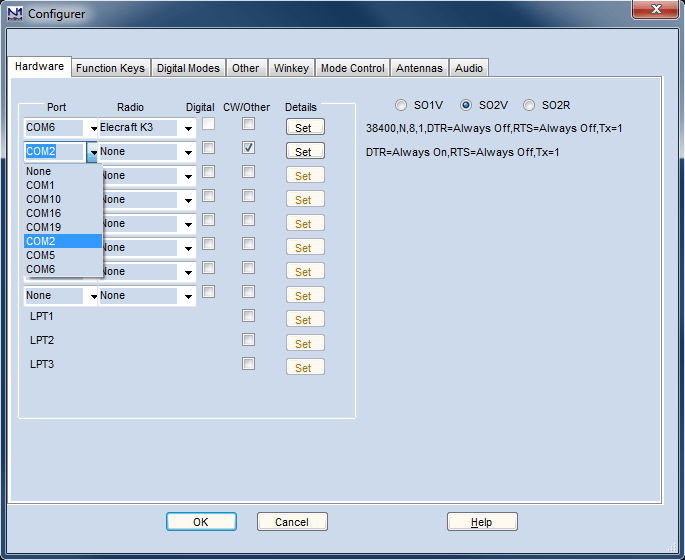
在本例中,我们的 CW 端口将位于我们配置的第二个端口上(第一个端口 COM6 将用于电台控制)。让我们选择 COM2 作为我们的 CW/PTT 端口。从可用端口的下拉列表中选择 COM2 后,在 CW/Other 框中打勾,你会注意到 设置(Set)按钮不再是灰的。单击它,打开该端口的对话框:
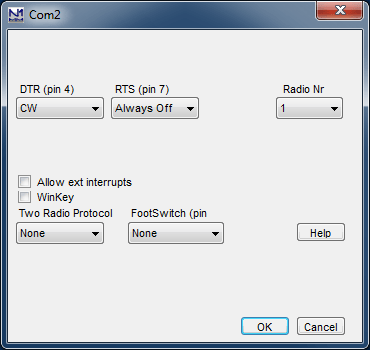
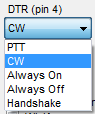
你可以把 DTR 引脚配置为 CW 或 PTT。单击向下箭头,你会看到可能的选项列表:
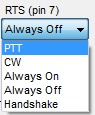
根据你的接口,高亮显示你想要的那一项。现在对 RTS 引脚做同样的操作:
你可以把任意信号线(DTR 或 RTS)用于任意功能(CW 或 PTT);只要确保你的选择与硬件的接线方式相符即可。
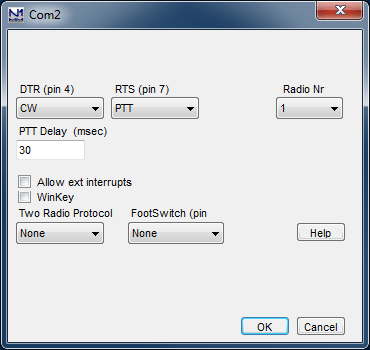
把 电台编号(Radio Nr)设为 1。PTT 延时(PTT Delay)设置用于保护功放中的继电器,它确保在程序开始发送 CW 之前 T/R 继电器已经闭合。即使你没有功放,30 ms 的默认值也没问题。
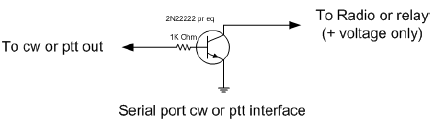
好,现在连接到电台。可以想象的最简单的接口就能很好地完成任何现代电台的 CW 或 PTT 功能;同样,有许多商用方案,但这里是 Radio Shack 零件方案:
使用 Winkey/Winkeyer 进行 CW K1EL 的 Winkey/Winkeyer 设备在 N1MM Logger+ 用户中已非常流行。这些芯片被内置到许多接口中。独立的 Winkeyer USB 能键控两台电台,并在所有频段上为两者提供 PTT 功能,从而大大简化模式切换。
按照你的接口随附的说明设置 CW 键控。对于独立单元,你需要确定 Winkeyer 正在哪个端口上监听,然后勾选它的 CW/Other 框。最后,单击 设置(Set)按钮并勾选 Winkey 框。就这么简单。不要试图为 Winkeyer 配置 DTR 或 RTS;勾选 Winkey 复选框会自动把它们设置为适合 Winkeyer 的正确设置。
你很可能还需要查看(并很可能更改)N1MM Logger+ 配置器(Configurer)的 Winkey 选项卡上的设置(Config>Ports, Other)。在许多收发信机上,一个重要参数是 提前时间(Lead Time),它用于防止 Winkey 在你的收发信机尚未准备好发射射频之前就开始发送 CW。设为 2(20 mS.)通常足够;设得更大可能使手动键控变得困难。