
目录
- 颜色选项卡(Colors Tab)
- 字体选项卡(Fonts Tab)
- 皮肤菜单(The Skins Menu)
- 其他设置(Other Settings)
- 更改 Windows 标题栏中的字体大小与颜色(Changing Font Size and Color in Windows’ Title Bars)
皮肤、颜色与字体
N1MM Logger Plus 的配置设置可让您自定义程序中使用的大部分字体与颜色。要打开管理皮肤、颜色与字体对话框(Manage Skins, colors and Fonts),请在录入窗口(Entry Window)的配置(Config)菜单上选择 管理皮肤、颜色与字体(Manage Skins, Colors and Fonts)。
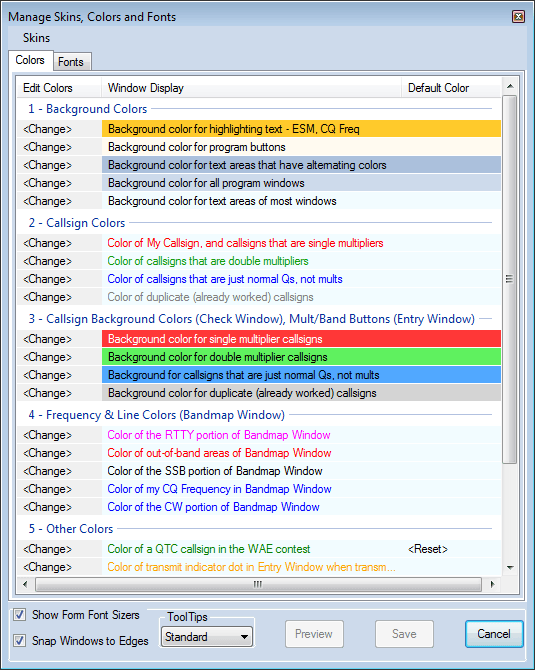
颜色选项卡(Colors Tab)
颜色选项卡(Colors Tab)显示 24 种程序颜色的当前设置。单击左列的 [Change] 按钮即可选择其他颜色。若所选颜色与默认皮肤颜色不同(默认颜色见下文),右侧会出现 [Reset] 按钮。单击 [Reset] 会将该颜色恢复为程序的默认值,与您当前使用的皮肤无关。
颜色设置可分为三类:全局(Global)、共享(Shared)与专用(Dedicated)。
- 全局颜色设置会影响程序中的每一个窗口。全局颜色的示例包括:
- 所有程序窗口的背景色
- 程序按钮的背景色
- 大多数窗口文本区的背景色
- 共享颜色设置会影响程序中的若干窗口。共享颜色的示例包括:
- 呼号颜色(重复台、普通 QSO、系数、双系数):影响波段图(Bandmap)、数字接口接收窗口(Digital Interface Receive window)以及录入窗口呼号字段中呼号的显示颜色
- 在 extended sharing 的一个示例中,在功能键编辑器(Function Key Editor)里,注释行使用呼号的重复台颜色来标识,主叫(Run)消息行使用普通 QSO 颜色,而搜索呼叫(S&P)消息行使用双系数颜色。
- 呼号背景色(重复台、普通 QSO、系数、双系数):控制校验窗口(Check Window)与录入窗口波段面板(Band Panel)按钮的背景色。
- 呼号颜色(重复台、普通 QSO、系数、双系数):影响波段图(Bandmap)、数字接口接收窗口(Digital Interface Receive window)以及录入窗口呼号字段中呼号的显示颜色
- 专用颜色只影响一个或少数几个窗口。专用颜色的示例包括:
- 频率与线条颜色只影响波段图
- 背景色、普通文本的颜色以及我的呼号颜色(Color of My Callsign)均仅适用于数字接口接收窗口(DI Receive)与 CW Reader 窗口
- 录入窗口中发射指示圆点的颜色(Color of transmit indicator dot)——即平时为红色的圆点在发射时所变为的颜色
字体选项卡(Fonts Tab)
字体选项卡(Fonts Tab)显示五种程序字体的当前设置。单击字体说明即可选择字体族与默认字号。若所选的字体族和字号与默认程序字体不同(默认字体见下文),字体说明右侧会出现 [Reset] 按钮。按下 [Reset] 会将该字体恢复为程序的默认值,与您当前使用的皮肤无关。
对字号做较大改动时,某些窗口可能不会自动调整为新字号。可能需要关闭并重新打开这些窗口,新字号才能正确显示。
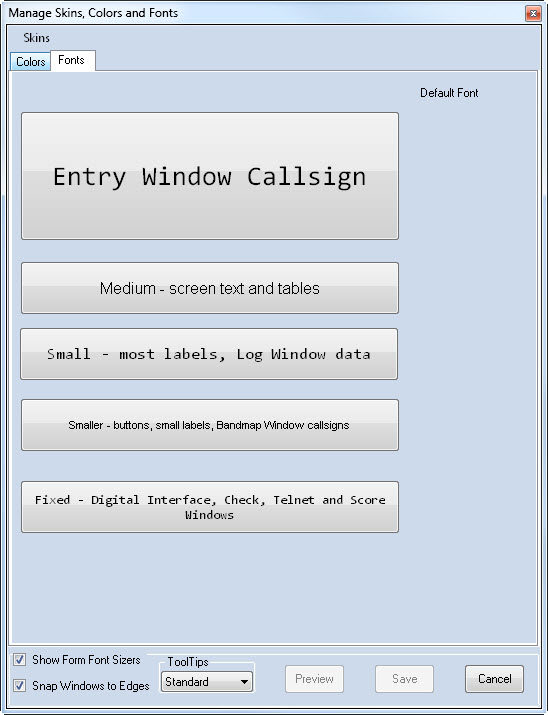
- 录入窗口呼号(Entry Window Callsign) 控制录入窗口各字段(呼号、信号报告与比赛交换内容)的字体族与字号
- 中号(Medium)——屏幕文本与表格 控制录入窗口、信息窗口(Info Window)与系数窗口(Multipliers Window)中警告与特殊消息的字体族与字号
- 小号(Small)——大多数标签、日志与网络状态窗口(Log and Network Status Window)的数据 控制信息窗口下半部的注释,以及日志与网络状态窗口网格的字体族与字号
- 更小号(Smaller)——按钮、小标签、波段图窗口呼号 控制所有程序按钮与选项卡、信息窗口上半部的注释、可用系数与 QSO 窗口(Available Mults and Qs Window)中的汇总表、波段图中的频率与呼号以及系数窗口(Multiplier Window)中的文本的字体族与字号。程序中的每个窗口都使用该字体。
- 固定(Fixed)——数字接口、Telnet 与得分窗口 控制校验窗口、Telnet 窗口、数字接口接收窗口(Digital Interface Receive Window)与得分汇总窗口(Score Summary Window)的字体族与字号。
字体缩放器(Font Sizer) 大多数窗口的右上角都有一个“字体缩放器”。您可以使用此控件把某个特定窗口的字体调整得比默认更大或更小。此控件只更改窗口的主字体。参见下方的显示窗体字体缩放器。
皮肤菜单(The Skins Menu)
单击左上角的链接。
加载现有皮肤(Load Existing Skin)
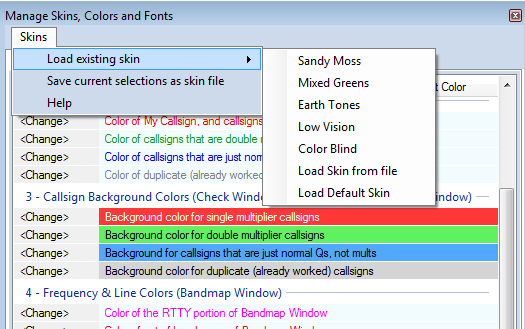
皮肤是设置的集合,其中包含字体族、字号与颜色。N1MM Plus 内置了多种皮肤(见截图)可供选择。您无法更改这些内置皮肤,但可以将它们作为创建自定义皮肤的基础。
从文件加载皮肤(Load Skin from File)
从 .SKIN 文件加载字体与颜色设置。这些文件必须位于 N1MM+ 用户文件目录下的 SkinsAndLayouts 子目录中(即由 帮助 > 在用户文件目录上打开资源管理器(Help > Open Explorer on User Files Directory)菜单项所指向的目录)。
加载默认皮肤(Load Default Skin)
不言自明。可让您回到默认的颜色与字体设置。
将当前选择保存为皮肤文件(Save Current Selections as Skin File)
调整颜色与字体后,您可以将设置保存到一个 .SKIN 文件中,该文件将存放在 N1MM+ 用户文件目录下的 SkinsAndLayouts 子目录中。
保存您的皮肤(Saving Your Skin)
从流程上讲,您所做的并非更改皮肤,而是更改字体与颜色。首先加载一个接近您预期效果的皮肤,然后对字体与颜色进行更改。当您确定了一个满意的组合后,请选择 >Skins >Save current selection as a skin file。
在对字体与颜色做出更改后按下 >Save 按钮会保留您所做的更改,但不会将这些更改写入皮肤文件。您最初使用的那个皮肤文件不会受到影响,除非您用 >Save current selection as a skin file 覆盖它。
其他设置(Other Settings)
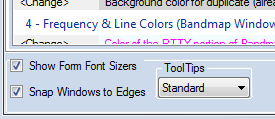
这些设置位于对话框的下部框架中,并随任意选项卡一同显示
显示窗体字体缩放器(Show Form Font Sizers)
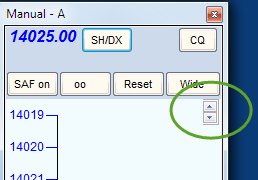
启用此设置后,无论默认字号设置如何,都可以为特定窗口单独设置字号。启用后,以下窗口的右上角将出现字体缩放器控件:Telnet、日志、可用系数与 QSO、系数、数字接口、信息、校验、得分汇总以及波段图。
窗口吸附到边缘(Snap Windows to Edges)
启用此设置可简化将程序窗口彼此相邻对齐的操作。
工具提示(Tooltips)
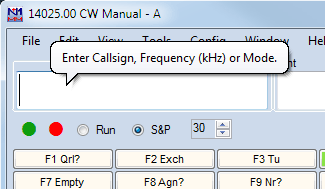
工具提示会在您把鼠标停留在程序窗口的某些位置时显示有用的提示。皮肤、颜色与字体(Skins, Colors and Fonts)窗口底部的选项可让您在 无(no)工具提示(当您对程序已经熟练之后)、“标准”(standard)工具提示(通常为一行文字)与可能长达数行的“气泡”(balloon)工具提示之间进行选择。您会发现工具提示在波段图与可用系数和 QSO 窗口中特别有用:将鼠标移到某个呼号上,就会显示该台情的新旧、由谁发送、多久之前发送,以及该台情注释字段(Comment field)中的任何内容。
更改 Windows 标题栏中的字体大小与颜色(Changing Font Size and Color in Windows’ Title Bars)
来自 Tom, N1MM – 2017-04-05
N1MM+ 用户曾提出问题并提交功能请求,希望更改应用程序中标题栏的外观。遗憾的是,这并不是 Microsoft 交由应用程序控制的内容。我发现有两件事可以改善标题栏的外观。
- 这是重要的一项。请转到 显示设置(Display Settings)/高级显示设置(Advanced Display Settings)/高级文本和其他项目大小调整(Advanced sizing of text and other items)/标题栏(Title bars),并设置您喜欢的文本大小与加粗属性。文字越大越清晰易读(尤其是加粗时),但您计算机上每个窗口占用的空间也会越大。
- 要更改 *非活动* 窗口的背景色,请访问 https://www.tenforums.com/tutorials/32118-change-color-inactive-title-bar-windows-10-a.html 了解具体做法。您必须编辑注册表,并且相当熟练地掌握十六进制/十进制转换才能成功完成此项操作。不建议大多数用户这样做。同样,这会影响系统上的所有窗口。我选择把我空闲标题栏的颜色设为我所用皮肤中主窗口的颜色。请注意,颜色顺序是 BGR,*而不是* RGB。