
目录
熟悉界面
花几分钟时间熟悉一下用 N1MM Logger+ 完成第一批比赛 QSO 所需的四个窗口。关于每个窗口的更多信息,可在此处链接的各窗口专属页面中找到。
录入窗口(Entry Window)
让我们先厘清几个术语。这个(或任何)窗口顶部的蓝色部分称为标题栏(Title Bar)。每一处可以键入信息的位置称为文本框(textbox)。标题栏显示当前频率、模式(若已选择)以及所用的电台(默认为电台 A)。开始操作前必须先输入模式,此后每次更改频段或模式时,都要重新输入频段和/或模式。只需在最左侧的呼号文本框(Call-Sign textbox)中按 kHz 键入频率(3500、7000 等),然后按 Enter;接着在该处键入模式(CW、USB、LSB),再次按 Enter,即可就绪。
录入窗口是使用 N1MM Logger+ 进行一切操作的主要起点。第一行是标准的 Windows 风格菜单,稍后我们就会用到。不妨花点时间浏览各个下拉菜单选项,但现在先不要改动任何设置。
下方是一组录入文本框。这一行用于记录您的比赛 QSO。最左侧的文本框是呼号文本框。您始终要把所通联电台的呼号输入此文本框。
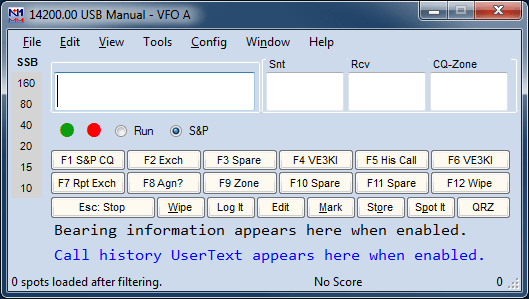
其余数据录入文本框的标题位于其上方——取决于您如何调整窗口大小,标题未必与录入文本框精确对齐,但它们始终与这些文本框保持相同的顺序。根据具体比赛及其要求的交换内容,文本框的数量和标题可能与此处所见不同。上方所示的示例录入窗口用于 CQ WW 比赛。该比赛要求为每次联络记录呼号、发送与接收信号报告以及 CQ 分区
目前,您可以先忽略「主叫(Run)」和「搜索呼叫(S&P)」按钮及其旁边的彩色圆点。它们控制着 N1MM Logger+ 最重要的功能之一——区分主叫与搜索呼叫模式,并为两者提供不同的功能。不过,在您开始发送预存的 CW 与话务消息之前,这些功能并不太相关,相关内容将在后文介绍。录入窗口中的其余按钮则与此以及其他高级功能有关。
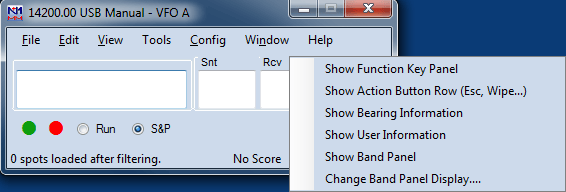
如果想节省屏幕空间,您可以像这样缩小录入窗口。在窗口的空白处右击,取消勾选您不想显示的项目的选项。
录入窗口还有两个有用的功能。左下角的方框称为状态栏(Status Line),提供大量有用的程序状态信息。例如,输入呼号后,状态栏会告诉您该呼号代表哪个国家。如果您已在右击菜单中选择了显示方位信息,它还会像这样在状态栏上方显示距离和方位。
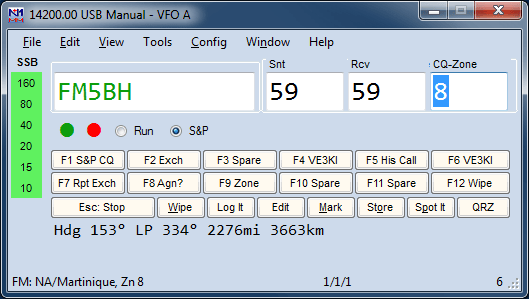
状态栏右侧是进度框(progress box),您无需打开其他窗口即可在此跟踪 QSO 和系数数量;再往右则是实时得分。
如果您按下反斜杠“\”键(且程序处于 SO2V 或 SO2R 模式),程序会打开第二个几乎完全相同的录入窗口。唯一的区别是,第一个录入窗口标题栏中的“A”会变成“B”,而且它的频率和/或模式也可能不同。但如果您误打开了第二个录入窗口并想去掉它,只需单击那个大红 X 将其关闭即可。
首次打开程序时,它处于 SO2V 模式(Single Operator Two VFOs,即单人双 VFO)。其思路是:多数现代收发信机都有两个 VFO,即一个主 VFO 和一个副 VFO。在某些情况下——例如在 40 米 SSB 比赛中——您会希望在一个频率上接收,而在另一个相隔很远的频率上发射。
目前,您或许应当改为 SO1V 模式(Single Operator One VFO,即单人单 VFO)。选择配置(Config)菜单,在下拉菜单中选择配置端口、Telnet 地址及其他(Configure Ports, Telnet Address, Other),然后单击 SO1V 按钮。这样就不会再打开第二个录入窗口。
录入窗口是 N1MM Logger+ 的神经中枢。在许多情况下,程序会自动将焦点返回到该窗口。
程序菜单说明
手册中包含关于录入窗口各菜单选项的详细信息:
校验窗口(Check Window)
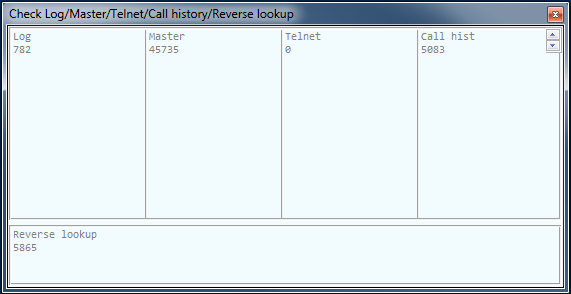
好,接下来是另一个重要的窗口——校验窗口。在录入窗口的窗口(Window)菜单中单击校验(Check),即可打开它。
该窗口用于显示将某个呼号与下列任一或全部来源进行核对的结果:您的日志;呼号总表,通常称为 master.scp 或 Super Check Partial 文件;在 Telnet 窗口中收到并标记的台情;以及用户自定义的呼号历史(Call History)文件中的呼号。安装程序时会提供一个 Super Check Partial 文件,更新方法见录入窗口手册页的工具菜单一节。
不过,先说最要紧的。当您在录入窗口中键入呼号时,校验窗口会显示在所选定的各个来源中是否找到匹配。与您已键入的呼号仅相差一个字母的呼号,其不同的字母以红色高亮显示;而比您已键入的呼号更长的相似呼号,其多出的字符以绿色高亮显示:
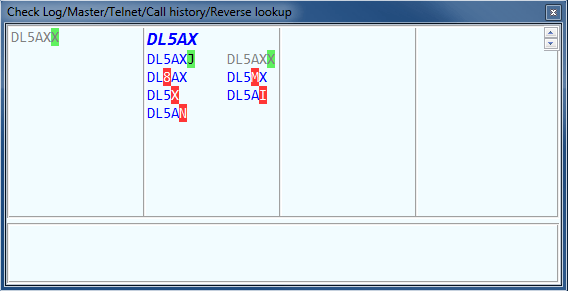
在此示例中,四个可能的来源全部被选中。您正在向录入窗口中键入 DL5AXX,目前已经键入 DL5AX。这个呼号本身(DL5AX)在 master.scp 文件中找到了,因此以粗斜体显示在 master.scp 窗格的顶部。它呈蓝色,表示您尚未通联过该呼号,在比赛中属于有效的 QSO。注意左侧的日志窗格中,DL5AXX 已经出现在您的日志里。master.scp 文件中还找到若干与 DL5AX 仅相差一个字符的其他呼号。
如果您继续键入,直到完整呼号输入完毕,就会看到:
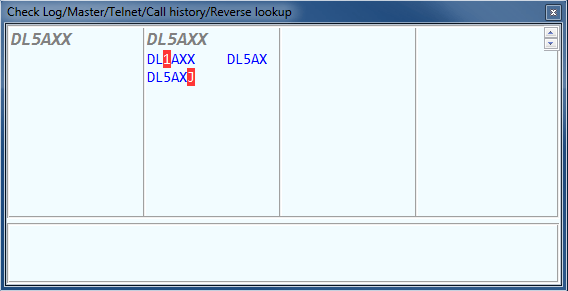
现在该电台的呼号显示为灰色,表示它会是重复台。关于校验窗口的更多内容见此处。
日志窗口(Log Window)
首先,在录入窗口的窗口菜单中单击日志(Log)。这样就会在屏幕上打开一个日志窗口,如下所示:
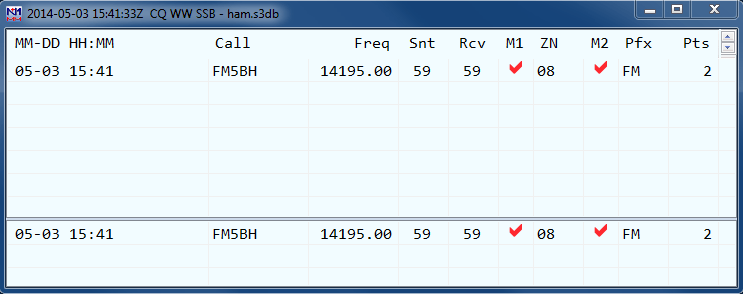
首先,您应当注意到,日志窗口的标题栏给出了当前日期和精确时间、比赛名称以及所用的数据库。您记录 QSO 时,它们会显示在日志中。上面记录的那一条只是用来示意其外观。您会发现每一列都有固定的标签——这些标签因比赛而异。CQWW 是包含 2 个系数的比赛,因此日志显示两个系数的列:M1 为 CQ 分区,M2 为国家。每个系数列中的对勾仅表示这是该频段上该系数的第一个台。
单击任一列标题,整个日志就会按该属性排序——例如,单击呼号(Call)列标题,日志将按呼号排序。单击 MM-DD HH:MM 标题可切换回正常的时间顺序。
还有一个贴心的设计——如果再次单击列标题,例如呼号列,排序顺序会从升序切换为降序,这样所有 Z 开头的 QSO 会排在最前,A 开头的排在最后。日期/时间标题也是如此——通常您会希望让日志窗口保持按时间升序排列,这样每记录一个 QSO 都会立即出现在列表底部。
日志窗口有两个「窗格」;灰色横条上方的是常规日志,横条下方则会在您每次将某电台的呼号键入录入窗口时,显示与该电台以往的通联记录。这样就能很容易地快速查看某电台以往 QSO 的全部信息,例如某位熟人过来问:「您昨天给我的序号是多少?」
更多细节请参见手册的这一节。
与 N1MM Logger+ 中的所有窗口一样,日志窗口以及各个日志列都可以调整大小——要调整整个窗口的大小,请用鼠标拖动右下角;要调整某列宽度,请抓住列间的分隔线向左或向右拖动。拖动标题栏即可在屏幕上移动任何窗口。此外,单击右上角的字体缩放按钮可以更改日志窗口中的字体大小。
波段图(Bandmap)
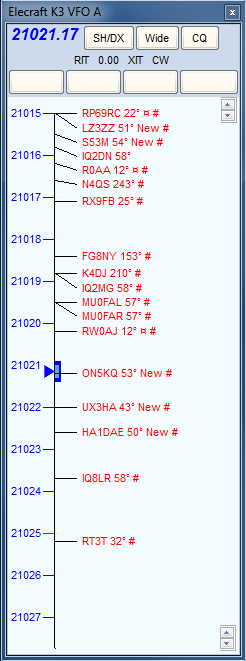
在电台已接入接口的情况下,您会发现打开波段图窗口很有用。单击窗口(Window),然后选择波段图,就会显示与您的录入窗口相对应的波段图。
在左侧的示例中,我用来自分组无线电(packet)集群的台情填满了波段图,只是为了演示台情是如何显示的。顶部栏中的内容不言自明。SH/DX 按钮在被鼠标单击时,会把该请求发送到集群(您目前还不知道如何设置它)。标有宽(Wide)的按钮用于切换电台中的滤波器,不过您可能需要先进行设置(该过程在手册中有说明)。无论如何,单击它会切换到所显示的滤波模式。标有 CQ 的按钮会把电台 QSY 到您的上一个 CQ 频率(如果该频段上有的话)。RIT、XIT 和 CW 都可以单击。单击 RIT 会打开 RIT,且标签变为红色;XIT 同样如此。RIT 与 XIT 之间的数字是 RIT/XIT 偏移量。CW 表示电台的模式;您可以单击它来更改电台的模式。其下方的四个按钮是用户可编程按钮,通常用于控制滤波器、噪声抑制器设置、AGC 设置等电台功能。
波段图中台情的颜色编码与录入窗口相同,因此那些红色的呼号都代表比赛中的一个新系数。来自反向信标网络(Reverse Beacon Network)上 CW Skimmer 的台情以 # 标记。如果某条台情是在最近两分钟内新标记的,其旁边会出现「New」字样。您可以使用波段图右上角的字体缩放上下箭头更改波段图窗口中的字体大小。
如果需要,您可以把鼠标悬停在某条台情上,程序会在「工具提示」中告诉您更多相关信息(除非已在「皮肤、颜色和字体(Skins, Colors and Fonts)」窗口中禁用了工具提示)。
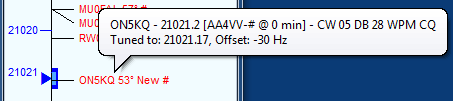
台情信息包括频率、标记者、该台情发布的时间距今多久以及台情注释(此条台情的注释来自 CW Skimmer)。工具提示中的第二行会告诉您与台情的调谐接近程度,仅当电台调谐到接近该台情的频率时才会出现。
在繁忙的比赛中,频段的某些部分会挤满台情。按数字键盘上的「+」键会放大波段图并让台情分布得更开,如下所示:
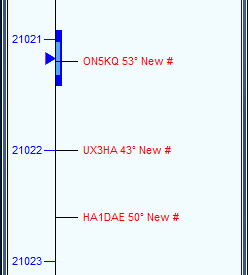
按数字键盘上的「-」键则效果相反。您也可以使用波段图窗口右下角的上下箭头按钮来缩放波段图。
波段图还有一个用处:如果单击某条台情,您的电台会自动切换到该台情。反之,如果您单击频率刻度(频率刻度线宽度范围内的任意位置),电台会转到该频率。还有一些键盘快捷键可以让电台在频段上下的台情之间逐条切换。稍后会详细介绍。
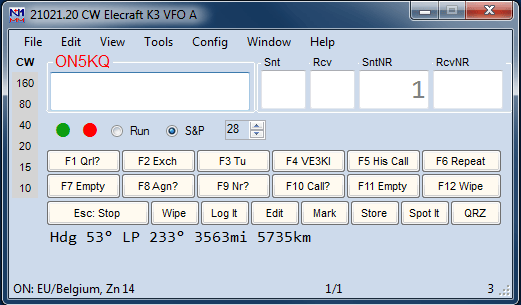
单击某条台情时,还会发生另一件有用的事——该电台的呼号会被复制到录入窗口的呼号框(Call Frame)中,就像这样。这样做的目的是,如果您发现那个频率上的电台并不是 ON5KQ,可以直接键入正确的呼号。分组电台情偶尔确实会出现这种情况。
不过,假设它是正确的。这种情况下,您只需呼叫该电台、让他回应您,然后按 [space]。接下来会发生:呼号被下移到呼号字段中,一旦您完成交换内容,该 QSO 就可以随时记录了。
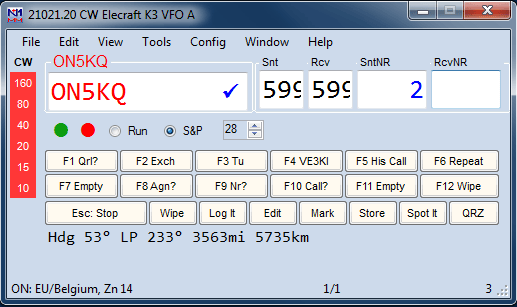
当您完成一次 QSO 并调离该频率时,波段图上还可能发生另一件好事——台情的颜色编码变为灰色,这样您一眼就能看出已经通联过该电台,再次回到该频率时就不会浪费时间。
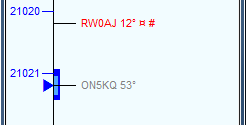
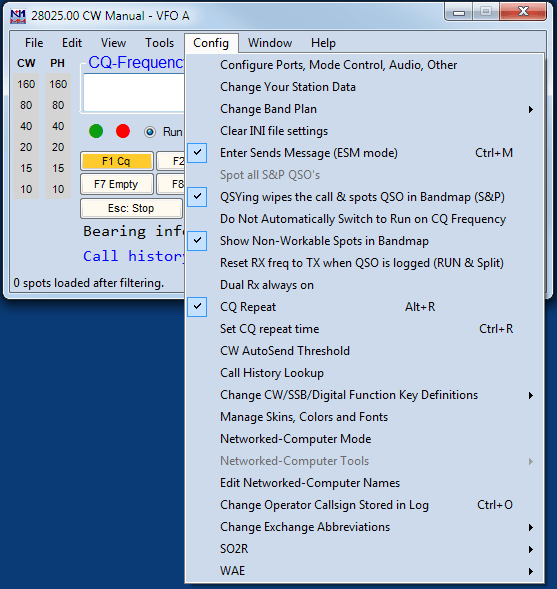
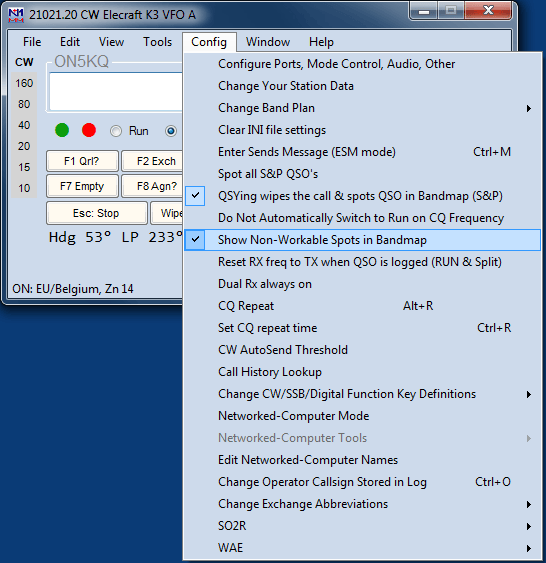
要开启此功能,请单击配置,然后在下拉菜单中单击两个已勾选的选项:「QSY 时清除呼号并将波段图中的 QSO 标记为已通联(QSYing wipes the call & Spots QSO in Bandmap (S&P))」和「在波段图中显示不可通联的台情(Show Non-Workable Spots in Bandmap)」(见下文)。两者都需要,因为灰色台情被视为不可通联,除非勾选了「在波段图中显示不可通联的台情」,否则它们会消失。如果您听到一个电台并键入其呼号,但没有通联它就调离了该频率,他的呼号会以相应的颜色显示,以表明他是新系数还是仅仅是一个有效 QSO;无论哪种情况,您都知道稍后可以回去通联他,如果他还在的话。
顺便说一句,即使您从不打算使用分组电台情,波段图也是一个非常有用的窗口。当您以搜索呼叫方式在频段上下移动时,每个已通联的电台都会以一个灰色的自发台情标记,这样即使没有分组电台情,下次您也可以跳过它们。
您可能会想,如何才能在波段图上快速上下移动,只停留在可通联的台情或代表系数的台情上。现在或许正是介绍手册中另一个非常有用章节的好时机。N1MM Logger+ 大量使用「热键」,在比赛操作中基本或完全无需使用鼠标。手册中有一个非常有用的章节,标题为按键分配(键盘快捷键),其中逐一说明了每一种此类组合键。例如,在「Active Radio/Bandmap Key Assignments」下列出了:
跳转到台情 注意:如果您以单模式操作,在台情之间跳转时模式不会改变。
- Ctrl+Down Arrow – 跳到频率更高的下一条台情。
- Ctrl+Up Arrow – 跳到频率更低的下一条台情。
- Alt+Ctrl+Down Arrow – 跳到频率更高且为系数的下一条台情。
- Alt+Ctrl+Up Arrow – 跳到频率更低且为系数的下一条台情
不妨试试——在波段图满载的情况下,使用这些按键,每小时轻松完成 100+ 次搜索呼叫 QSO,这在过去曾被认为是不可能的。
在结束波段图这部分介绍时,不妨再给出一个探索程序时的通用提示。务必对每个新窗口(录入窗口除外)右击,看看有哪些与该窗口相关的选项可供使用。这些选项在手册中相应窗口的章节里都有说明。
如果您对波段图这样做,就会看到这个右击菜单:
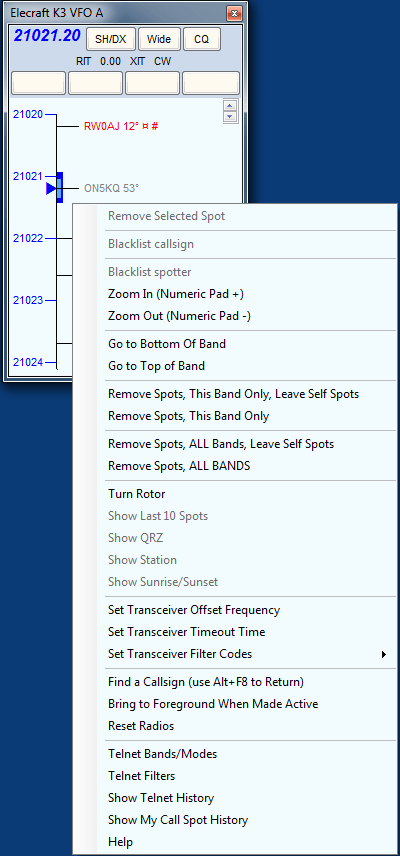
在这些选项中,Telnet 过滤器(Telnet Filters)或许最有用。单击它并设置以分钟为单位的超时时间——自发台情和来自分组无线电的台情都会在您选定的分钟数后消失。请注意,您也可以在此窗口中设置上面提到的两个配置选项。
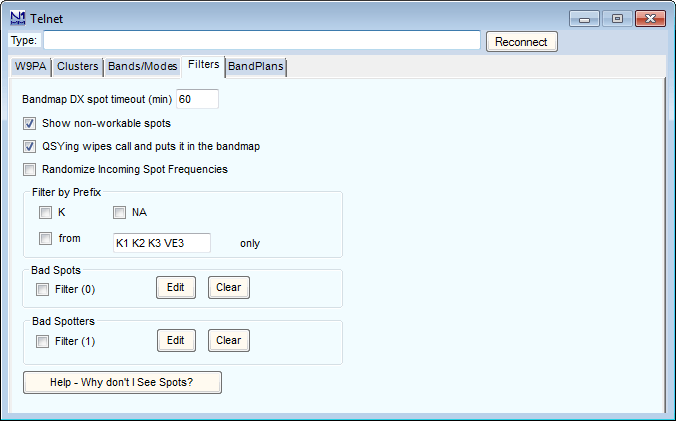
右击菜单中的重置电台(Reset Radios)命令也很有用,以备您因某种原因失去对电台的控制。单击它,程序就会重置连接。更多内容见此处。
日志记录要点
本清单汇总了十几个(左右)在 N1MM Logger 中必不可少的键盘命令。它最初是为帮助一个计划在 Field Day 首次使用该程序的俱乐部而编写的
常规
- Esc:停止、退出、中止,退出您正在进行的任何操作
日志记录
- 空格键或 Tab:在交换内容的各个元素之间移动
- Enter:记录一个已完成的有效 QSO
- Ctrl+Alt+Enter:记录一个不完整/无效的 QSO,并在日志中加注
- Ctrl+N:向日志添加注释
- Ctrl+O:输入操作员的姓名或呼号(或在呼号字段中键入 OPON)——可选,用于记录当时由谁操作
- Alt+W:清除目前已输入的内容(再次按 Alt+W 可撤销清除)
修改已记录的联络
- Ctrl+D:从日志中删除最后一个 QSO
- Ctrl+Q:快速编辑最后一个 QSO
- 处于快速编辑状态(蓝色背景)时,使用 Ctrl+Q 转到日志中更早的 QSO,或使用 Ctrl+A 转到更晚的 QSO
- 按 Enter 接受更改,按 Esc 放弃并返回日志记录
更改当前频率和模式
- 要更改模式,请在录入窗口中键入 CW、SSB、RTTY 或 PSK,然后按 Enter——或者,如果您的电台已接入电台控制接口,直接在电台上更改模式
- 要更改频率,请在录入窗口中键入以 kHz 为单位的频率,然后按 Enter——或者,如果您的电台已接入电台控制接口,直接在电台上更改频率
CW/SSB/数字模式(分别需要 CW 键控接口/语音键控器/数字接口)
- Alt+U:在主叫与搜索呼叫模式及消息之间切换
- F1:发送 CQ 消息并切换到主叫模式
- F4:发送您自己的呼号(S&P)
- ; 键或 Ins:发送他的呼号 + 交换内容消息(F5 + F2)
- ' 键:发送 TU 并记录 QSO(F3 + Enter)
- = 键:重新发送上一个功能键消息
- Alt+K:编辑当前功能键消息按钮
- Ctrl+K:即兴键盘发送 CW/数字文本(按 Enter、Esc 或 Ctrl+K 结束)
- PgUp/PgDn:CW 速度加快/减慢