
目录
参加比赛
赛前
本节以简短、非正式的方式介绍为迎接一个比赛季以及每一场比赛应当完成的准备步骤。值得一读。在适当之处附有链接,指向更详尽的资料。
更新数据文件
请确保在比赛前已导入最新的 wl_cty.dat 文件,并下载了最新的 Super Check Partial(master.scp)文件。完成这些操作的菜单项位于录入窗口(Entry Window)的工具菜单上。
如果你使用呼号历史(Call History)文件,也请将其导入数据库,并确保呼号历史查询(Call History Lookup)已开启。关于呼号历史的更多信息见本节。同时,把计划使用的功能键定义文件载入数据库。如果在测试期间做了任何更改,请导出功能键以确保更改已保存。关于如何创建功能键定义的说明见**此处,针对语音模式功能键消息的补充信息见此处。各主要比赛的功能键示例文件可在 >Downloads >Function Key Files 文件夹中的 CW、SSB 和数字模式目录下找到。单击此处观看有关下载和配置**数据文件的视频。
如果你将在没有互联网接入的偏远地点参赛,请前往 >Downloads >Documentation Downloads (PDF) 文件夹获取手册的 PDF 版本。请保存一份文档的本地副本,以备在无法连接网站时需要查阅。
测试
如今,本程序支持 CW、SSB 和多种数字模式、近 300 场比赛,以及众多型号的电台和附属设备。比赛规则时常变化,而主办方常常忘记通知日志软件开发人员。如果这是一个常规软件项目,任何理智的程序员都会宣布它“无法测试”。
自早期以来,N1MM Logger 项目一直依赖用户完成大部分测试工作。快速发布相对较小的更新,并在必要时可以回退一两个版本,使这种做法风险相对较低,前提是用户在参加下一场比赛之前提前足够久地对每个版本进行测试。
如果你计划在几周后参加某场比赛,请立即载入最新更新,按此处所述创建一个比赛“实例”,然后坐到你的电台、计算机、DX 集群连接、电子键控器以及其他所用设备面前,模拟记录十几条联络,就像你正在主叫(Run)一样(输入一个虚构的呼号,尽可能快地输入并敲击功能键)。接着再以搜索呼叫(S&P)模式记录几条。确保你的消息和宏按预期工作,确保你能即时录制和回放 SSB 消息,确保你认为应计入的系数被正确计分,记录一些不应算作系数或分值的联络,并确认它们得到正确处理。如果以辅助(Assisted)方式操作,请抓取一些台情、发送一些台情,并对照比赛规则检查台情的颜色编码。如有问题,请详细记录。
许多问题其实源于本地原因——硬件设置、用户选项之类。请务必先花时间查阅文档,但随后也不必犹豫,尽可到 N1MM 邮件讨论组上寻求帮助。4000 位用户和 N1MM 团队都会在那里提供帮助。感谢 David Robbins K1TTT,本节内容取材于他的意见。
比赛中
进行比赛 QSO
请确保你的 CW、SSB 或数字模式功能键定义已按你的意愿设置好,设置方式如赛前所述。
现在开始。使用 N1MM Logger+ 进行比赛 QSO 并记录日志有多种方式,取决于你希望把过程自动化到何种程度。无论是语音还是 CW,细节都相同。以下是使用存储消息的 4 种主要方式,按速度和便利性递增排列。
1. 一次一个键 – 想发送相应消息时按一个功能键。使用 [Space] 键移动光标。全部填写完毕后按 [Enter],该 QSO 即被记录。按这种方式,一次典型的主叫(Run,CQ)QSO 如下所示:
- F1(CQ)
- 对方台回应——在呼号框中抄收呼号
- 用语音说出他的呼号(语音模式),或按 F5 发送(CW)
- 按 F2 发送交换内容(存储的语音消息或 CW 均可)
- 按 [Space] 将光标移至交换内容字段
- 输入接收到的交换内容
- 按 F3 发送你的确认
- 按 [Enter] 记录该 QSO
2. 半 CT 风格 – CT 是几乎开创了这一切的 DOS 日志程序。它使用以下约定来节省按键:
输入呼叫你的电台的呼号。按 [Ins] 键发送他的呼号和你方的交换内容(CW),或说出他的呼号后按 [Ins]。抄收到他的交换内容后,按 F3(TU)和 [Enter] 记录日志。如果你在呼叫其他电台(搜索呼叫,Search and Pounce,即 S&P),应先按 F4 发送你的呼号,当对方台回应时再按上述顺序操作。
3. 早期 N1MM 风格 – 输入呼叫你的电台的呼号。按 [;] 键发送他的呼号和你方的交换内容。抄收他的交换内容后按“[‘](在美国键盘上紧邻 ; )。程序会发送 F3(TU)消息并记录该 QSO。在 S&P 中,你先按 F4,再按 [;],然后按 [‘]。
这能节省一些按键,但还有更简便的方法。二十多年前,N6TR 提出了让 TR Log 变得“模态化”的想法。他的意思是,程序会根据你处于主叫(Run)还是搜索呼叫(S&P)模式而表现不同。做出这一区分后,他得以大幅简化和缩短完成一次 QSO 所需的按键序列。
4. 回车发信(Enter Sends Messages) – N1MM Logger 现将 N6TR 的发明发展为所谓的“回车发信”,简称 ESM。该模式的完整说明见本节。
简而言之,ESM 使你输入呼号后,只需反复按 Enter 键即可依次完成记录一次 QSO 的其余步骤。程序会预判你下一步想做什么,移动光标,并高亮显示下次按 Enter 时将发送的预存消息。请注意,如有需要,你仍可随时按单个功能键,以请求重发或以其他方式绕过 ESM。
我们相信,一旦用过 ESM,你就再也不会回到旧方式了。
比赛中遇到的问题
如果某个缺陷在测试期间未被发现,而在比赛中暴露出来,请在比赛结束后立即到邮件讨论组上报告;如果它导致无法继续比赛,则在比赛中就报告。Tom 和开发人员会参加许多比赛,但他们也会在比赛期间阅读邮件,可以提出变通办法,有时还会发布新版本。此外,那里还有许多其他火腿可以提供帮助。
与其在比赛中把问题记在纸上,不如试试以下做法:
- 使用 Ctrl+N 撰写一条备注(Note),它将作为注释附加到该 QSO 上
- 比赛结束时,使用菜单项 >View >Notes 查看你在比赛期间所做的全部备注
赛后
首先,谈谈保护你的数据
几乎每场比赛之后,我们都会收到新用户(有时甚至是有经验的用户)的来信,担心自己弄丢了刚刚结束的那场比赛的日志。幸运的是,这通常并非事实,但以下几点值得牢记:
-
备份——对于日志软件来说,这与其他任何计算机应用同样重要。如果硬件发生故障,或者你在操作日志数据库时犯错,而你尚未备份,未备份的数据就可能丢失。N1MM Logger+ 将你的全部 QSO 数据存储在扩展名为 .s3db 的文件中。文件名就是你最初设置程序时为它指定的名称。程序还使用其他一些数据库——N1MM Admin.s3db、N1MM Packet Spots.s3db 和 Do_Not_Use_Or_Erase.s3db,但所有 QSO 数据都在第一个数据库中。要真正做到安全备份,最简便的方法是使用免费备份程序(如 Syncback SE),把当前使用的 QSO 数据库备份到 USB“U 盘”上。如今能买到的任何这类驱动器容量都足够大、极其便宜,而且除了圆头锤之外几乎什么都能防。
-
另存副本——在做任何操作之前,哪怕只是想用 SQLite 查看器窥视一下 QSO 数据库,也请手动把副本保存到安全位置。毕竟你只是凡人;我们都会犯错,所以明智的做法是尽力保护自己免于这些错误。
-
事务 TRN 文件——在正常运行时,N1MM Logger+ 会把每条 QSO 的信息保存在一个简单的文本文件中。这些文件存放在用户文件区 Databases 文件夹下的子文件夹中,可在数据库文件损坏时用于恢复。
-
下面说明如何利用这些文件快速恢复数据——无论是比赛中,还是在你没有采取上述两项建议步骤之一而事后从容处理时:
- 每场你记录日志的比赛都会创建一个事务日志
- 每次事务后文件都会关闭并重新打开,以强制把数据写入磁盘
- 为保持简单可靠,不允许更改事务日志的名称
- 该名称用于确保你正确载入它,并防止把两场比赛的日志混在一起。示例名称:‘CQWWCW – 2005-09-19 – 14.TRN’,即:比赛名称 – 日志创建日期 – 一个内部索引编号
- 要恢复日志,你必须把事务日志导入一个新建的(空)数据库和一个新的比赛日志。见此链接
- 新的比赛日志必须与事务文件所属的比赛相同(例如:如果要恢复 CQWPXCW,新比赛也必须是 CQWPXCW)。为什么?为了防止用户在从数据库问题中恢复时反而使问题恶化。这可避免重复联络以及其他若干问题
- 当你载入事务日志时,程序会自动用第一个日志中的事务生成一个新的事务日志。因此你永远不必合并日志,始终使用最后一个即可
编辑单条 QSO
编辑 QSO 最简单的方法,是在日志窗口(Log window)中双击你想修改的数据。少数情况下,你可能需要先在日志窗口中选中该 QSO 再右键单击。选择“编辑联络(Edit Contact)”。随后会出现编辑联络窗口(Edit Contact Window)——完整细节见此处的说明。
严查赛后日志改动 比赛主办方正在严查赛后利用比赛结束后才能访问的资源对日志进行“美化”的行为。CQWW 竞赛委员会最近对此尤为明确,称“……委员会认为,利用录音、呼号数据库等数据源在赛后‘清洗’日志属于违反体育道德的行为。”此类限制并不意在适用于基于你在比赛期间注意到的情况所做的赛后日志改动,例如 CTY.DAT 文件的问题、县、州或省缩写有误等。如果你在比赛中就发现了问题,赛后尽可放心修正。
有时你可能需要恢复在比赛中误删的 QSO。QSO 被删除时并未从数据库中彻底移除,而是被移入一个名为 DELETEDQS 的特殊日志,可按以下步骤从其中恢复:
- 首先,把比赛日志导出为 ADIF(File > Export > Export ADIF to file > Export ADIF to file…)。用 Notepad 打开该 ADIF 文件,在每个 QSO 记录中查找形如 <CONTEST_ID:nn>contest-name 的条目。记下 nn 和 contest-name 是什么——下一步需要用到它们(nn 是 contest-name 的字符数)。让该 Notepad 窗口保持打开。
- 在 N1MM+ 中打开 DELETEDQS 日志(File > Open Log in Database… – 它会是列表中最底部的日志条目),找到该 QSO,右键单击它并选择 Copy > Copy ADIF string(其中 Copy 位于弹出菜单底部附近)。然后把它粘贴到装有主比赛日志 ADIF 文件的 Notepad 窗口中。编辑恢复出的 QSO 记录中的 <CONTEST_ID:8>DELETEDQS 字段,使其与文件中的其他 QSO 一致。保存文件。
- 在 N1MM+ 中新建一个数据库(File > New Database…)。在该新数据库中,创建一场类型正确的新比赛日志。起始日期和时间不会正确,但你可以编辑它们,改成实际的比赛日期。现在把编辑好的 ADIF 文件导入该日志(File > Import > Import ADIF from File…),并使用 Tools > Rescore Current Contest 菜单项重新计算得分。
赛后录入多条 QSO
计算机出故障了?在比赛(的一部分时间)里用了纸质日志?本程序有一些不错的功能,可实现快速 QSO 录入。你既可以逐条输入每个 QSO 的时间,也可以使用通过插值设置日期和时间的功能。(请记住,精确的 QSO 时间对比赛主办方并不关键,只要合理即可。)
- 在录入窗口的呼号文本框中输入频率所在频段(4 位或 5 位数字频率,例如 7000、14000),然后按 Enter。接着输入模式(CW、USB、LSB 等)并按 Enter。
- 输入呼号和交换内容并记录,只要它们在同一频段即可。现在不必担心日期和时间。
- 需要换频段时,输入新的频率所在频段并继续。
修改单条手工录入 QSO 的时间/日期
更新单条 QSO 的日期和/或时间,最好的办法是双击该 QSO 的时间戳,然后使用出现的日期时间框编辑日期和时间。或者,你也可以使用日志窗口右键菜单中的编辑联络(Edit Contact)选项,在编辑联络窗口中编辑日期和/或时间。
修改多条手工录入 QSO 的时间
此方法可用于为一系列联络插值推算大致时间。如果有大量 QSO 需要录入,这一时间插值功能最为有用。如果只有一两条 QSO 的时间需要修改,直接在日志中编辑更为简便
制作日志副本 请备份你的日志数据库。下面的时间插值过程无法(自动)撤销。切记!
- 在日志窗口中,单击你想修改日期和时间的第一条 QSO,以高亮该行
- 将鼠标置于日志窗口上,右键单击
- 选择 >Set Start Interpolation Time Row
- 输入第一条 QSO 的新时间戳,并单击 [OK]
- 现在,单击你想修改时间/日期的最后一条 QSO,以高亮该行
- 将鼠标置于日志窗口上,右键单击
- 选择 >Set Stop Interpolation Time Row
- 输入该最后一条 QSO 的所需时间,并单击 [OK]
修改 QSO 时间和日期 该实用工具会对你所选一组 QSO 中的每条 QSO 取平均并插值计算时间。请记住没有“撤销”功能。如果你的手工日志中有较大时间空档,请先录入第一批 QSO 并做插值,然后录入第二批 QSO 并做第 2 次插值。
仅限单机模式 如果你在 N1MM+ 中联网了多台计算机,此功能无效。只要联网计算机模式(Networked Computer Mode)处于开启状态,该选项就会被禁用。
按固定量统一修改全部 QSO 的时间/日期
备份你的日志数据库 虽然在下面的调整过程中即使出错,也可以通过再做一次偏移轻松恢复,但稳妥行事仍是好主意。
这可以修正全部 QSO 都偏差一个固定时长的日志(例如,时间正确,但由于 QSO 是赛后录入的,日期错了一天或更多天)。
- 在日志窗口中右键单击
- 选择 >Change timestamps of the entire log by a fixed amount
- 将打开一个对话框,输入以分钟为单位的偏移时间(+ 或 -)
如果偏移使某条 QSO 跨入另一天,日期会自动调整。时间以分钟为单位输入,也可以是负数以向前回退。(如果你的日期偏差了许多天、几个月或几年,可能需要用计算器来确定偏移分钟数。)例如,输入 +1440 会把时间整体向前移动一整天;-2880 则向后两天。
如何生成 Cabrillo 文件
要提交日志,你需要以正确的格式从数据库中导出它。所有主要比赛都使用 Cabrillo。
- 选择 File >Generate Cabrillo File。
- 确保你的电台信息(Config >Change Your Station Data)以及整体比赛设置正确(在比赛设置(Contest Setup)对话框中,可通过 File >Open Log in Database … 打开)。例如,你的参赛组别正确吗?功率级别呢?是否辅助?你的州和 ARRL 分区是否都已在电台数据中正确输入?
- 你是否在发送交换内容(Sent Exchange)字段中只填入了正确的信息,没有别的?例如,当某场比赛的交换内容是 5NN WV 时,很容易想把整串内容都放进发送交换内容中。这会让每条 QSO 出现多个信号报告,从而搞乱 Cabrillo 文件,所以要养成把信号报告放进存储消息中、而不放进该字段的习惯。
- 将创建一个名为 your_call.LOG 的 Cabrillo 文件。默认情况下,它放在 N1MM Logger+ 用户文件目录下的 ExportFiles 子文件夹中,但你可以选择不同的名称,和/或把文件保存到任何其他你想要的位置。
在生成 Cabrillo 文件之前,最好先重新计算日志得分(Tools >Rescore Current Contest)。
如何合并比赛日志
如果你操作的是多人台,但没有把日志计算机联网,就需要把各台计算机的日志合并为一份日志提交给比赛主办方。
使用 N1MM Logger+ 和 ADIF 文件合并日志
这种合并方法自动化程度最高,应当无需手动编辑日志,但只有在各日志计算机中的比赛类型完全相同时才会成功。如果比赛类型不相同,借助文本编辑器和一些排查工作或许还有救,但很可能并不容易。远为更好的做法是在比赛中就使用完全相同的比赛类型,从而避免这种情况。
- 检查各日志,确认每台计算机中的比赛类型完全相同:>File >Open Log in Database
- 从每台日志计算机导出一个 ADIF 文件:>File >Export >Export ADIF to file。为每个 ADIF 文件指定唯一的名称,以便导入时与其他文件区分。在继续之前,用文本编辑器(如 Notepad)打开每个 ADIF 文件,查找 ADIF 表达式 CONTEST_ID,以确保各计算机的比赛类型完全相同。它们的长度和比赛名称都应一致。例如:<CONTEST_ID:14>ARRL-FIELD-DAY
- 把所有导出的 ADIF 文件复制到将要生成合并日志的计算机上
- 在合并用计算机上启动 N1MM Logger+。如果该计算机也是比赛期间所用计算机之一,则需要为合并日志新建一个数据库:>File >New Database。现在,在新数据库中或在新计算机上,为合并的记录创建一场新的比赛日志:>File >New Log in Database。注意使比赛类型与比赛期间所用的一致
- 把导出的 ADIF 文件逐一导入新的比赛日志:>File >Import >Import ADIF from file
- 使用 >Tools >Rescore Current Contest 重新计算比赛得分
- 导出新的合并比赛日志,以提交给比赛主办方:>File >Generate Cabrillo File
使用 Excel 和 Cabrillo 文件合并日志
在某些情况下,把 Cabrillo 文件导入 Excel 之类的电子表格程序、在 N1MM Logger+ 之外合并日志可能更简便。与 ADIF 方法一样,如果比赛类型完全相同,或者至少使用相同的 Cabrillo 格式(即相近的比赛交换内容、相同的列),这种方法效果最佳。
- 从每份日志生成一个 Cabrillo 文件:>File >Generate Cabrillo file。为每个日志文件指定唯一的名称,以便导入时与其他文件区分
- 把所有导出的 Cabrillo 日志文件复制到将要生成合并日志的计算机上
- 用文本编辑器(如 Notepad)把各 Cabrillo 日志中的 QSO 记录合并到一个文本文件中。打开每个 Cabrillo 文件,只复制 QSO 记录——略去开头的头部信息和结尾的 END-OF-LOG 语句。把这些 QSO 信息粘贴到一个包含所有日志 QSO 的新文本文档(.TXT 文件)中。
- 在合并用计算机上启动 Excel,把合并后的 .TXT 文件导入电子表格。在 Excel 中:>File >Open,把文件类型设为 TXT,并选择合并后的 QSO 日志文件。在 Excel 文本导入向导中,把原始数据类型指定为固定宽度。在数据预览(Data Preview)对话框窗口中,根据需要调整字段分隔符,使每个 Excel 列都从日志字段的开头开始。按 [Finish]。检查电子表格中的 QSO 各列,确认导入成功
- 用鼠标或 [Ctrl]A 选中整个电子表格,然后按日期和时间对电子表格排序:>Data >Sort,D 列(日期)和 E 列(时间)
- 把排序后的日志数据导出为空格分隔的文件:>File >Save as >FORMATTED TEXT (Space Delimited) .PRN
- 使用编辑器,把某份原始 Cabrillo 日志中的 Cabrillo 头部信息和 END-OF-LOG 语句复制/粘贴到排序后的数据文件中。把该文件重命名为 .LOG 文件类型,并提交给比赛主办方。
如何打印日志
没有直接打印日志的专门选项。不过,如果你单击文件菜单上的导出(Export),会有多种选项可用来生成文件,然后你就可以打印其副本:
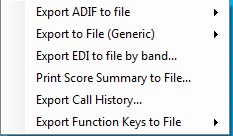
想要打印日志,最可能的原因是提交奖项申请或存档。由于 N1MM Logger+ 并非通用日志程序,它不提供奖项跟踪功能。不过,ADIF 文件选项会给你一个可以轻松导入任何流行通用日志程序的文件。如果你只是想要一份便于夹入笔记本的东西,通用导出(Generic export)会给你一个可用 Notepad 打印的文本文件。
如何获取统计信息
在录入窗口的 View 菜单项中,选择 Statistics。该工具允许你任选两个感兴趣的数据点。例如,你可以把行(Row)选为小时、把列(Column)选为分区(Zones),程序会显示一个表格,说明在哪些整点时段通联了哪些分区的多少条 QSO。用起来比用文字解释容易得多,不妨一试。