
目录
网络状态窗口(Network Status Window)
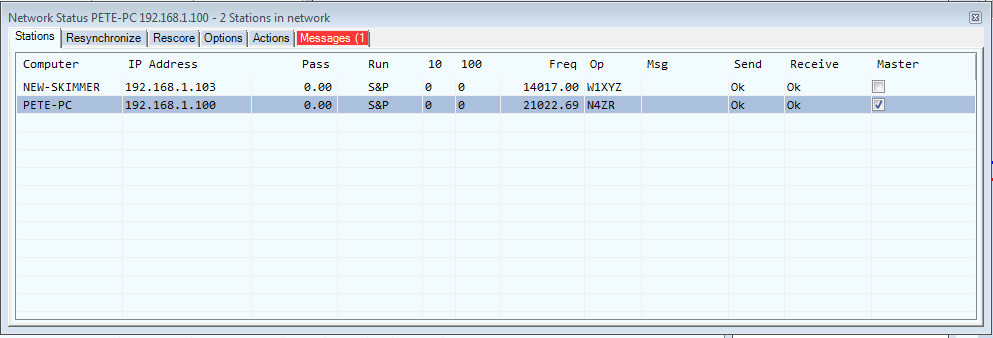
N1MM+ 的组网方案还简化并自动化了网络设置。只要网络中的每台计算机都位于同一子网内、运行相同版本的 N1MM Logger,并在比赛设置(Contest Setup)中使用相同的比赛和多人组组别,网络就会自动完成设置。
开启联机计算机模式(Networked Computer Mode) 如果在未启用组网的情况下打开网络状态窗口,你会看到一个带边框的警告:「联机计算机模式已关闭 – 单击此处开启。」照做即可(实际上是单击窗口主体内的任意位置),网络中的其他计算机就会出现。如果误开了组网而网络中并没有其他计算机,可以用操作选项卡下的「停止组网(Stop Networking)」按钮把它重新关闭。
网络中所有计算机必须运行同一版本 联机计算机模式开启后,网络中的所有计算机都必须运行同一版本的 N1MM+。如果把运行不同版本程序的计算机联机组网,可能会导致运行时错误。此外,所有计算机中的国家文件应当相同,所有计算机中电台信息对话框(Station Information)里的电台呼号应当相同,所有计算机中选定的比赛日志也应当属于同一比赛类型。 联机计算机的名称必须互不相同。不要试图把两台同名的计算机联机组网(每台计算机的名称可以在其 Windows 设置窗口或 Windows 控制面板中更改)。
选项卡
每次打开网络状态窗口时,它都会显示在电台选项卡(Stations Tab)上。
电台选项卡(The Stations Tab)
如上所示,该选项卡包含网络中每个电台的全部基本信息:
- 计算机(Computer) – 这是 Windows 中为该计算机指派的名称
- IP 地址(IP Address) – 即局域网上的地址
- 传递(Pass) – 传递频率(网络中其他电台可以把新系数传递到该频率)。每个电台都可以(在操作选项卡上)手动为自己设置或更改此频率,随后所有电台都能看到新的频率。
- 主叫(Run) – 每个电台处于主叫还是搜索呼叫(S&P)模式
- 10/100 – 其当前 QSO 速率(最近 10 个和最近 100 个 QSO)
- 频率(Freq) – 其当前所在的频率。
- 操作员(Op) – 当前由谁操作(由 OPON 或 Ctrl+O 设置)
- 消息(Msg) – 该电台刚刚执行了什么操作(如果有),例如按下了某个功能键
- 发送/接收(Send/Receive) – 通常显示「OK」,除非网络出现问题。
- 主控(Master) – 允许通过勾选把网络中的某一电台指定为主控。勾选一个电台,以确定由哪台计算机连接互联网获取集群台情并进行时间同步。
- 频段(Band) – 注意,如果按频段排序,还会以主叫/搜索呼叫作为次级排序条件。对于电台名称不体现频段的大型多人组,这可能会很有用。
- R/M – 每个电台的主叫/系数指示符(多人单机(M/S):1 表示主叫,2 表示系数)。在多人双机(M/2)中表示 Run1/Run2。
- 模式(Mode) – 记录日志的模式(CW、SB 或 DG)。大约每 10 秒更新一次。
网络状态窗口标题栏中出现 (((*))) 表示你的计算机刚刚广播了其 IP 地址,通常是在建立与网络的连接的过程中。连接建立后,标题栏会显示网络中的电台数量。
消息选项卡(Messages Tab)上的红色高亮表示那里有一条尚未读取的网络消息在等待。大多数情况下,这是正常的行政管理通信,例如网络中另一电台发来的连接请求。在连接过程中,计算机名称上也可能出现红色高亮,通常还伴随发送或接收列中的红色高亮。连接正常建立后,这些高亮就会消失。
保持计算机时钟同步 为了让网络中所有时钟保持同步,要么所有计算机都运行精确的时间同步程序(例如运行 WSJT 模式程序的计算机所用的那类程序),要么所有「从属」计算机——即除被指定为「主控」的那台之外的所有计算机——都必须以管理员身份运行(右键单击桌面图标,然后从弹出菜单中选择「以管理员身份运行(Run as administrator)」)。主控计算机负责确保网络中所有计算机的时间正确。
右键菜单(Right-Click Menu)
电台选项卡上的右键菜单会打开一组功能强大的命令,大多数多人组操作员都会觉得它们在实时操作中很重要。把它放在这里的原因是,大多数操作员会让该选项卡一直显示在屏幕上,因为它包含大量重要的操作信息。使用这些功能时,都需要右键单击当前计算机以外某台计算机的行条目,以指明受影响的计算机并打开右键菜单。
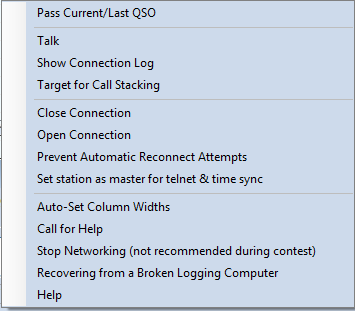
- 传递当前/上一个 QSO(Pass current/last QSO) – 如果你想把自己当前或上一个 QSO 传递给某台计算机(假定刚通联的电台已同意 QSY),请右键单击该计算机,再单击此选项,此时会有一条通话(Talk)消息发送到目标计算机的信息窗口(Info Window),告知对方操作员将有哪些电台、在什么频率上出现。如果该计算机的传递频率(Pass Frequency)设为零,则消息将显示接收计算机当时的频率。
- 通话(Talk) – 右键单击网络中的任意一台计算机,再单击此选项,就会打开通话子窗口(Talk),其中已填好该计算机的名称。通话消息显示在接收计算机的信息窗口中。
- 显示连接日志(Show connection log) – 右键单击某台计算机,再单击此选项,就会显示你的计算机与所选计算机之间的通信事件日志,供故障排查使用。
- 呼号堆叠目标(Target for call stacking) – 此功能的目标用途是:在某一频段上拥有多部电台的大型多人组中,让「助手」操作员能够识别并排队待通联的电台,供主叫操作员去通联。如果两台计算机处于同一频率(+/- 一个小容差),右键单击目标计算机即可开启呼号堆叠。此后,「助手」操作员在录入窗口(Entry Window)中输入的任何呼号都会出现在目标计算机录入窗口的呼号框(call-frame)中。主叫操作员只需按下 [Space] 即可把该呼号拉到呼号文本框中,准备通联。选项选项卡上有一个复选框,若勾选,则当目标计算机通联了已堆叠的电台时,发送方计算机的录入窗口会被清空。
- 关闭和打开连接(Close and Open connection) – 这些选项用于打开和关闭当前计算机与你右键单击的那台计算机之间的连接。
- 阻止自动重连尝试(Prevent automatic reconnect attempts) – 在排查网络故障时使用,可阻止所选计算机每三十秒发送一次重连请求。
- 将电台设为主控以接收 telnet 台情并同步时间(Set station as master for telnet and time sync) – 这是把网络中任意一台指定计算机设为主控的另一种方式,用于接收 DX 集群台情并执行时间同步。注意,时间同步要求接收端计算机以管理员身份运行 N1MM Logger+。
- 自动设置列宽(Auto-set column widths) – 用于把电台显示的格式调整为显示当前屏幕上已有信息所需的最小宽度
- 呼叫帮助(Call for Help) – 向你单击的计算机发送语音求助请求,同时在接收计算机的信息窗口中显示一条文本消息。
- 停止组网(Stop Networking)(比赛期间不建议使用) – 无需解释。
- 帮助(Help) – 在可以访问互联网时,显示用户手册中相应的小节。
还有另一个右键菜单?
该选项卡还关联着第二个右键菜单。当你右键单击该选项卡的列标题行(「计算机」「IP 地址」等)时,它就会显示出来。它允许你选择电台选项卡上要显示哪些列,以备你希望在监视网络活动的同时尽量减少占用的屏幕空间。
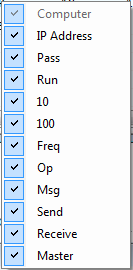
调整电台选项卡的格式
如果把光标放在该行两列标题之间并向右移动,接近右边下一列的边界时,你会看到它变成一个标准的 Windows「更改宽度」字符(一条竖线,两侧有背向它的水平箭头)。你可以把该标记向右拖动以增加其左侧列的宽度,或向左拖动以减小该列的宽度。
使用这个控件有可能把某一列的标题完全隐藏。如果这样做了又想恢复,请在选项卡主体中右键单击,然后选择「自动设置列宽(Auto-Set Column Widths)」,即可回到完整的、按最小宽度显示的标题集。
你也可以重新排列各列,方法是单击某个列标题本身,然后把它拖到想要的位置。不过这样做时要谨慎一些,因为没有命令能把列顺序自动恢复为原始顺序——你只能手动恢复,或者删除 SystemFiles 目录中的 NetworkStatus.ini 文件。
重新同步选项卡(The Resynchronize tab)
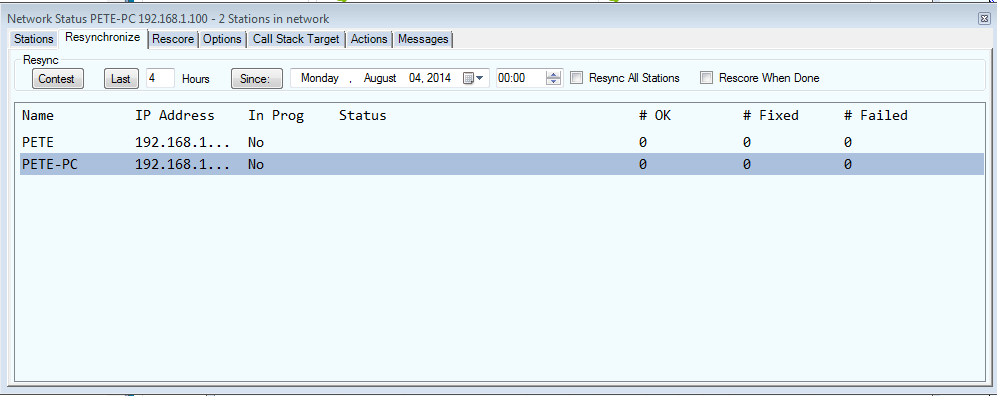
通常每台计算机都保存着日志中每个 QSO 的一份副本。如果所有计算机始终保持在连接状态,在一台计算机上录入的新 QSO 会广播到网络中的其他计算机,因此每台计算机始终拥有完整的日志副本。
如果需要编辑或删除某个 QSO,最初记录该 QSO 的计算机必须处于连接状态。任何已连接的计算机都可以执行该更改。
如果某台计算机与网络断开连接,你仍可以继续在它上面记录联络。当该计算机重新加入网络时,在这台计算机上完成的所有 QSO 都会自动发送到其他计算机,而在其他计算机上完成的所有新 QSO 也会复制到重新加入的计算机。这一过程称为重新同步(简称 resync)。
新增 QSO 的重新同步是自动进行的。但是,如果在某台计算机与网络断开期间对先前已存在的 QSO 做了更改(编辑或删除),这些更改不会在自动重新同步过程中被应用。换句话说,计算机重新连接到网络时的自动重新同步只更新新 QSO,而不会更新日志中已有的 QSO。因此,如果比赛期间网络通信曾经中断,最好在比赛结束时额外执行一次手动重新同步,以确保所有日志完全一致——这正是本选项卡的用途。
从本选项卡发起的手动重新同步操作,会请求网络中的其他每台计算机更新请求方电台所保存的、最初在其他计算机上记录的所有 QSO 的副本,以便把网络中断期间所做更改(编辑或删除)的影响考虑在内。
- 「比赛(Contest)」按钮将从比赛开始时起重新同步。这适用于在比赛结束后几小时之内进行重新同步。如果在此之后才重新同步日志,请使用下面的「最近 # 小时」选项。重新同步的时间范围会显示在信息窗口中。如果它没有覆盖比赛的时间范围,请使用下面的「最近 # 小时」选项。如果未勾选「全部电台重新同步(Resync All Stations)」,则只有一台电台会由所有其他计算机来重新同步。
- 「最近(Last)」按钮及其旁边的文本框用于在较短的时间段内重新同步:当你知道问题发生的时间,或者在比赛结束几小时之后才重新同步日志时使用。小时数从当前时间向前推算。如果未勾选「全部电台重新同步(Resync All Stations)」,则只有一台电台会由所有其他计算机来重新同步。
- 「起始(Since)」按钮的工作方式相同,只是按重新同步的开始日期和时间而不是时长来指定。
- 「全部电台重新同步(Resync All Stations)」复选框会同时把每份日志与其他所有日志同步。请在比赛结束后使用它,以确保所有日志完全一致。这可能是一个消耗资源较多的过程;为了避免干扰其他计算机的操作,在比赛期间、仍有计算机用于记录新联络时不要使用它。如果未勾选此项,则只会重新同步一台计算机。
- 「完成后重新计分(Rescore When Done)」复选框会在本计算机上的重新同步完成后对比赛重新计分;如果选择了全部重新同步,则在所有计算机上完成后重新计分
重新计分选项卡(The Rescore tab)
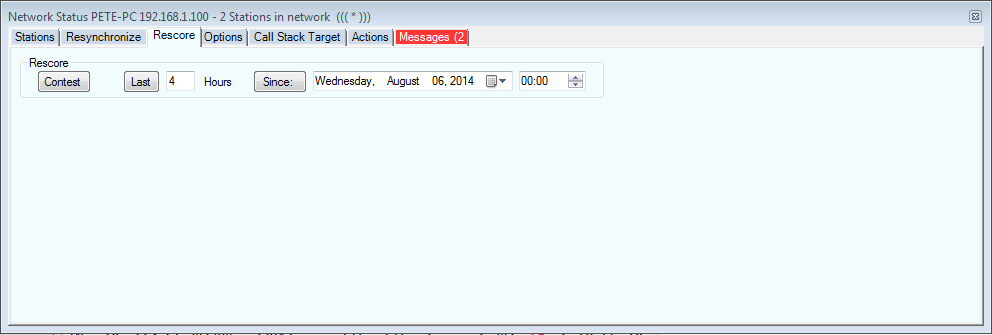
本选项卡控制对本机日志的重新计分,即重新计算 QSO 分值与系数,以便把任何更改(编辑或删除)对最终得分的影响考虑在内。这是比赛结束时、在生成用于提交给比赛主办方的 Cabrillo 文件之前的推荐做法。这些按钮与重新同步选项卡左侧的按钮相同,用法也类似。
选项选项卡(The Options tab)
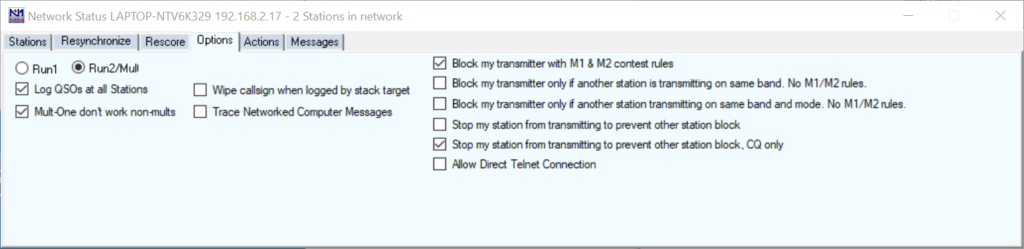
以下按从左到右、从上到下的顺序,说明本选项卡上的各个单选按钮和复选框。
- Run1 和 Run2/系数单选按钮(Run1 and Run2/Mult radio buttons) – 除多人单机和多人双机组别外,这些按钮均呈灰色不可用;在这些组别中,你可以单击单选按钮,把当前计算机指定为主叫或系数台(多人单机)或 Run 1 或 Run 2(多人双机)
- 在所有电台上记录 QSO(Log QSOs at all Stations) – 默认勾选。它确保在任何电台上记录的所有 QSO 都广播到网络中的所有其他电台,使所有计算机的日志都包含全部 QSO,而不只是在该特定电台上完成的 QSO
- 不通联非系数台(Don’t work non-mults) – 如果你参加的是多人单机组别,且在该比赛中当前电台是系数台、不得通联非系数台,则默认勾选此复选框。勾选后,将阻止该电台通联非系数台。功能键消息不会发送给非系数电台
- 当堆叠目标完成通联后清除呼号(Wipe callsign when logged by stack target) – 与呼号堆叠配合使用。如果你的搭档通联了你所堆叠的呼号,你的呼号文本框会被自动清空,以便你再堆叠另一个呼号
- 跟踪联机计算机消息(Trace Networked Computer messages) – 一种故障排查工具,会把网络中计算机之间的消息记录到名为 MultiUserMessages.txt 的文件中
- 按 M1 和 M2 比赛规则阻止我的发射机发射(Block my transmitter with M1 & M2 contest rules) – 适用于多人单机和多人双机电台。在只允许多人单机同一时间使用一部发射机的比赛(如 ARRL 比赛)中,当网络中有另一电台正在发射时,这将阻止发射。在允许多系数发射机的比赛(如 CQ WW)中,如果有不止一个主叫或系数电台,当另一个 Run/Mult 选择相同的电台正在发射时,这将阻止发射,以遵守关于同时发射的比赛规则。在多人双机中,如果有不止一个 Run1 或 Run2 电台,当另一个 Run1/Run2 选择相同的电台正在发射时,这将阻止发射,以遵守关于同时发射的比赛规则
- 三个「阻止(Block)」选项最多只能选择其中一个。「阻止」与「停止(Stop)」选项在网络中的各电台上不必相同。使用此选项进行阻止完全依赖可靠的低延迟计算机组网,对于使用电台控制命令发射的电台无效(例如调用电台中的 CW 或 SSB 存储信道)。在单人组组别中呈灰色不可用
- 仅当另一电台在同一频段发射时才阻止我的发射机发射。不使用 M1/M2 规则(Block my transmitter only if another station is transmitting on same band. No M1/M2 rules) – 无论发射机组别如何,如果有另一电台正在同一频段发射,这将阻止发射,以防同一频段上同时出现两次发射,同时仍允许在不同频段上同时发射
- 三个「阻止(Block)」选项最多只能选择其中一个。「阻止」与「停止(Stop)」选项在网络中的各电台上不必相同。使用此选项进行阻止完全依赖可靠的低延迟计算机组网,对于使用电台控制命令发射的电台无效(例如调用电台中的 CW 或 SSB 存储信道)。在单人组组别中呈灰色不可用
- 仅当另一电台在同一频段且同一模式发射时才阻止我的发射机发射。不使用 M1/M2 规则(Block my transmitter only if another station is transmitting on same band and mode. No M1/M2 rules) – 无论发射机组别如何,如果有另一电台正在同一频段且同一模式上发射,这将阻止发射,以防同一频段和同一模式上同时出现两次发射。与上一个选项不同,此选项允许在同一频段上以不同模式同时发射
- 三个「阻止(Block)」选项最多只能选择其中一个。「阻止」与「停止(Stop)」选项在网络中的各电台上不必相同。使用此选项进行阻止完全依赖可靠的低延迟计算机组网,对于使用电台控制命令发射的电台无效(例如调用电台中的 CW 或 SSB 存储信道)。在单人组组别中呈灰色不可用
- 让我的电台停止发射以避免阻止其他电台(Stop my station from transmitting to prevent other station block) – 只有在上述三个「阻止」选项之一被选中时,此选项及下一个选项才可用。两个「停止」选项只能选择一个(或都不选)。它会把所选定的「阻止」选项从「先到者优先」改为「后到者优先」,即选择此选项后,允许另一电台停止(中断)本电台正在进行的发射,以便该电台在不被阻止的情况下发射
- 仅使用「阻止」选项而未选择「停止」选项的电台,会相互阻止,也会被未使用任何「阻止」选项的电台阻止,但不会被使用「停止」选项的电台阻止
- 让我的电台停止发射以避免阻止其他电台。仅限 CQ(Stop my station from transmitting to prevent other station block. CQ only) – 只有在三个「阻止」选项之一被选中时,此选项及前一个选项才可用。两个「停止」选项只能选择一个(或都不选)。此选项与前一个选项类似,只是它只会中断 CQ 消息
- 此选项的用意是:允许本电台正在进行的 QSO 完成,而不中断已经开始的交换内容等消息,但允许本电台正在发送的 CQ 消息被中断
- 允许直接 Telnet 连接(Allow Direct Telnet Connection)(仅出现在非主控计算机上) – 如果勾选此复选框,Telnet 窗口将允许本计算机直接连接到 telnet 集群节点;如果未勾选(默认),本计算机只从主控电台接收集群台情,而不通过单独的 Telnet 连接直接接收
- 如果勾选此复选框,并且主控计算机正在发送 telnet 台情(见下一个选项),则本计算机可能会从两个来源接收台情,即主控计算机和本计算机直接连接的 telnet 集群节点
- 不要向网络中的其他电台发送 Telnet 台情(Do Not Send Telnet Spots to Other Stations in Network)(仅出现在主控计算机上) – 此选项是对前一个选项的补充,它让主控计算机不要向其他计算机发送台情;如果勾选此选项,其他计算机若想接收集群台情,就必须使用前一个选项,直接连接到 telnet 集群节点
操作选项卡(The Actions Tab)
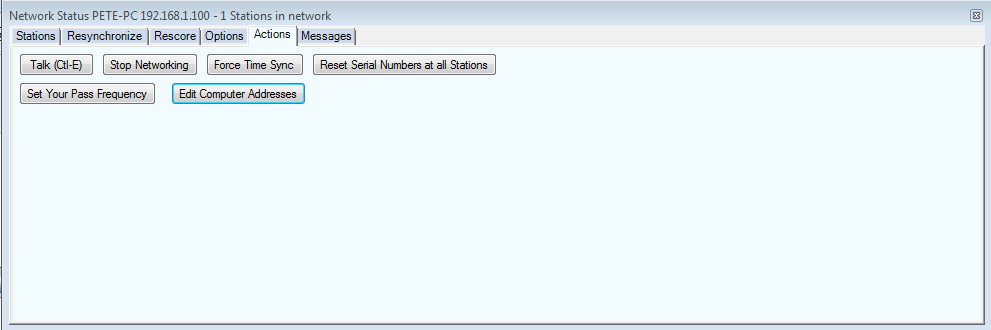
- 通话(Talk)(Ctl+E) – 打开一个子窗口,你可以在其中向网络中的其他电台发送通话消息,或接收来自它们的通话消息。
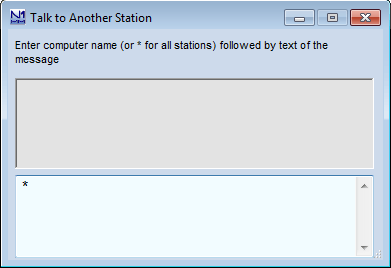
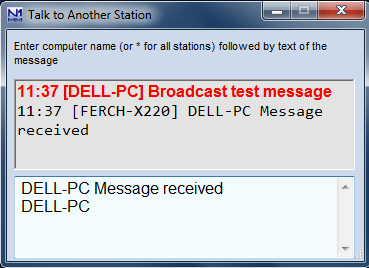
这两幅图中的第一幅是一个空白的通话窗口。默认情况下,通话消息发送给所有电台,用星号表示。如果在星号的位置输入一个计算机名称,后跟一个空格和消息文本,该消息就只会发送给那台电台。此后,该计算机名称将成为你发送通话消息的默认地址,直到被替换为止。注意:输入的计算机名称必须与电台选项卡最左侧一列中显示的完全一致,只是无论你输入什么大小写,都会被改为全大写,以符合 Microsoft 标准。
现在接收通话消息的位置是上方窗格,如第二幅图所示。红色的消息表示已接收,它们也会显示在信息窗口下方的窗格中。现在可以用 Ctrl+E 在通话窗口的全尺寸显示与最小化到屏幕左下角之间切换。
当通话窗口处于打开但最小化的状态时,你第一次收到通话消息会注意到 Windows 任务栏右端出现一个新图标,其上方有一个消息气泡。该图标会一直保留在那里,直到通话窗口关闭。这是对你左侧会看到的 N1MM+ 徽标的补充,后者在程序打开期间的任何时候都会显示。此后,每当通话窗口最小化时有新的通话消息进来,新图标上方都会出现一个消息气泡,如下图所示。消息气泡显示 5 秒后消失。
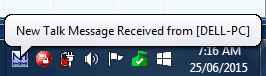
如果只想把消息发送给某一台特定的电台,可以在电台选项卡上右键单击该电台所在的行,然后选择「通话」,这样就不必再手动填写计算机名称。其他操作同上。
- 设置你的传递频率(Set Your Pass Frequency) – 输入你希望网络中其他电台向其传递电台的频率。它会显示在所有电台的电台选项卡上。
- 停止组网(Stop Networking) – 无需解释 – 强烈不建议在比赛期间使用。
- 强制时间同步(Force Time Sync) – 无需解释
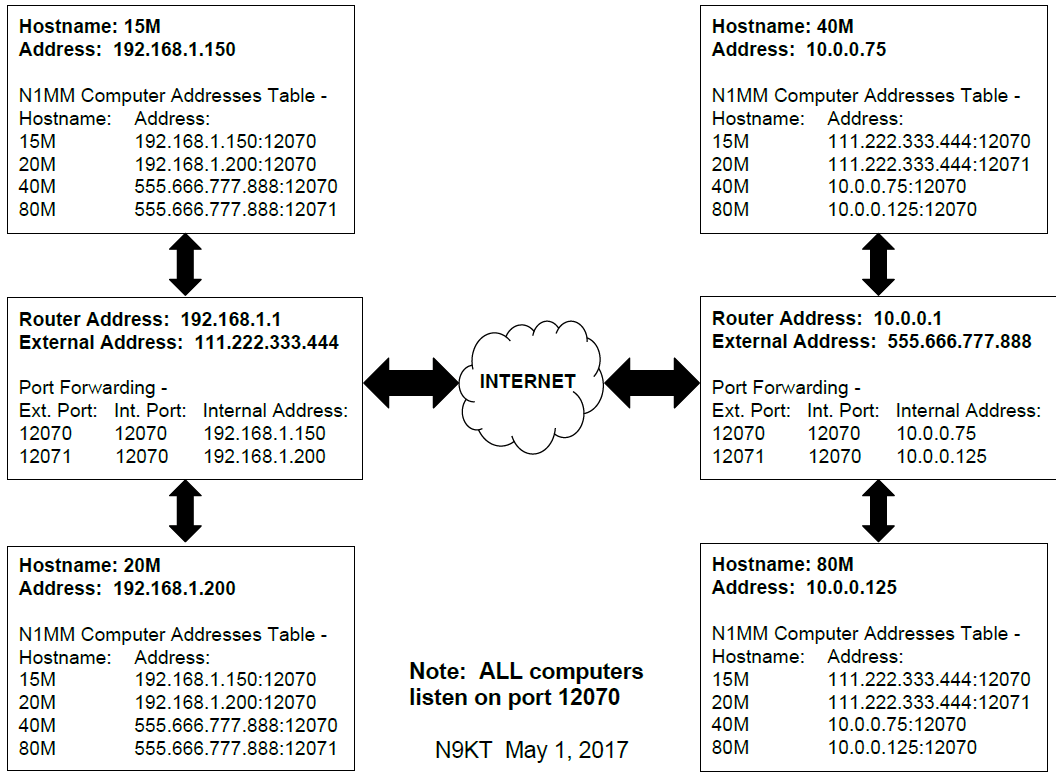
- 编辑计算机地址(Edit Computer Addresses) – N1MM Logger+ 的组网在单个子网内是自动的,局域网中通常就是这种情况。但是,如果要跨广域网组网,或者在极少数网络涉及多个子网的情况下,自动配置将无法工作。此时你需要在此表格中填写计算机地址,必须与网络所分配的地址完全一致。对于 WAN 组网,你必须输入每个局域网的外部 IP 地址,以及你希望连接的所有计算机的端口号,格式为 XXX.XXX.XXX.XXX:port number}。对于本地网络之外的计算机,需要单独的端口号,以便操作员在其路由器防火墙上设置到正确计算机的转发。如果是子网到子网,则不需要输入端口号,IP 地址应为内部 IP 地址。下面是一个 WAN 情况下的示例,例如分布式 IARU HQ「电台」所需要的配置。注意,主机名(Hostname)是所联机计算机的 Netbios(计算机)名称。在本示例插图中,为清晰起见,计算机的 Netbios 名称在插图中已被重新指定,以表示各个频段:
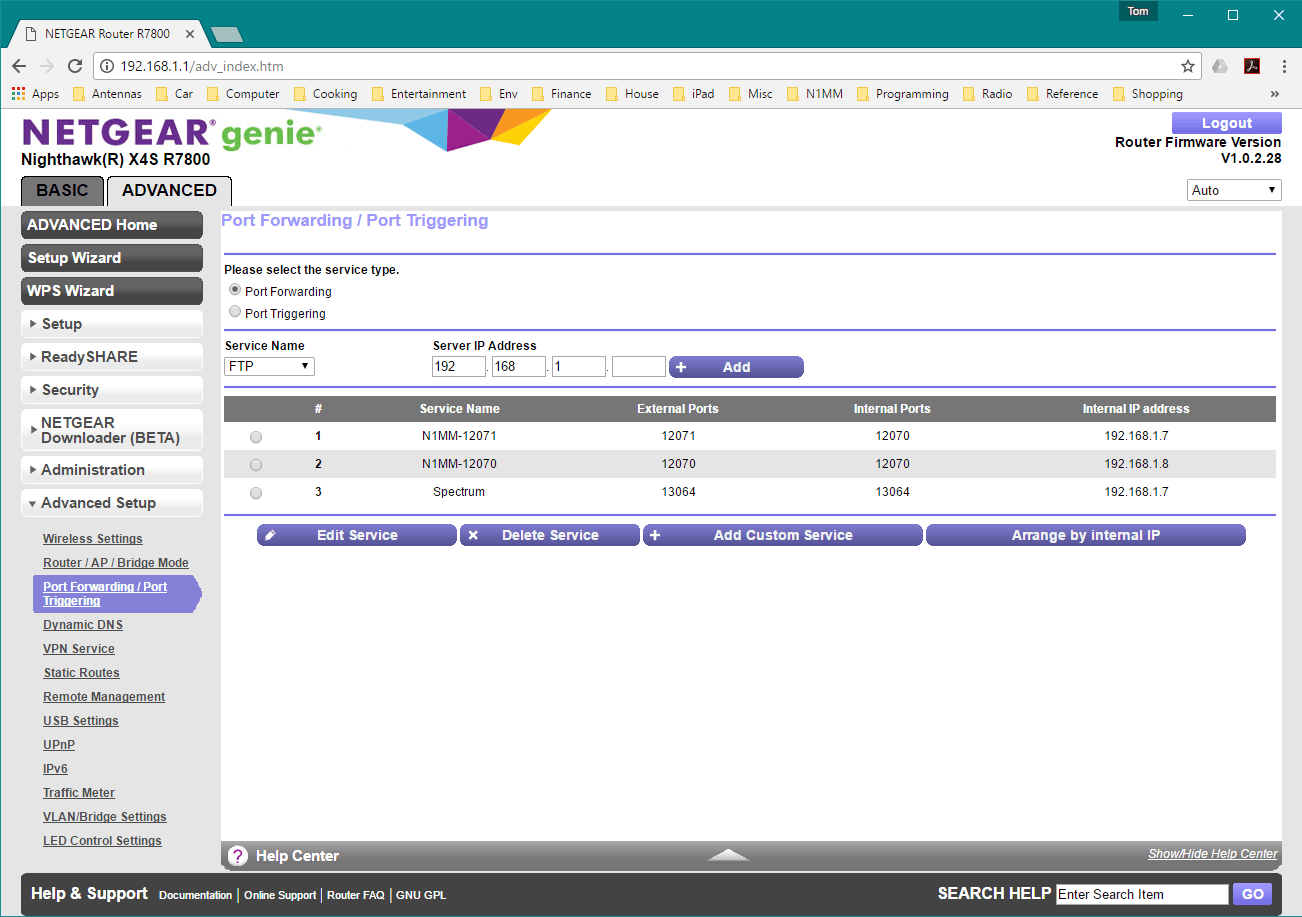
- 有关设置端口转发的说明,请参阅路由器的帮助文件。下面是一个 Netgear 端口转发设置示例。在本例中,该站点有两个 N1MM+ 实例分别运行在 192.168.1.7 和 192.168.1.8 上。路由器会接收从端口 12071 和 12070 进入的 TCP 连接,但两个连接都会被转发到各自计算机上的 12070。13064 是一个频谱 UDP 端口,被转发到 192.168.1.7
- 重置所有电台的序号(Reset Serial Numbers at All Stations) – 仅在出了差错时使用。它把所有计算机上的序号设置为所有日志中的最大值加 1,这样你就能开始新的序号序列而不出现重复的序号。它不会更改已记录 QSO 的序号。
消息选项卡(The Messages Tab)
显示组网消息
跨广域网(WAN)组网
N1MM+ 的自动网络检测与配置功能要求所有日志记录电台都连接到同一个局域网(LAN),并使用相同的子网地址。对于不在同一 LAN 上的远程比赛电台,有两种配置方式。第一种方式是手动输入每台电台的 IP 地址。第二种方式使用虚拟专用网络(VPN)来模拟比赛电台的 LAN 寻址。两种方式都可行,但你可能会发现 VPN 方式更容易实施和管理。尽管这并非产品背书,N1MM 开发团队成员已经在一份分步指南中记录了使用 Hamachi VPN 的分布式多人组网络的部署方法,你可以在网站「下载」部分的「附加支持文件」库中找到这份指南。除 Hamachi 之外,N1MM+ 用户还成功使用了其他 VPN 产品,包括免费的 SoftEther VPN 软件。你也可以在同一个附加支持文件库中找到它们关于 VPN 的说明。
使用 VPN 时请注意以下事项:
- Hamachi、ZeroTier、SoftEther 以及 TUN 模式下的 OpenVPN 已经过测试,可与自动发现功能配合工作。
- 许多其他 VPN,包括 TailScale,不支持自动发现。
- 如果你发现自动发现无法与某个 VPN 配合工作,请在网络中所有计算机的计算机名称表里输入全部计算机的 NetBIOS 名称及其 VPN 地址。你需要填入所有计算机的计算机名称和 IP 地址。
- 你应该能够把该列表通过电子邮件发送给 VPN 的新成员,让他们把它导入计算机名称表。(要导入/导出,请使用计算机名称对话框(Computer Names)中的文件菜单项(File)。)
故障排查
- 首先检查:
- 所有计算机的 Netbios(计算机)名称各不相同,且都不超过 15 个字符
- 所有计算机都运行同一版本的 N1MM+。请使用最新版本
- 所有计算机的时间差都在 2 秒以内,或者你以管理员模式运行所有非主控计算机,以便它们能在主控请求时设置时间。
- 所有计算机拥有相同的 Master.SCP 和 wl_cty.dat 副本
- 所有计算机都配置了相同的电台呼号,并打开了相同的比赛日志
- 计算机完全无法连接,或只能单向连接
- 如果计算机不在同一子网内,它们不会自动连接。请在计算机地址表中输入它们的 Netbios 名称和 IP 地址 – 访问方法参见操作选项卡。注意,如果你的网络能够识别,你可以在第 2 列中指定 NetBios 名称。你也可以在那里指定 DNS 名称。
- 先不要使用计算机地址表启动 – 确保其中没有任何条目。如果需要填写条目,请确保它们正确无误。 – 访问方法参见操作选项卡
- 确保 Windows 防火墙或其他任何防火墙允许每台计算机连接其他计算机。关闭防火墙进行测试可能更快。如果这样能解决问题(例如单向通信),再设法把 N1MM+ 加入防火墙例外列表并重新启动防火墙。我们不建议在无防火墙的情况下运行计算机
- 如果某台计算机有多个网络连接,请尝试禁用你不使用的那个。
- 请暂时关闭杀毒程序,看看是否是它在阻止连接。别忘了之后再把它打开。
- 远程计算机无法连接
- N1MM+ 在端口 12070 上接收数据。路由器必须把远程计算机发送(SENT)所用的端口转换为网络中特定计算机的端口。如果你向计算机 Bob 发送(SEND)时使用端口 12071,路由器就必须把 12071 作为 12070 路由到 Bob。你需要在该路由器中为那个地点运行的每台 N1MM+ 计算机各路由一个端口。
从故障日志计算机恢复
如果其中一台计算机不再工作,或者你像在 Field Day 期间那样增加一台计算机,该怎么办?
不要增加另一台同名计算机!
如果你不在网络中替换它
- 每台计算机都会存有故障计算机所记录 QSO 的副本。如果它们记录的 QSO 数量一致,那就没问题。如果不一致,你就需要比较每台计算机上的列表,确定缺少哪些 QSO。
如果你在网络中替换它
- 找一台正在运行的联网计算机,其日志中包含来自故障日志计算机的 QSO。在这台计算机上关闭程序。
- 把该计算机的 database_name.S3DB、database_name.s3db-wal 和 database_name.s3db-shm 数据库文件(后两个是通常不存在的临时文件)复制到网络驱动器、软盘或闪存盘。
- 把 database_name.S3DB* 数据库文件从临时介质复制到替换计算机的 \database 目录
- 配置替换计算机和 N1MM Logger,然后开始记录日志。任何新 QSO 都将以替换计算机的名称标识,该名称绝不能与故障计算机的名称相同。
- 重新启动源计算机并继续记录日志
注意: 每台计算机都是在它上面记录的 QSO 的「记录簿」,尽管出于冗余考虑,所有 QSO 通常都会记录在每台计算机上。重新同步只是把你的计算机日志中由某台特定计算机(以其网络名称标识)记录的 QSO,与该计算机自己日志中的 QSO 进行比较。如果存在差异,记录该 QSO 的计算机就会把更新后的 QSO 发送给请求方计算机。如果「拥有」某个 QSO 的计算机(以其计算机名称标识)从日志中删除或移除了该 QSO,重新同步操作就会从其他计算机的日志中删除该 QSO。
因此,如果问题出在「故障」计算机的数据库上,不要为了解决问题而在出问题的计算机上创建新数据库(或在现有数据库内新建比赛)。那样会使原先记录在该计算机上的所有 QSO 从所有日志中消失。同样,不要换入一台同名且日志为空的新计算机,因为那会产生同样的后果。为避免这种情况,请确保新计算机的名称与故障计算机的名称不同(必要时可以在 Windows 中更改计算机名称,以避免重名)。
避免所有这些麻烦的最佳办法,是让一台备用计算机(拥有自己唯一的网络名称)保持在网络中运行 N1MM+。这样你只需把它替换到故障计算机的位置即可。来自故障计算机的 QSO 仍然会保留在其他所有计算机的日志中。