
目录
CW 读报窗口(CW Reader Window)
Logger 的 CW 读报器是仅接收的。CW 读报引擎不能用于发射 CW;要发射 CW,您必须在 Logger 中配置其他某种方法(例如串口或并口键控,或 Winkeyer)。
CW 读报窗口设置(CW Reader Setup)
首次打开 CW 读报窗口时,或在设置中未选择任何 CW 读报引擎的情况下打开该窗口时,都会显示以下对话框:
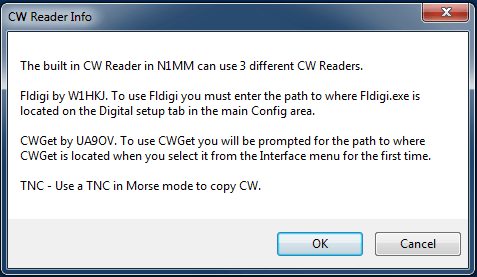
单击上述窗口中的确定(OK)之后,或者此后任何时候,通过选择主 CW 读报窗口中的设置(Setup)菜单,都会显示以下设置窗口:
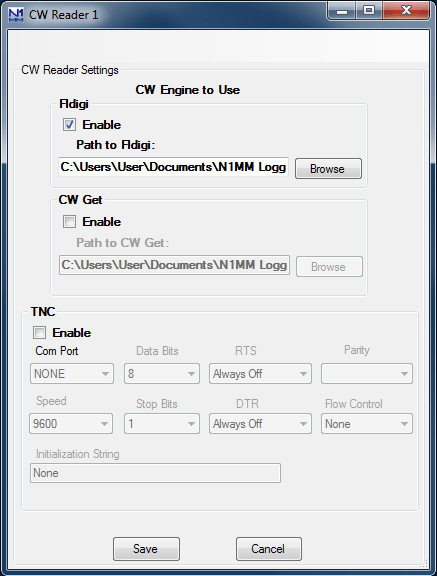
N1MM Logger+ 支持三种不同的 CW 读报程序,即"引擎"。
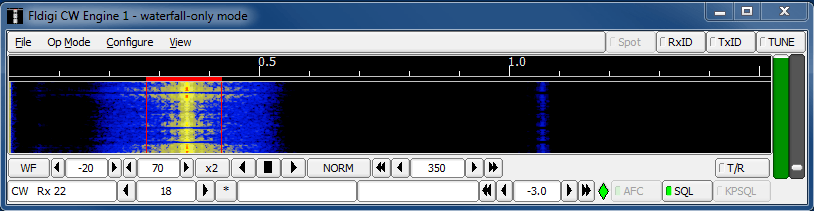
第一种是 W1HKJ 编写的 Fldigi,它同时也是 Logger 为数字模式所支持的其中一种数字引擎。Fldigi 不会随 N1MM Logger+ 自动安装;如果您想使用它,必须自行下载并安装。下载 Fldigi 之后(可选地为其配置数字模式操作——见数字——用于声卡模式的 Fldigi章节),它也可以用作仅接收的 CW 读报器(N1MM Logger+ 不支持从 Fldigi 发射 CW)。单击 Fldigi 的启用(Enable)复选框,并设置您用作 CW 读报器的 fldigi.exe 文件所在位置。您应当为 fldigi CW 读报器创建一个单独的文件夹,并把 fldigi.exe 从 fldigi 主安装文件夹复制到该单独文件夹中。您可能还希望把用于 CW 的 fldigi 副本与用于 N1MM+ 数字模式的副本分开;这样,用于 CW 的 fldigi 配置和用于数字模式的配置就可以分别保存。在 Windows Vista 或更高版本中,这两份 fldigi 副本都应位于 Program Files 或 Program Files(x86) 路径之外,以便能够保存配置文件。虽然您可以从 Program Files 路径中的某个位置单独运行 fldigi,但在 Windows Vista 或更新版本中,任何由 N1MM Logger+ 运行的 fldigi 副本都不得位于受保护的 Program Files 路径中。首次安装 fldigi 时,您无需把 fldigi 的原始安装放在 Program Files 路径之外。只需安装到默认位置,在 Program Files 路径之外新建一个位置,然后把 fldigi.exe 文件从原始安装位置复制到新位置即可。首次从 Logger 运行时,fldigi 会在新位置创建它所需的其他文件。
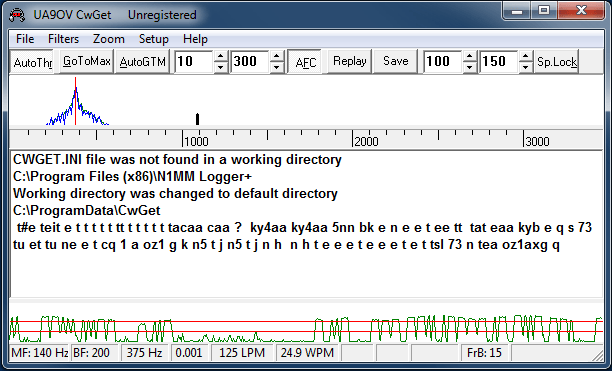
第二种受支持的 CW 读报程序是 UA9OV 编写的 CwGet。这是一款共享软件,可从 www.dxsoft.com 网站下载。它既可以未注册使用(免费),也可以注册使用(需向作者付费)。未注册版本不会在两次运行之间保存配置信息,这意味着每次启动 CwGet 引擎时,您都必须执行设置(主要是选择要使用的声卡)。无论哪种情况,下载并安装 CwGet 之后,您都可以通过在 CW 读报窗口中勾选 CW Get 的启用(Enable)复选框并输入该程序的路径来选择它。也可以在该设置窗口中为 CwGet 选择命令行设置。与 fldigi 不同,即使 CwGet 位于 C:\Program Files 或 C:\Program Files(x86) 中,也可以从其默认安装位置运行。您无需在 Program Files 路径之外为 CwGet 制作单独副本。
第三种受支持的 CW 读报器类型是能够解码摩尔斯电码的外部 TNC。您在该窗口的底部部分设置 TNC 的 COM 端口通信参数。
选定 CW 读报引擎后,单击保存(Save)以保存该选择并退出设置窗口。这将打开一两个新窗口:CW 读报引擎窗口(如果您使用 fldigi 或 CwGet)和 CW 读报窗口文本区(见下一节)。首次使用 CW 读报引擎窗口时(或者如果您使用未注册的 CwGet 副本,则每次使用时),还需要在该窗口中进行进一步配置,以便选择用于解码的声卡。首次使用 fldigi 时可能会打开其配置窗口;如果打开了,CW 读报引擎所需配置信息的第一部分是声卡设置。您还需要确保 fldigi 中的电台控制和 PTT 控制都已禁用。首次将 fldigi 用作 CW 读报引擎时,它可能会以某种数字模式启动,您可能需要把其操作模式改为 CW。
由于 N1MM Logger+ 支持两个录入窗口(SO2V 中的两个 VFO,或 SO2R 中的两部电台),因此它也支持两个 CW 读报窗口。与每个录入窗口对应的 CW 读报窗口,都是从该录入窗口的窗口(Window)> CW 读报器(CW Reader)菜单项打开的。为了给两个 CW 读报窗口中的 fldigi 引擎保存各自独立的配置,您需要使用两份单独的 fldigi 副本,每个 CW 读报窗口一份。如果您想在这两个录入窗口中都使用 CwGet,则它应当是已注册的副本。
两种 CW 读报软件引擎(fldigi 和 CwGet)都使用声卡进行解码。如果您的电台具有内置的 USB 音频编解码器,通常应将其用于音频输入。如果没有,则需要在电台的音频输出与声卡输入之间连接一根音频线。电台输出可以来自扬声器或耳机输出,也可以来自线路输出(如果有单独的、可能标记为数字模式的输出)。声卡可以是主板声卡,也可以是单独的声卡,内置或外置均可。如果可能,所用输入应当是线路电平输入。如果唯一可用的输入是麦克风输入,您可能需要在电台的高电平输出与声卡的低电平麦克风输入之间加装一个衰减器(电阻分压器)。在 Windows 10 和 11 中,从 Windows 10 的 2018 春季更新开始,您可能需要调整一项 Windows 隐私设置(Windows 设置 > 隐私 > 麦克风),该项名为"允许应用使用我的麦克风"。必须将该选项打开,才能让 CW 读报软件引擎之类的程序访问声卡输入,而使用声卡的程序(CwGet 或 fldigi)需要被列入获准使用"麦克风"的应用列表中。
如果您使用 TNC 作为 CW 读报引擎,则音频连接将位于电台与 TNC 之间,并且 TNC 与计算机之间将有一条串口连接。
请注意,较旧版本的 fldigi 在输入时只使用左声道;因此,在大多数 SO2V 安装中,这些较旧版本的 fldigi 只能从录入窗口 1 使用。从 fldigi 3.22.06 版开始,fldigi 现在能够使用任一声卡声道作为输入。在任何您想配合声卡右声道使用的 fldigi 副本中,请使用 fldigi 窗口中的配置(Configure)> 声卡(Sound Card)菜单项打开 fldigi 配置窗口。选择右声道(Right channel)选项卡,然后在靠下方的接收用途(Receive Usage)下,勾选反转左/右声道(Reverse Left/Right channels)复选框,使 fldigi 在接收时改用右声道。单击保存(Save)以保存该配置更改,然后关闭配置窗口。
较新版本的 fldigi 可能会默认要求用户确认后才关闭。如果关闭是由关闭 N1MM Logger+ 引发的,而不是先关闭 CW 读报窗口和引擎,这可能导致 fldigi 在 Logger 关闭后继续运行。这会在您下次启动 Logger 时造成问题。为防止发生这种情况,您需要在 fldigi 配置文件中做一处更改。在 fldigi 运行的每个文件夹中,找到名为 fldigi_def.xml 的文件。(注意:该文件是在 fldigi 首次从该位置运行时创建的,也就是说,在您至少运行过一次该 fldigi 副本之前,它并不存在)。右键单击该文件名,选择打开方式…,然后选择记事本或写字板作为打开该文件的程序。查找一行内容为
如果您选择使用 CwGet 作为引擎,请注意:如果您使用未注册的 CwGet 副本,该未注册副本只会把解码文本传送到第一个 CW 读报窗口。在大多数 SO2R 或 SO2V 安装中,如果您想从两个录入窗口都使用 CwGet,它就必须注册。此外,未注册的 CwGet 副本不会保存其配置数据,这意味着您每次启动 CwGet 时都必须设置声卡参数;而已注册的副本会保存其配置数据,并在各次会话之间记住这些数据。配置数据存储在 N1MM Logger+ 用户文件区中的一个 ini 文件里(与 N1MM Logger.ini 文件所在位置相同)。它的名称将是 CWGET1.INI(录入窗口 1)或 CWGET2.INI(SO2R 或 SO2V 中的录入窗口 2)。
CW 读报窗口操作(CW Reader Operation)
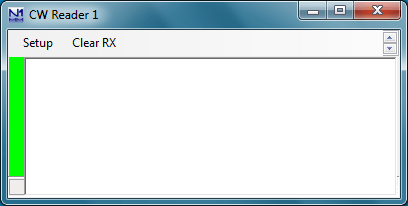
CW 读报窗口是显示已解码接收文本的地方。如果在数字接口设置窗口中选择的滚动方式为"滚动",那么随着新的输入文本被解码,较旧的文本会从屏幕顶部滚出。如果为数字接口选择的滚动方式为"非滚动",则文本不会移动,但新输入的文本会覆盖当前行上先前的文本;显示输入文本的当前行通过下划线标示,并每次一行地向下移动,当最后一行填满后会跳回窗口顶部。您可以通过单击窗口左侧的绿色条来临时停止滚动;绿色条会变为黄色,文本停止滚动,这样您就可以复制文本,而不必跟着它向屏幕上方移动,也不必在尚未被新输入文本覆盖之前把它抓取下来。当您单击黄色条以恢复正常滚动时,该条会变为绿色,停止滚动期间解码的文本将被发送到窗口,然后恢复正常运行。
您可以单击文本窗口中的呼号和交换内容;视录入窗口中焦点的位置而定,这会自动把所单击的文本传送到录入窗口的呼号框或交换内容框中。此操作类似于数字接口窗口在 RTTY 和 PSK31 中的使用方式。
CW 读报窗口中有两个菜单项。第一个是设置(Setup),用于打开设置窗口,以便您更改 CW 读报引擎。第二个是清除 RX(Clear RX),仅用于清空接收文本窗口。
为使 CW 读报引擎正常工作,您希望复制的信号必须准确调谐。CW 读报引擎配有调谐辅助工具(Fldigi 中是瀑布图或频谱显示,CwGet 中是频谱显示),可帮助您准确地调谐信号。您可以通过单击频谱显示来进行微调,但请注意,在 CW 读报引擎中微调不会对您发射信号的频率产生任何影响。如果您希望在接收所用的同一频率上发射,最好的做法是把 CW 读报引擎的音频频率设置为与您发射机侧音频率相同,然后使用收发信机的调谐旋钮(而不是通过单击频谱显示或瀑布图)来调谐信号。
CW(摩尔斯电码)的软件解码有其局限。要复制的信号必须相当强(在正常的 CW 速度下,人耳能在比软件更低信噪比的情况下解码 CW),并且要远离 QRM 和 QRN(严重的 QRM 或 QRN 可能导致 CW 无法解码)。所发送 CW 的时序也必须准确(例如机器发送的 CW)。对于良好的机器发送信号,例如 ARRL CW 公报,软件复制几乎可以做到完美。另一方面,草率的手键 CW 可能导致从间距不佳(把 ve3ki 发成 v e 3 k i)到完全无法复制(只显示 E 和 T,因为读报软件会逐个触发点划)的各种错误。