
目录
多机与多人组比赛
简介
多计算机联网(Multiple Computer Networking)的目的是支持在多台计算机上记录 QSO,这些计算机运行同一场比赛并使用同一电台呼号。这是通过应用程序定义的数据复制(data replication)实现的。每台计算机都将拥有全部 QSO 的各自副本,N1MM+ 会同步数据,使每台计算机上的数据完全一致。之所以采用这种做法,是因为比赛操作者通常工作在强射频环境中,使用单一数据库不如让每台计算机记录自己的 QSO 并将其复制到其他所有计算机上那样可靠。记录该 QSO 的电台(以其 NetBios 名称标识)是该数据的保管者。当数据不同步时,每台计算机上的 QSO 将被记录它们的计算机上的 QSO 替换。在处于多计算机联网模式时,绝对不要更换网络中的某台计算机并沿用相同的 NetBios 名称。否则你可能会丢失所更换计算机上的全部 QSO。同样,不要在关闭联网的情况下修改 QSO。当你重新启用联网时,系统会用数据所有者计算机上的原始数据替换你的修改。你可以在联网关闭的情况下记录,但仅限于你自己拥有并新增的 QSO。
与 N1MM Logger Classic 相比,N1MM Logger+ 的联网功能有重大变化,这既会影响多人组比赛,也会影响那些为单人组别(尤其是数字模式)将多台计算机联网的操作者。 。
-
在典型局域网(LAN)中联网时,你不再需要输入计算机名称和 IP 地址。启用联网后,N1MM Logger+ 会检测同一子网中运行相同版本 N1MM Logger+ 的计算机,并自动连接到它们。如果各计算机之间的比赛或多人组类别存在差异,你会收到警告,以便更正。
-
网络状态窗口(Network Status Window)在 N1MM Logger+ 中全新推出。
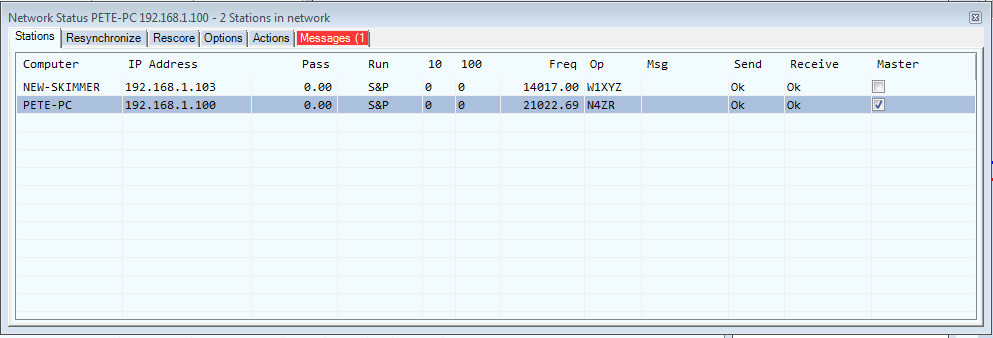
除接收到的 Talk 消息和换频段状态等信息性功能外,所有与网络相关的选项和操作都已移至这个新窗口。 那些功能仍保留在信息窗口(Info Window)中。
关于该窗口及其各项功能的完整说明见此处。
主要功能
- 使用标准网络接口卡(NIC)和无线接口
- 联网电台之间点对点或广播式的 Talk 能力
- 自动时间同步(如果非主控电台以管理员身份运行(Run as Administrator))
- 在所有电台上显示传递频率
- DX 台情由主控电台分发给所有已连接的计算机
- 网络中任何电台都可以发送标记台情命令
- 大量的错误捕获与诊断功能
- 电台上线时自动重新同步
关于软件互锁的警告 网络状态窗口的选项(Options)选项卡上的「阻止我的发射机……」和「阻止我的电台发射……」两项属于软件互锁。它们受网络延迟影响,无法保证防止同时发射。由于网络延迟、丢包、网络中断或网络故障,发射可能出现短暂重叠,互锁甚至可能完全失效。为防止同时发射造成损坏,和/或为确保始终遵守禁止同时发射的比赛规则,你必须使用可靠的硬件互锁系统(对于分布式电台,则是严格执行的程序性互锁,以防止违反比赛规则)。不要依赖软件互锁来防止设备损坏,也不要指望软件互锁能为你提供遵守比赛规则的铁定保证!
最简单的多人组
最简单的多人组比赛形式是单部电台加单台计算机,也就是说,它就像单人组比赛一样,只不过由两名或更多操作员轮流操作、交替休息。当然,你必须确保在比赛设置(Contest Setup)对话框中输入了正确的参赛组别。此后,如果你想跟踪哪些联络是由哪位操作员完成的,应当使用 Ctrl+O,或录入窗口(Entry Window)中的 OPON 直接输入命令,并在每次更换操作员时输入接手操作员的呼号。N1MM Logger+ 会跟踪每个联络由哪位操作员完成,该信息将显示在日志窗口(Log Window)中。对于最简单的配置,包括 CW 和 RTTY,以及不使用语音发信消息的 SSB,这几乎就是全部要做的事情。
多部电台与多台计算机
大多数多人组配置都会涉及不止一部电台和/或不止一台联网计算机。如何设置联网计算机系统的详细说明见本手册的网络状态窗口一节。
多人组中的存储语音消息(任意多人组)
如果你在话音比赛中使用存储语音消息,并且在使用同一套存储语音消息时更换了操作员,那么在单次 QSO 期间,空中听到的声音可能会在录音消息与实时话音之间变化。这会让对方电台非常困惑。为避免这种情况,最好让每位操作员各自录制一整套完整的语音键控器消息。要做到这一点,请在你的 wav 文件文件夹中为每位操作员创建一个单独的子文件夹,并以该操作员的呼号命名。请确保你的功能键消息中指向 wav 文件的路径包含 {OPERATOR} 宏,例如 “{OPERATOR}\CQ.wav”。比赛前,让每位操作员用 Ctrl+O 或 OPON 输入自己的呼号,然后用自己的声音录制全部语音键控器消息。消息全部设置好之后,Logger 将使用比赛中通过 Ctrl+O 或 OPON 输入的操作员呼号来选择使用哪一套录音消息。
如果你的多人组使用多台计算机,并且任何一位操作员在比赛过程中会使用其中不止一台计算机,那么该操作员需要在他或她将使用的每一台计算机上创建并填充存放其个人 wav 文件的子文件夹。
「分布式」多人组(例如 IARU 总部电台)
N1MM 可以配置为允许你局域网之外的某些或全部其他电台通过互联网进行通信。此功能的可能用途包括:IARU 比赛中的总部(HQ)电台,以及分布式的特别活动电台。在你的 N1MM 多人组网络上配置外部网络电台有两种基本方法:对外部电台直接进行 IP 寻址;以及使用一个所有电台都接入的 VPN(虚拟专用网)。网站 >Downloads >Additional Support Files 图库中包含安装和操作 VPN 的说明——其中两份使用免费软件并描述了针对 IARU 的设置(但也可用于其他网络);另一份使用商业 VPN。参见:
- IARU – VPN Client- and Server-side WAN setup instructions by VU2PTT.zip
- VPN-IARU-SoftEther-2020-05-23.pdf
- Distributed Multi-Op Contesting using N1MM+ with a Hamachi VPN.pdf
脚踏开关互锁支持分布式多人组网络
已为多台分布式电台增加了脚踏开关互锁支持。
在 IARU 比赛中,总部电台允许使用位于同一 IARU 分区内的多部电台,但每个频段/模式只能有一个信号的规则仍然有效。因此,同一频段和同一模式上可能有 2 部(一部主叫电台,另一部寻找系数)或更多电台,它们在任何时刻都应当只保持一个 TX 信号。现在你可以把脚踏开关接到 LPT 端口 15(即使该 LPT 端口不用于其他用途,也必须启用它。没有专门的复选框用于打开/关闭脚踏开关功能)。如果该电台不属于多人多机组别,脚踏开关将像 Alt+T 一样直接控制 PTT。如果它是多人多机电台(在局域网上或通过互联网以多用户模式(Multi User)与其他电台相连),它将阻止网络上两部电台在同一频段/模式组合上同时发射。
这仅是软件互锁,会受到网络延迟的影响。因此,它应当被视为一种备用手段。同一频段/模式上的多部电台应始终协调操作(借助从信息窗口通过网络传递的消息),而不要依赖软件互锁来确保遵守比赛规则。
多人组功能与技术
N1MM Logger+ 力求简化和理顺重要的多人组功能。这里汇集这些内容,是为了帮助新的多人组参与者快速学会在此场景下有效使用 N1MM logger+。
消息传递——多人组的「聊天」
在多人组场景中,经常需要与其他操作员沟通,而又不能隔着房间大声喊话。为此,N1MM+ 提供了 Talk 功能,可以向所有电台或仅向一个电台发送 Message(消息)。Talk 可以通过以下几种方式调用:
- Ctrl+E 快捷键,或从 Window >Network Status> Actions >Talk。这假定你要向所有电台发送消息,底部面板中的 “*”(星号)即表示这一点
- 若要仅向一个电台发送消息,在网络状态窗口 >Stations 列表中,右键单击目标电台名称并选择 >Talk
输入消息(Message):单击 Talk 窗口的下方面板,确认 “*”(或目标电台名称)后面有一个空格,然后输入你的消息。按 Enter 发送。
按下 Enter 后,程序会自动将焦点返回 N1MM+ 录入窗口。默认情况下,消息窗口保持打开,但你可以右键单击并从「Enter moves focus to Entry Window」(默认)或「Enter moves focus to Entry Window and minimizes Talk」中选择来改变该行为。
传递
传递——把你已经通联过的电台介绍给一个或多个其他频段上的操作员——是多人组中优化系数数量和总得分的必备手段。传递有两种基本形式:
- 你正在主叫,把你通联到的某个电台传递到你电台也在主叫的另一个频段。
- 你正在主叫,把你通联到的某个电台传递到另一个频段上指定的频率。例如,如果你在那个频段上的操作员正在搜索呼叫,这种做法可能很有用。
一些基本要点——如果某个频段上的电台处于主叫(Run)模式,那么他的传递频率就是他的主叫频率。如果该电台处于搜索呼叫(S&P)模式,那么他会想设置一个传递频率——也许设在他所在频段的较高处。要设置传递频率,单击网络状态窗口的操作(Actions)选项卡,然后单击「Set Your Pass Frequency」。将打开一个对话框,你可以在其中输入频率,或输入 0(零)以清除传递频率。如果你从 S&P 切换到主叫模式,你的传递频率会自动变为你当前的频率。处于 S&P 模式时,不要让你的传递频率保留为零,否则其他电台将无法向你传递。如果你没有使用与电台联动的接口,请务必在录入窗口的呼号字段中输入你当前的频率。
你可以用以下两种方式之一传递当前在录入窗口中的电台,或你最近通联过的电台:
- 在网络状态窗口中右键单击你要传递到的电台,然后单击 Pass Current/Last QSO。
- 在录入窗口中右键单击与你想要传递到的地方对应的频段按钮(Band Button)。例如,如果你已告诉他「Please go to [your 20M station’s Run or Pass Frequency]」,则右键单击 20M 频段按钮。
无论采用哪种方式,都会发送一条传递消息(以红色显示以引起其他操作员的注意),同时你的信息窗口(Info Window)中会以黑色输入一条消息,确认该消息已发送。
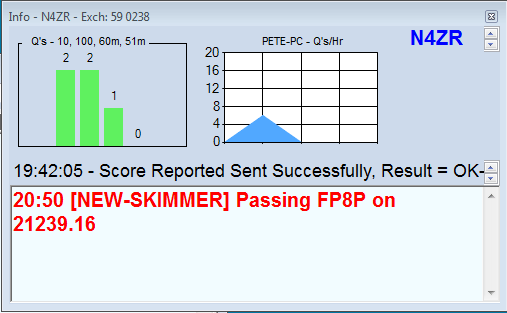
除了告诉网络上另一电台的操作员你正在传递某个电台之外,你还需要告诉被传递的电台应当 QSY 到新频段的哪个频率。为此创建了 {LASTPASSEDFREQ} 宏。
要使用它,你可以用一个请求 QSY 的消息来编程一个功能键,例如: F7 Pass, {LOG} TU ! PSE QSY {LASTPASSEDFREQ} * 在 QSO 过程中,你通过查看录入窗口频段面板(Band Panel)中频段按钮的颜色,来检查该电台在其他频段上的系数和已通联状态。如果你决定要请对方电台 QSY,那么在 QSO 结束时,不要按 Enter 记录该联络,而是先右键单击你想要传递到的频段对应的频段面板按钮,然后按下包含 {LASTPASSEDFREQ} 宏的功能键(本例中为 F7)。这将记录该联络(因为 {LOG} 宏),并请对方电台 QSY 到新频段上的传递频率。会向你传递到的联网电台发送一条消息,被传递电台的呼号将出现在其波段图(Bandmap)上他的传递(或主叫)频率处,并且日志中会加入一条备注,让你可以在赛后借助 View > Notes 菜单项评估你传递策略的效果。
传递——操作示例
把 NH7T 从 20m 传递到 10m:
要让这一过程奏效,被传递到的电台(本例中为 10m 电台)必须已设置传递频率。如果该电台处于主叫模式,这会自动发生(传递频率就是 CQ 频率)。如果该电台处于 S&P 模式,操作员可以使用 Alt+Z 热键设置一个用于接收传递的传递频率。
进行传递的电台(本例中为 20m 电台)可以在网络状态窗口中看到对方电台的传递频率。如果传递频率显示为 0.00,说明该电台尚未设置传递频率,尚未准备好接收传递过来的呼叫者:
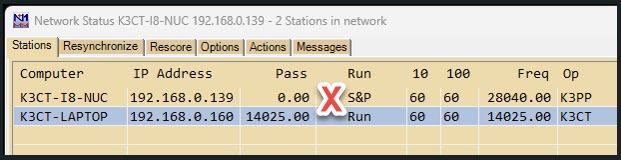
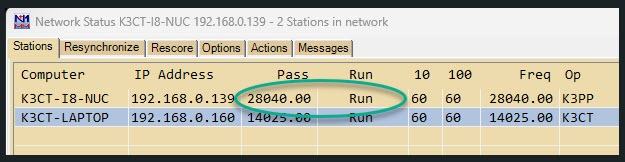
现在,在进行传递的(20m)电台上,将要被传递的呼号(本例中为 NH7T)已在录入窗口的呼号框中(例如,就在记录该联络之前),先检查频段面板按钮,看该电台是否已在新频段上通联过。
频段面板按钮的颜色表示该电台在每个频段上的已通联/系数/重复台状态。没有颜色表示重复台(无分值);绿色表示双重系数;红色表示单系数;蓝色表示普通 QSO。在下面的示例中,10m 频段面板按钮为绿色,表示双重系数状态。右键单击 10m 频段按钮,向 10m 操作员发送一条消息,表示你正在向他传递一个电台。
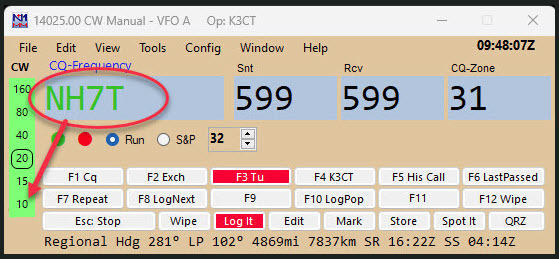
单击频段面板按钮时避免不想要的换频段 请注意,如果已启用使用频段面板按钮左键单击 QSY 的选项,左键单击会使电台 QSY 到新频段。你大概并不希望如此,因此为了避免因误用左键单击而非右键单击造成的问题,最好取消勾选录入窗口右键菜单中的「Band Button Left Click Enabled」选项。失去按钮面板带来的快速换频段能力,换来轻松、安全地传递电台的能力,这个代价是值得的。
右键单击频段按钮后,你会在 20m 信息窗口中看到一条消息:
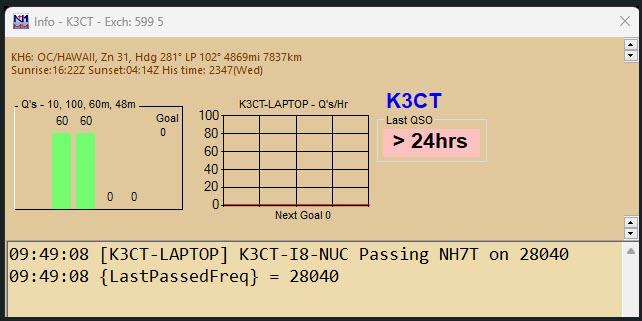
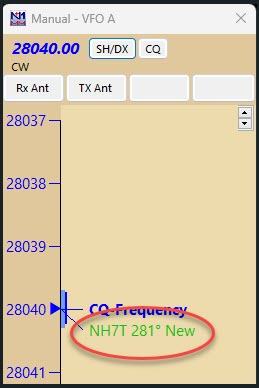
与此同时,10m 操作员会在其信息窗口中看到一条消息「Passing NH7T on 28040」,10m 电台上的 Talk 窗口会打开并显示相同的消息,被传递的呼号将出现在 10m 波段图上 CQ 频率处。
右键单击之后,20m 操作员可以在功能键消息中使用 {LastPassedFreq} 宏,以请目标电台(NH7T)QSY 到传递频率。功能键中的 {LastPassedFreq} 宏将被替换为最近一次使用的传递频率。在本例中,F6 消息的设计用途是代替常规的 F3(TU)消息键来记录该联络:
F6 Pass, {Log} Pse QSY {LastPassedFreq}
如果操作员不想用功能键发送 QSY 消息,也可以直接查看信息窗口中的 10m 传递频率,并手动把它发给目标电台。这种方法常用于 SSB 比赛,除非使用了字母和数字的语音播报。
10m 操作员可以单击波段图中的呼号,将其输入录入窗口。当 10m 电台处于主叫状态时,如果(且当)听到目标电台回应某个 CQ,就会这样做。当 10m 电台正在搜索呼叫时,他们可能需要 QSY 到指定的传递频率,以尝试通联目标电台。如果没有听到目标电台,或者对方选择不接受 QSY 的邀请,10m 操作员只需像之前一样继续操作。
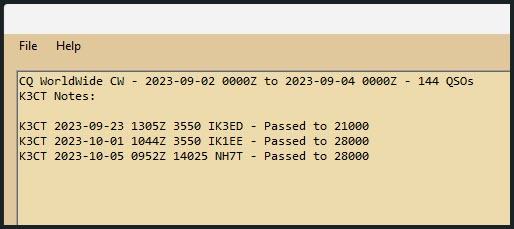
在日志中,20m 联络的 QSO 备注(QSO comment)将包含一条说明,表明 20m 操作员已把目标电台传递给了 10m 电台。
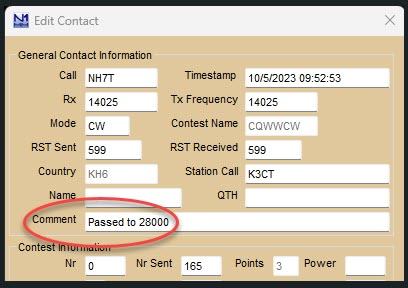
所有备注(Notes)都可以在赛后用 View > Notes 查看。你可以看到哪些操作员传递了电台,并在日志中检查传递是否成功。
搭档模式与呼号堆叠
搭档模式(Partner mode)是单人组呼号堆叠功能的扩展,它允许一位或多位搭档在主叫操作员的频率上守听,并为主叫操作员堆叠待通联的呼号。当两台或更多联网计算机处于同一频率时,该模式会自动启用。
被堆叠的呼号会显示在一个小的 CallStack 窗口中,该窗口在首次堆叠呼号时出现在录入窗口正上方。主叫操作员或搭档可以使用 {STACKANOTHER} 宏,或按 Ctrl+Alt+G,向呼号堆叠窗口添加呼号。
主叫操作员可以使用包含 {LOGTHENNEXT} 或 {LOGTHENPOP} 宏的功能键消息,记录当前联络、从堆叠中弹出下一个呼号并发送交换内容,或者使用 ESM 的 Next 键自动化,在按下 Enter 键时调用包含 {LOGTHENPOP} 宏的 Next 键。这一点在单人组比赛一节中有更完整的描述。
以下热键和鼠标操作可以在 CallStack 窗口中使用:
- Ctrl+Alt+G 把该计算机录入窗口中的呼号添加到所有计算机的呼号堆叠中(或者,搭档操作员可以使用包含 {SOCALLSTACK} 宏的功能键,把录入窗口中的呼号推入所有计算机的堆叠中)
- Alt+G 清空录入窗口并仅在该计算机上从呼号堆叠中抓取最上面的呼号;不过,建议主叫操作员改用 {LOGTHENPOP} 或 {LOGTHENNEXT} 宏提供的自动化,无论是否配合 ESM 中的 Next 键功能,以防止堆积呼叫重新涌起并淹没下一次 QSO 的开头
- 在呼号堆叠窗口中右键单击某个呼号,会从所有呼号堆叠窗口中删除该呼号
- Alt+D 从所有呼号堆叠窗口中删除堆叠顶部的呼号
- 在呼号堆叠窗口中左键单击某个呼号,会选中该呼号
- 按 Delete 键会从所有呼号堆叠窗口中删除该呼号
- 在呼号堆叠窗口中双击某个呼号,会仅在该计算机上把该呼号移到堆叠顶部
- 单击呼号堆叠窗口中的「C」(清除)按钮,会仅在该计算机上清除窗口中的所有呼号
如果堆叠中存在的某个呼号被记录,它会在所有计算机上被移除。如果堆叠中有一个新系数的呼号,而主叫操作员又通联了同一系数内的另一个电台,那么在该 QSO 被记录时,堆叠中呼号的颜色会改变。如果搭档试图堆叠一个重复台的呼号,该呼号不会被堆叠。如果呼号堆叠窗口未打开,或堆叠中没有任何呼号,而录入窗口中的呼号是重复台,那么 {LOGTHENPOP/LOGTHENNEXT} 和 {SOCALLSTACK} 宏不做任何操作。在 ESM 中,如果交换内容尚未发送,或接收到的交换内容有误,{LOGTHENPOP/LOGTHENNEXT} 宏会被禁用。这可以防止记录不完整的 QSO。
由于功能键内容和 ESM Next 键选项是按操作员保存的,每位操作员都可以选择使用哪些宏,以及是否使用 ESM 自动化(例如,一位操作员可以用 {LOGTHENPOP} 在按下 Enter 时自动开始下一次 QSO,而另一位操作员可以用 {LOGTHENNEXT} 保留对操作的手动控制)。
多人组电台的管理
顺畅无故障的多人组比赛需要相当系统的管理。本节试图提供赛前、赛中和赛后的检查清单。
设置网络
- 确认你打算使用的所有计算机都在运行,并且 Windows 网络功能正常。在网络中准备一台「热备机」是非常好的主意,以防万一。
- 在所有计算机上安装相同版本的 N1MM Logger+。
- 在每台机器上运行 N1MM Logger+,除你将指定为「主控」(master)的那台机器外,其他所有机器都使用右键选项以管理员身份运行(Run as Administrator)。这样「主控」电台就能让其他所有计算机的时钟与互联网时间保持同步。或者,如果所有计算机都能访问互联网,你可以在网络中所有计算机上禁用 Windows 内置的互联网时间同步(它对这个用途而言精度不够),并安装更精确的时间同步软件(例如 Meinberg NTP 客户端或 Dimension 4),以确保它们全部同步。
- 在每台机器上创建一个新的空数据库,并设置在所有机器上使用相同的电台呼号。
- 在每台机器上为比赛新建一份日志,确保正确设置比赛、操作员组别和发射机组别。
- 在每个操作位置配置外部接口(电台控制、CW、PTT 等)。
- 在每台计算机上设置功能键消息。如果 SSB 使用按操作员区分的 wav 文件,请确保每位操作员在他或她将使用的每台计算机上都有自己的 wav 文件子文件夹。
- 确保所有计算机上的 Master.SCP 和 wl_cty.dat 文件都是最新的(在 工具菜单(Tools)中)。
- 关闭 Windows 声音(在 SSB 比赛中),以防发出奇怪的噪音(控制面板 – 声音 – 方案:无声)
- 在每台机器上从网络状态窗口打开 N1MM+ 的联网计算机模式
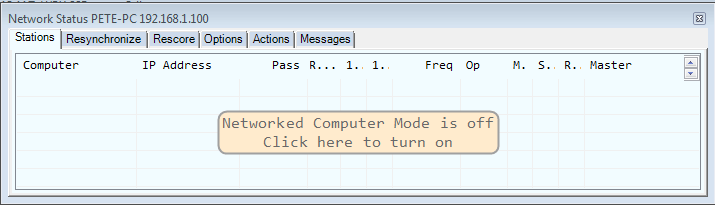
- 此时你应该会看到网络上运行的所有计算机的名称。最初,也就是开头几秒左右,它们可能会显示各种红色警告标记。
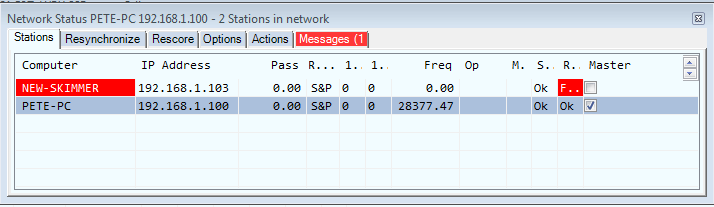
- 这种情况只会持续到网络完成连接为止,届时红色标记会消失,除非你存在某些问题,例如 N1MM+ 版本不匹配、不同计算机上的比赛不匹配,或操作员组别或发射机组别不匹配。在这种情况下,红色标记会一直留在网络状态窗口的消息(Messages)选项卡上,你可以在那里找到需要修正内容的说明。
现在该做一些测试联络了。验证当某部电台完成一次 QSO 时,该 QSO 会出现在所有联网计算机上。对网络上的每台计算机(包括主控)重复这一过程,即使你不打算在实际比赛中用它进行 QSO,也要这样做,以验证网络通信工作正常。
就在比赛开始前,让每位操作员在呼号字段中输入 WIPELOG 并按 Enter 键。这会删除所有测试 QSO。然后让首位上机的操作员使用 Ctrl+O 设置他或她为第一时段设定的呼号。
请确保…… * 你在所有计算机上运行的是同一版本的程序
- 你在所有计算机上设置了相同的电台呼号、相同的比赛,以及相同的操作员组别和发射机组别
- 所有计算机都安装了相同版本的 wl_cty.dat
- 所有计算机都设置了相同的时区和夏令时偏移
- 所有计算机对数字、日期等设置了相同的区域设置,并且短日期和长日期以及时间格式也相同
多个网络 在某些情况下,同一台(些)计算机上可能同时有不止一个网络处于活动状态。其中一种情况是:N1MM Logger+ 网络是有线网络(也许因为网络上某些计算机没有无线网卡),但同一位置还有一个无线网络在运行。在任何连接并启用了两个网络适配器的计算机上,N1MM Logger+ 无法可靠地检测你打算将哪个适配器用于 N1MM+ 网络,而且它有 50% 的概率会猜错。对此的一种变通办法是:在启动 N1MM+ 并连接到 N1MM+ 网络期间,暂时禁用另一个网络,以确保 N1MM+ 网络连接使用正确的网络适配器。一旦 N1MM+ 网络连接建立,你就可以在需要它的任何计算机上重新启用另一个网络(例如,如果互联网网关在另一个网络上,主控计算机就需要同时连接到两个网络)。