
目录
校验窗口(Check Window)
主要功能
N1MM Logger+ 的校验窗口(Check Window)是 K1EA 在 CT 日志程序中首创的 Super Check Partial 理念的最新演进。它最多可组合四个独立来源,用于校验已录入或已收到台情的呼号是否有效。其颜色编码系统可帮助操作员判断抄收的呼号是否正确,以及 若不正确,错误可能出在哪里。
首次打开时,在呼号框(Call Frame)或录入窗口(Entry Window)的呼号文本框中尚未出现部分或完整呼号之前,默认的校验窗口如下所示:
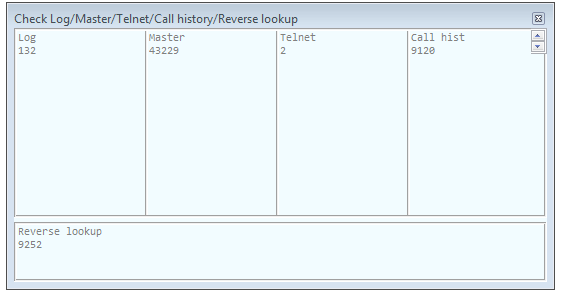
上方四个窗格从左到右依次显示由以下比较所得的结果:与当前日志的比较;与通过录入窗口的工具(Tools)菜单下载的 Master.scp 数据文件的比较;与本程序接收到的 Telnet 台情的比较;以及与呼号历史(Call History)文件的比较(前提是已加载该文件)。灰色窗格标题正下方的数字反映校验窗口打开那一刻所比较文件的大小。只要底层数据库表持续增长,日志与 Telnet 的合计数字就会继续增长,但在重新启动程序之前不会再更新显示。
底部窗格用于呼号历史反查(Reverse Call History Lookup),详见下文。
您不必显示所有这些来源的结果,也不必显示反查窗格的结果。右键菜单可让您取消勾选任何不想看到的窗格:
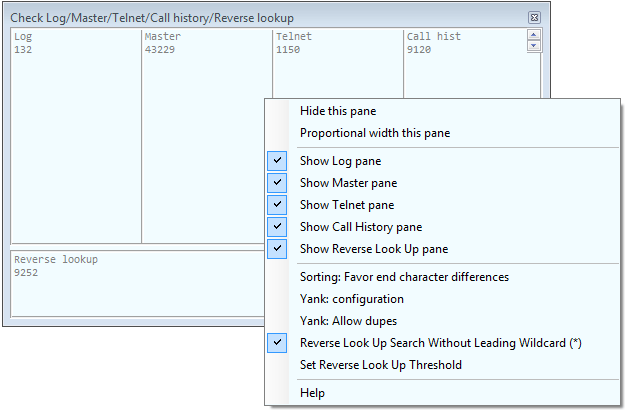
该菜单上的其他选项将在下文讨论。
- 当您在录入窗口的呼号文本框中输入呼号(从第三个字符开始),或有呼号从波段图(Bandmap)转入呼号框时,校验窗口就会开始依据所选信息来源对其进行校验。校验结果如下所示,此处以“YT1”为例:
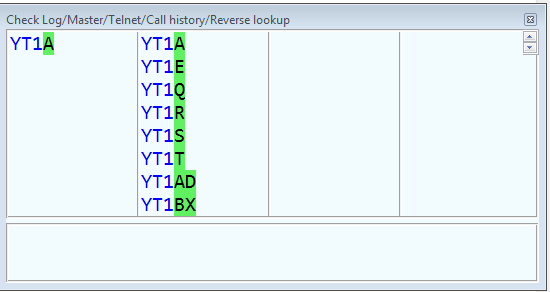
请注意绿色高亮——根据前 3 个字符,校验窗口提示存在与这些字符匹配的呼号,并且依据各呼号文件中的查找结果,任何含有一个或两个绿色高亮字符的呼号都可能是正确的。
现在再输入一个字符,使可能的呼号变为 YT1E。校验窗口随之变化:
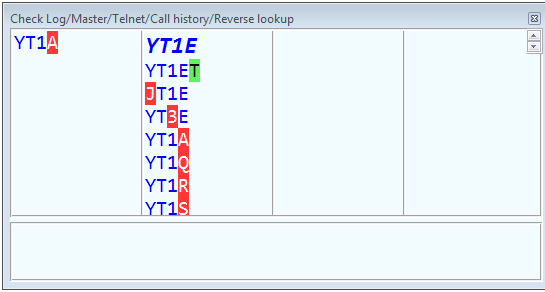
第一行中加粗并倾斜的呼号表示在 master 文件中完全匹配。红色高亮“A”的“YT1A”表示在当前日志中发现了不完全匹配——您实际听到的可能就是 YT1A 而非 YT1E,因为该电台在本场比赛中已被记录过一次。
master 文件窗格中还有另一份建议呼号列表。第一条带绿色高亮,表示“YT1E”与 master 文件中的某个呼号匹配,但只是部分匹配。该文件中找到的完整呼号为 YT1ET,因此“T”以绿色高亮。但如果您抄错了其中某个字符,还存在其他可能。所有需要更改的字符都以红色高亮。
Telnet 特殊功能
由于 Telnet 台情的质量难以确定,只有满足以下条件的台情才会出现在 Telnet 区域:
- 该台情至少被发送过 3 次,或
- 在 AR Cluster 版本 6 上该台情带有 Q 或 V 的台情质量标记。
- 如果 Telnet 窗口的筛选器(Filters)选项卡上的保存台情(Save Spots)复选框已勾选,则对 Telnet 台情的这项检查将回溯至本场比赛开始之时。若未勾选,回溯检查仅限于在筛选器选项卡或波段图(Bandmap)右键菜单上设置的分组电台情超时(Packet Spot Timeout)时间间隔。
呼号历史反查
在支持此功能的比赛中,您可以在录入窗口的交换内容(Exchange)文本框中输入想要寻找的系数(例如 QSO Party 中罕见的县)。随后,当前日志或呼号历史(Call History)文件中具有该系数的所有电台的呼号都将显示在校验窗口的底部窗格中。呼号历史反查功能的完整说明见此处。
右键菜单
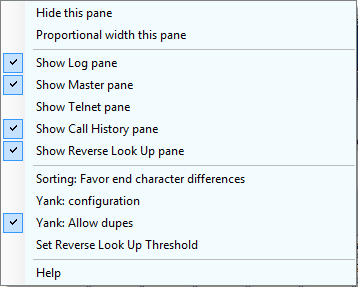
右键菜单包含校验窗口的用户自选选项,以及一些可即时执行的操作。在校验窗口的文本区域(而非标题栏)中单击即可打开该菜单。
- 隐藏此窗格(Hide this pane) – 用于快速去掉校验窗口中的某个窗格。在目标窗格中右键单击,然后点击此选项即可将其隐藏。
- 此窗格按比例加宽(Proportional width this pane) – 此功能可用于让校验窗口的某个区域比其他区域更宽。在要放大的窗格中右键单击,选择此选项,然后在弹出的对话框中输入一个数字。默认情况下所有窗格宽度相同,因此输入“2”会使目标窗格宽度变为其他的两倍,“3”会变为三倍,依此类推。此选择在关闭并重新打开校验窗口之前一直有效。
- 接下来的五个可勾选选项决定校验窗口中显示哪些窗格。例如,如果您未以辅助(Assisted)方式操作,就没有必要显示 Telnet 窗格;如果您未加载呼号历史文件,则可以隐藏该窗格,依此类推。
- 排序:优先考虑末尾字符差异(Sorting: Favor end-character differences) – 用于确定对已输入呼号中最后一个字符赋予多大权重。这有助于确定诸如带 /P 的呼号在可能呼号列表中的排位高低。
- 提取:配置(Yank: configuration) – 热键 Alt+Y 可用于将呼号从校验窗口“提取”到录入窗口的呼号文本框中,替换其中当前的内容。在右键菜单中点击此选项会打开一个子菜单:
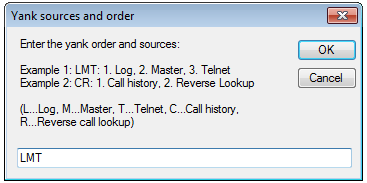
此子菜单决定从哪些窗格中选取要提取的呼号,以及连续提取时各窗格的选取顺序。在本例中,提取顺序输入为 LMT,因此将由日志、Master 和 Telnet 窗格提供要提取的呼号。第一次按 Alt+Y 会提取日志窗格第一行中的第一个呼号。之后继续按 Alt+Y 会依次遍历该窗格第一行中的各呼号,然后以同样方式遍历 master 文件窗格,再到 Telnet 窗格。所有窗格的第一行都遍历完后,下一次按 Alt+Y 会提取日志窗格第二行中的第一个呼号,并按指定顺序遍历三个窗格的第二行,依此类推。
鼠标与校验窗口
- 提取:允许重复台(Yank: allow dupes)– 顾名思义,勾选此选项将允许您提取已在日志中并被报告为重复台的呼号。
- 设置反查阈值(Set Reverse Lookup Threshold) – 打开一个子菜单,您可以在其中选择必须先在交换内容字段中输入多少个字符才会执行反查。当使用非常大的呼号历史文件,或在诸如 7QP 这类每个系数的前两个字母仅表示州的 QSO Party 中操作时,将阈值提高到默认值“2”以上可能有助于更快得到有意义的结果。
鼠标与校验窗口
许多比赛爱好者不愿使用鼠标,对他们而言 Alt+Y 就是解决方案。而对于喜欢使用鼠标的人,只需在校验窗口中某个呼号的任意位置单击,该呼号就会被粘贴到录入窗口的呼号文本框中。