
目录
为比赛进行设置
针对某场比赛进行准备
既然你已经为电台设置好硬件接口,包括电台控制(通常称为 CAT)、PTT、CW 等,接下来我们就继续为某一场具体比赛进行设置。
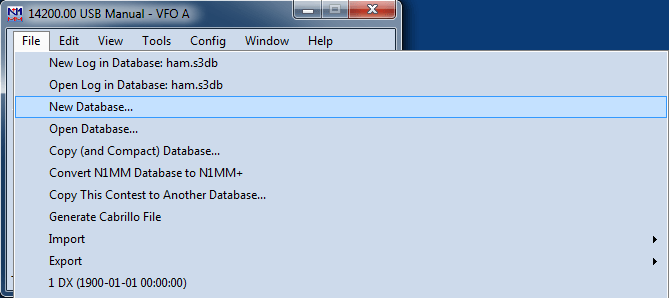
注意,程序创建的第一个数据库默认名为 ham.s3db——数据库的数量不限,名称也可随意取。有些人喜欢为每场比赛创建一个数据库,另一些人则按时间段创建,比如每年一个。如果你想新建数据库,例如“2020.s3db”,只需单击 文件(Files)以下拉菜单,然后单击“新建数据库(New Database)”。
这将在 N1MM Logger+ 的数据库目录(位于用户文件(User files)区域内)中打开标准的文件创建对话框:
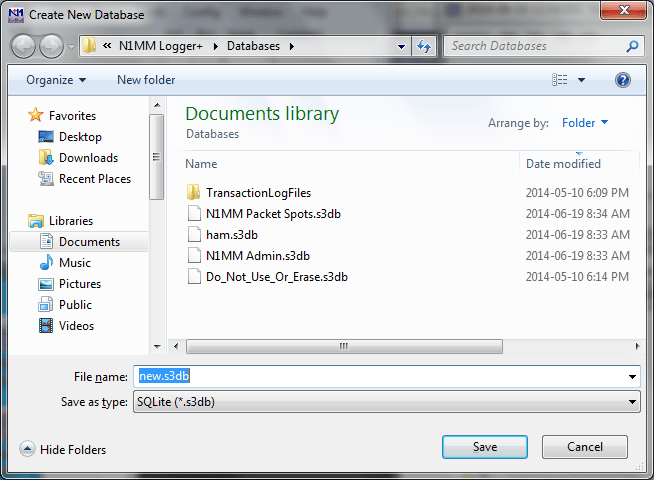
为你的新数据库命名,然后单击 保存(Save)。程序会切换到新数据库,你就可以开始使用了。
再次回到 文件(Files)菜单。这次单击“在数据库中新建日志(New Log in Database): XXXXXX”。随即会打开一个新对话框,称为比赛设置对话框(Contest Setup Dialog)。
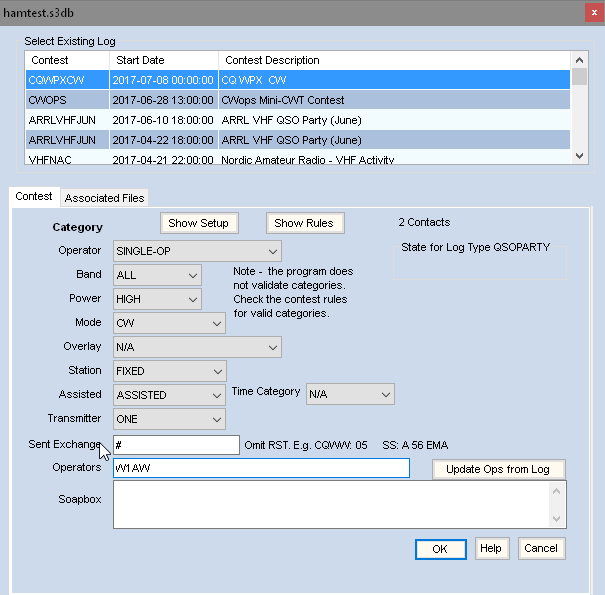
这个对话框有两个重要的辅助手段,可帮助你正确填写:标为“显示规则(Show Rules)”和“显示设置(Show Setup)”的按钮。显示规则会(通过 Internet)带你前往主办方的网页,而显示设置则会(同样通过 Internet)带你前往 N1MM 网站的比赛设置页面,该页面位于手册的这一节。通常,后者会提供你填写比赛设置对话框所需的信息。
首先要做的是单击 日志类型(Log Type)字段中向下的箭头。这会打开一份比赛名称缩写列表。你可以用鼠标滚动浏览该列表,也可以键入比赛的首字母,直接跳到大致位置。找到想要的比赛并高亮选中后,在原字段中单击,下拉列表就会关闭。
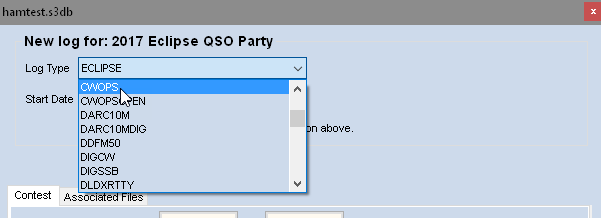
当你设置一场新比赛时,开始日期(Start Date)默认是当前日期之后(通常是)的星期六。如果你的数据库中存有某场比赛的多个版本,这会很有用。比赛日期逐年变化,但星期几通常保持不变。**因此,程序假定比赛实际将在新建该场比赛之日后的正确星期几(以及时刻)开始。**例如,如果你在星期三新建了一场比赛,而该比赛通常在星期六 0000Z 开始,那么为了计算在台时间与离台时间、以及显示你在信息窗口(Info window)中设定的任何目标,程序会假定紧随其后的那个星期六的 0000Z 为实际开始时间。
为避免混淆,最好在比赛开始前一周内再设置你实际要使用的日志。你随时可以先用一个练习版本。只要它位于同一个数据库中,你就能设置目标、配置功能键以及其他相关文件,而当你设置“正式”日志时,这一切都可直接使用。只需为该场比赛新建一个日志,填入正确的开始日期和时间,就可以开始了。练习日志删或不删,随你喜好。
接下来,填写后面几个字段中的信息,说明你打算参加的比赛级别和组别。每个字段都有可用的下拉列表。“附加组别(Overlay category)”指的是像 WPX 这类比赛,它们既有常规级别,也有诸如 Rookie 或“Tri-bander plus wires”之类的组别。大多数情况下,这里要选的是“N”,表示不适用。
从 2011 年起,一些比赛在日志提交中采用了 Cabrillo 3.0 标准,而另一些比赛则继续要求使用 Cabrillo 2.0。新标准(被 ARRL、IARU 及其他一些组织采用)要求比赛设置对话框中的信息采用不同的划分方式。上面显示的是 Cabrillo 3.0 的版本。这两个对话框都不言自明,但你可以在这里找到有关 Cabrillo 3.0 的比赛设置对话框的更多信息。
接下来是这个对话框中最重要的部分:发送交换内容(Sent Exchange)字段。该字段规定将以什么内容作为发送交换内容写入你的 Cabrillo 文件,以及在功能键定义中替换 {EXCH} 宏的内容:

对于许多比赛,程序会根据比赛类型以及你的台站信息(Station Information)对话框的内容,推测你可能需要什么。例如在本例中,由于 CQWW 比赛使用 CQ 分区作为交换内容,程序已经根据我在台站信息中已输入的分区填好了分区。当然,如果填写不正确,可以覆盖它。请注意“省略 RST(Omit RST)”警告——发送交换内容中不要包含 59 或 599。如果你选择的比赛使用序号,如 WPX 或 NA Sprint,那么你需要在发送交换内容字段的开头填入“001”;如果交换内容还有后续内容,则用一个空格与之分隔。因此,对于 WPX,发送交换内容应写为 001。一个重要例外是 ARRL Sweepstakes。只有这项比赛的序号是假定的,所以例如 N4ZR 在 SS 中的发送交换内容应写为 B 54 WV。关于各场比赛发送交换内容的更多信息,见手册的支持的比赛一节。
填好发送交换内容后,目前的工作就完成了。只需单击 OK 并按 Enter。
试用一下
所以实际上,在 N1MM Logger 控制你的电台的情况下参加比赛,你所需要的全部就是:录入窗口(Entry Window)、校验窗口(Check Window)、日志窗口(Log Window)和波段图(Bandmap)。
本指南假定你正在参加 CQWW SSB 比赛。在这种情况下,录入窗口将如下所示:
我假定你一开始会用语音模式操作,所以我在呼号字段中输入了 USB,并按了 [Enter]。我保留了默认频率(20M 语音),但如果我想显示另一个频段,只需在呼号字段中输入该频段的频率(单位为 KHz)(例如 21200),然后按 [Enter] 即可切换频段。
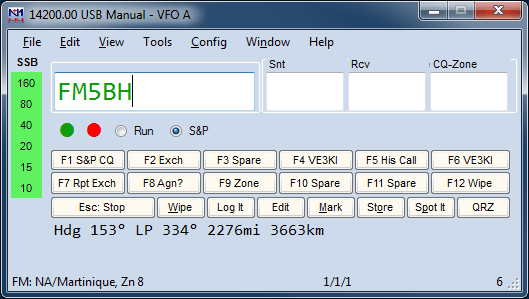
完成这些操作后,我在呼号字段中输入一个呼号。还没等我看校验窗口,我就看到该呼号被标为绿色。这表示它既是一个新联络,又是一个双系数(本例中,既是新国家 Martinique,也是新分区 Zone 8)。如果我在这个频段上已经通过 Zone 8,那么该呼号会被标为红色,表示只是新国家。如果国家和分区此前都已通过,但该台站尚未联络过,那么颜色代码就是蓝色。如果是重复台,呼号会被标为灰色,并在录入字段右侧出现“重复台(Dupe!)”警告。左侧还有一列频段按钮,在本例中它们也全都是绿色,表示该台站在其他每个频段上同样会是双系数。下方显示天线方位,同时还显示国家、其分区和洲(这会影响每个 QSO 的分值)。
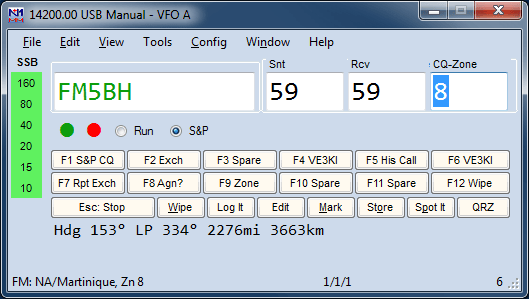
于是你呼叫他,他回应了。此时,只需按 [Space] 填入预期的信号报告,并将光标移到 Zone 字段。N1MM Logger 把 [Space] 键当作“智能制表键”。其思路是跳过你不太可能需要更改的字段,直接移到你可能需要更改的字段。另外请注意,分区已被高亮。这意味着如果你需要更改它……例如,如果 FM5BH 真的在 Zone 9(实际并非如此)——你只需输入“9”,“8”就会被替换。
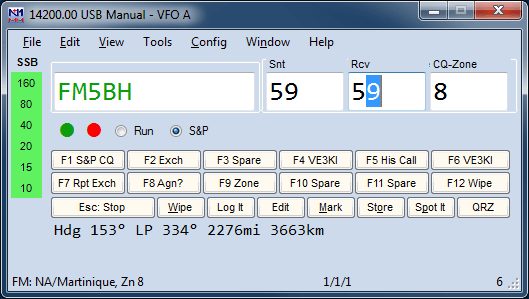
好吧,但假设他给你的报告是“57”而不是“59”。没问题——你只需按两次 [Tab] 键,光标就会落在接收信号报告的第二位数字上,等待你直接改写。[Tab] 和 Shift+Tab 的工作方式与你在 Windows 中的预期完全一致,即向前或向后移动一个字段。效果如下:
如果你需要修正呼号,可用 [Space] 键快速定位到那里,并按需编辑。然后,当一切如你所愿(QSO 已完成)时,你只需按 [Enter],该 QSO 就会被记入日志。
有一件事至少会让所有人栽一次跟头:程序会检查你输入的所有内容,并确认格式都正确。例如,如果你不小心把分区号打错,打成“89”,程序就不会让你录入该 QSO。一开始这会让人很不安——状态栏中会出现类似这样的错误消息:
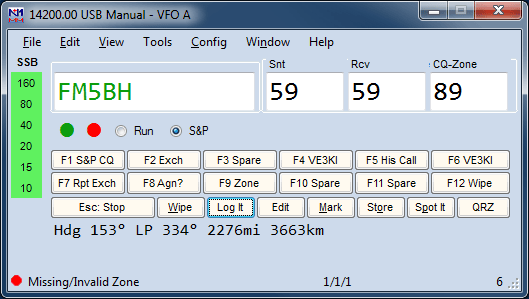
如果程序阻止你记录该 QSO,只需用 [Space] 键移到相应字段,改正后按 Enter 记录。如果你完全搞不清该如何更正(例如 Sweepstakes 中的 ARRL 分区),可以按 Ctrl+Alt+Enter 跳过交换内容检查,将 QSO 按“原样”记录;或者你可以再按一次 Enter,这会显示下面的警告对话框,并允许你在存在错误的情况下记录该联络:
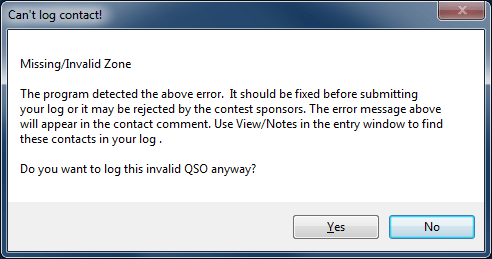
万一你想在日志中加一条备注:当你使用 Ctrl+Alt+Enter 记录一个无效联络时,会打开一个备注窗口。输入你想要的任何备注并按 Enter,或者直接按 Enter 跳过它,回到比赛中。
假设你抄错了呼号,或者对方其实并没有回应你的呼叫,于是你的日志中出现了错误。如果你需要彻底删除该 QSO,只需按 Ctrl+D。程序会询问你是否确实要该 QSO 移入已删除 QSO(Deleted QSOs)文件。按 [Enter] 确认,或输入 N 表示否。
如果你需要编辑该 QSO,按 Ctrl+Q,让程序进入快速编辑(QuickEdit)模式:
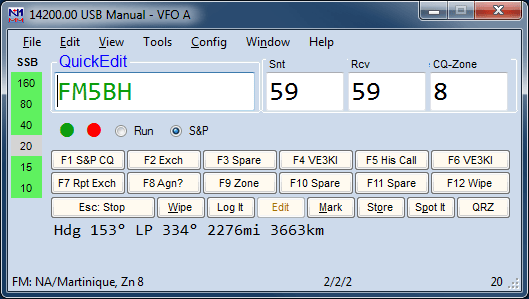
你会注意到呼号字段上方有 QuickEdit 字样。你可以像之前一样在各字段间移动并进行修正。然后按 Enter,日志中的该 QSO 就会被修正;或者按 [Esc] 返回正常记录模式并取消所有更改。注意不要在下一次 QSO 时还让程序停留在 QuickEdit 模式,否则你会一次搞乱两个 QSO!
随着你记录更多 QSO,你会注意到上一个 QSO 的呼号会显示在呼号字段正上方的区域中。这个区域称为呼号框(Call-Frame),一旦你把程序与电台接好接口,它就会非常重要;但就目前而言,它只是提醒你刚才那位是谁。
记住
请记住,除非你已经为电台接好接口,否则每次更换频段时,你都需要在呼号字段中输入该频段的频率;如果更换模式,也要在那里输入模式。例如,如果你切换到 40M CW,就需要先输入 7000,然后(另行)输入 CW,之后才能在该频段上开始记录 QSO。