
目录
Telnet 窗口(Telnet Window)
您的 Telnet 窗口与下图类似,但带有七个选项卡。
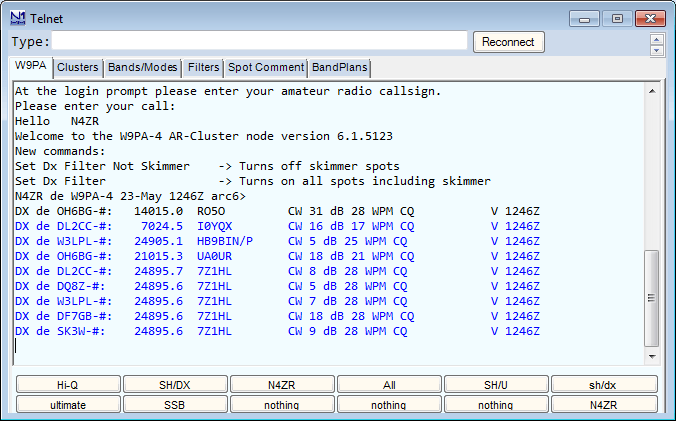
- 标有“Type:”的文本框用于输入要发送给集群的任何文本命令。例如,输入不带引号的“bye”并按 Enter,即可断开与大多数集群的连接。
- “重新连接(Reconnect)”按钮将重新建立与第一个选项卡标签所示集群的连接(见下文)。请注意,如果在“集群(Clusters)”选项卡下更改了集群,您必须先使用该选项卡下的“连接(Connect)”按钮与新集群建立连接,然后才能使用“重新连接(Reconnect)”按钮。
- 右上角、用于关闭窗口的“X”正下方有一个字体大小调节控件。单击向上或向下箭头可更改下方文本窗格中文字的大小。
- 文本窗格用于显示来自 Telnet 集群的所有消息。在文本窗格中单击可暂时停止滚动;将鼠标光标移出文本窗格即可恢复滚动。
- 来自所连接 DX 集群的所有传入信息都显示在 Telnet 窗口的文本区中。它们按模式着色——默认 CW 为蓝色、数字模式为品红色、SSB 为黑色。转发到波段图(Bandmap)和可用系数与 QSO 窗口(Available Mults & Qs)的台情按“滤波器(Filters)”选项卡中的设置进行过滤。被滤除(未转发)的台情在文本区中显示为灰色。
台情注释中给出的异频信息将被识别并转发到波段图和可用窗口。选中此类台情时,收发信机将进入异频模式(如适用)。程序可识别:UP、U、DOWN、DN、D 以及单词 QSX。示例:QSX 3.838, QSX 4, UP 5, DOWN 2, U 5, D4, U4, DN4, UP4, DOWN4, QSX7144 etc.
Telnet 窗口选项卡
文本窗格上方有七个选项卡;文本窗格默认显示,并与最左侧的选项卡关联,该选项卡始终显示当前所选集群的呼号。
当前连接选项卡(Current Connection)
第一个选项卡显示您所连接的 Telnet 集群节点的名称,并打开下方窗格,以便您查看来自该节点的台情流。除另有说明外,在其他选项卡上所做的任何更改都会在您切换回本选项卡时生效。
集群选项卡(Clusters)
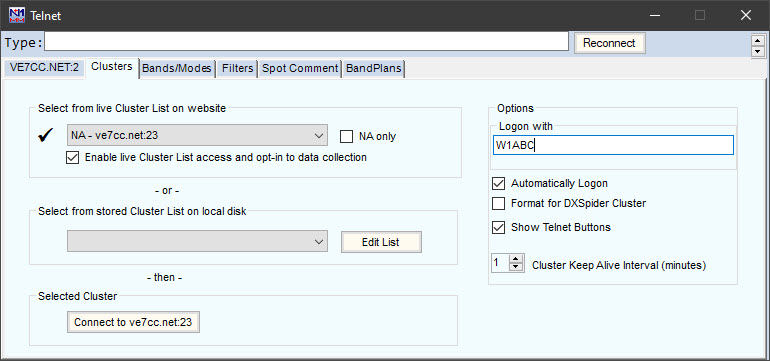
Telnet 窗口,集群(Clusters)选项卡
选择集群
“集群(Clusters)”选项卡用于从两个来源中选择集群:
**实时集群列表(Live Cluster list)**收录了 N1MM+ 用户近期报告可用性与性能可接受的集群名称。集群名称将按洲的字母顺序排序。如果您只想查看本洲用户报告的集群名称,请勾选 [__ only] 复选框。有关实时集群列表的更多信息,请参见此处。
**已存储集群列表(Stored Cluster list)**包含一组静态的集群名称,其中部分集群可能已不再可用。“编辑列表(Edit List)”按钮会打开一个新的编辑窗口,您可以在其中修改列表并按自己的偏好进行定制。您还可以在编辑窗口中使用“文件(File)”菜单从文件导入集群列表或将其导出到文件。默认情况下,这些文件存储在 N1MM Logger+ 用户文件区的 ExportFiles 文件夹中。
集群保活间隔(Cluster Keep Alive interval (minutes)) – 每隔 N 分钟向集群发送 ” “
将已存储集群列表用作“我的收藏集群” 默认的已存储集群列表包含 251 个站点——其中一些不可用,还有许多您永远不会用到。在确定您常用的集群后,请删除列表中多余的站点,以便快速只选择您偏好的那些站点。
该选项卡上还有:
- 一个复选框,用于让程序在 Telnet 窗口打开时自动登录所选集群。
- 一个复选框,用于在连接到 DXSpider 集群时正确格式化某些命令。
- 一个“登录账号(Logon with)”字段,用于填写集群在登录时希望看到的呼号。
- 一个“显示 Telnet 按钮(Show Telnet Buttons)”复选框。取消勾选可尽可能缩小 Telnet 窗口,节省屏幕空间。
- 一个“连接(Connect)”按钮,用于向所选集群发送登录序列,并返回到 Telnet 窗口的“当前连接”选项卡。更改集群时,您必须使用此按钮来更换集群,此时“当前连接”选项卡中显示的集群名称也会随之改变。
连接集群站点时的问题
如果无法连接到集群,请检查以下各项:
- 编辑集群列表,确认集群的域名正确。
- 编辑集群列表,确认集群的端口正确,并且与域名之间用冒号(:)分隔,例如 k1ttt.net:7300
- 更改集群时,请使用本选项卡下的“连接(Connect)”按钮与新集群建立初始连接;在完成此操作之前,“当前连接”窗口上的“重新连接(Reconnect)”按钮将一直指向先前的集群。
- 禁用杀毒软件并(重新)安装最新更新。测试连接。然后重新启用杀毒软件。
- 检查软件防火墙,确认已允许 N1MM Logger+.exe 对外连接。
- 检查硬件防火墙,确认允许连接到端口 23(默认)或端口 nnnn(以集群列表中指定的为准)。
- 尝试使用 Windows Telnet 程序进行连接测试。对于 Windows 10 或 11,可依次打开“程序和功能”、“启用或关闭 Windows 功能”,勾选 Telnet 客户端,然后按“确定”。
- 在 Windows 按钮旁的 Windows 命令框中输入以下命令即可通过 Telnet 连接:Telnet ,例如 Telnet dxc.w9pa.net 7373 如果这样能连接成功,说明您的 DNS 或端口设置有误,或者您机器上有某些东西阻止了 N1MM Logger+ 连接。
从多机网络连接 Telnet
如果您使用 N1MM Logger+ 的网络功能将多台计算机连接成一个网络,则网络中只有一台计算机(被指定为“主机(Master)”)连接 Telnet 集群。其他非主机计算机需要打开各自的 Telnet 窗口以接收来自主机计算机的台情,但它们不直接连接 Telnet 集群。
导入已下载的集群列表
N1MM Logger 网站上在 >Additional Support Files 下维护着更新的集群列表。要用下载的列表替换 N1MM+ 的默认集群列表:
- 在网站上依次导航到 >Downloads >Category Menu >Additional Support Files
- 下载最新的集群 .txt 文件,将文件放入您的 Documents \N1MM Logger+ \ExportFiles 文件夹
- 打开 Telnet 窗口,选择“集群(Clusters)”选项卡,然后单击“编辑列表(Edit List)”按钮
- 当“编辑列表”对话框打开后,单击 >File >Import 并选择您刚刚下载的文件。
频段/模式选项卡(Bands/Modes)
“频段/模式(Bands/Modes)”选项卡用于选择哪些频段和模式将被传递到波段图和可用系数与 QSO 窗口中。可单独选择频段,也可使用顶部一排的大按钮选择成组频段(“HF”、“VHF”等)。可单独选择模式,方法是单击“全部(All)”按钮,或勾选“比赛(Contest)”以仅传递当前比赛中有效的模式。“重置所有默认值(Reset All Defaults)”按钮将勾选所有频段和模式。
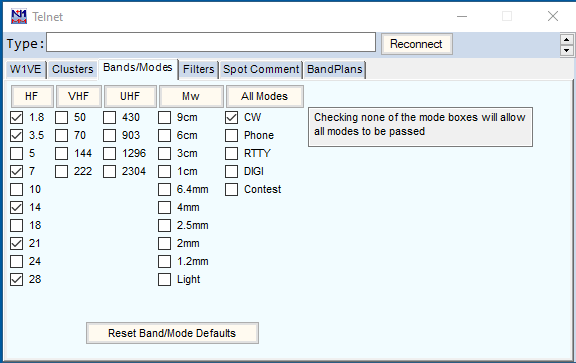
请注意,如果模式列中有任一复选框被勾选,则只有该模式(或那些模式)的台情能通过过滤器。波段图窗口中为 CW、数字模式(Digital)和 SSB 设置的子频段也会对此产生重大影响。任何未在台情注释中明确提及模式的台情,将根据其频率相对于波段图窗口频段计划的位置来分配模式,而被分配到未勾选模式的台情将不会被传递。如果台情似乎无法从 Telnet 窗口传递到波段图和可用窗口,请同时检查波段图中的子频段定义以及本窗口中的模式和频段复选框。
滤波器选项卡(Filters)
“滤波器(Filters)”选项卡提供另一组过滤器,以及一些相关选项的复选框。
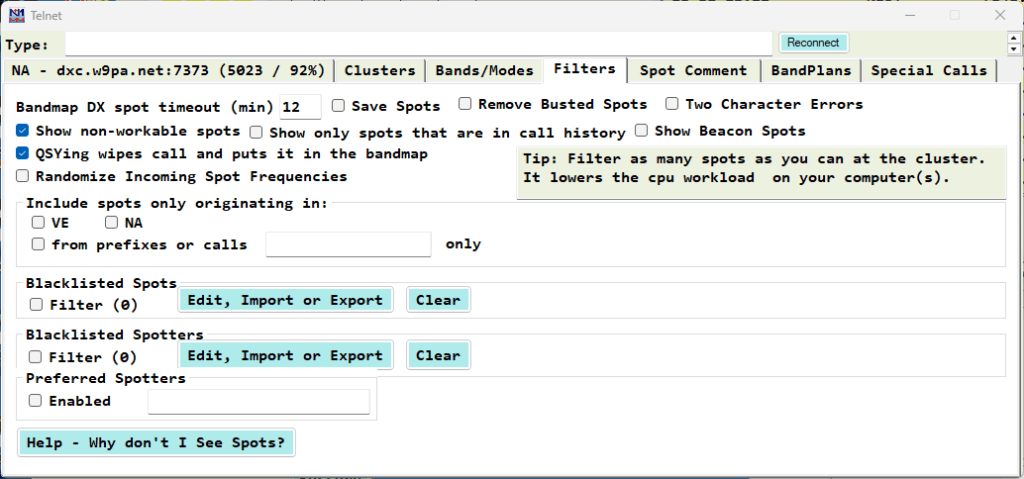
- 通过输入分钟数来设置 DX 台情在波段图中的超时时间。请注意,来自 CW Skimmer(解码器)的台情(如 RBN 台情)将在 20 分钟后自动超时,或使用台情超时值,以较短者为准。
保存台情(Save Spots)
“保存台情(Save Spots)”复选框是一项新功能,用于解决分组无线电(Packet)台情处理中的一个问题:该问题会导致台情数据库(Databases 文件夹中的 Spots.s3db)过度增大并影响程序性能。如果您遇到此类症状,请检查 Spots 数据库的大小。如果它超过几 MB,可能就是这个原因。
“保存台情”框默认未勾选;若保持未勾选,则完全不使用 Spots 数据库。优点是对性能的影响极小。缺点是:重新启动 N1MM Logger+ 时,波段图将为空;“检查(Check)”窗口中的 Telnet 台情检查将不可用,且系数窗口(Multipliers Window)中的“已发台情(Spotted)”选项将失效。
如果勾选了该框,N1MM+ 现在会遵循本选项卡上设置的波段图超时值。例如,若将超时值设为 20 分钟,Spots 数据库将只保留最近 20 分钟的台情。重新启动 NL+ 时,波段图将只显示最近 20 分钟的台情,检查窗口和系数窗口也只使用最近 20 分钟的台情。开发者知道后者略有不便,可能会在比赛旺季结束后考虑其他方案。
移除抄错的台情(Remove Busted Spots)
此复选框可用于从台情表中移除抄错的台情。程序根据以下依据识别这类台情:被标记的呼号出现在相近频率(在调谐容差范围内)且相差一个或(可选)两个字符。抄错的呼号可能出现在正确呼号之前或之后。代码会针对比赛台情进行训练,并在 60 小时后清除历史记录。
两字符差错(Two Character Errors)
勾选此复选框后,抄错呼号选项将同时考虑两个字符的差错和一个字符的差错。
显示不可通联的台情(Show non-workable spots)与QSY 时清除呼号并将其放入波段图(QSYing wipes call and puts it in the bandmap)
这些选项与录入窗口(Entry Window)中 配置菜单(Config)的对应项作用相同。“显示不可通联的台情”会显示重复台或零分呼号,让您知道应越过这些频率,而不必停下来守听以判断该台是否可通联。“QSY 时清除”选项会在您进行搜索呼叫(S&P)时自动将台情添加到波段图。如果您在录入窗口中输入一个呼号后调离该频率(例如因为当前堆积呼叫太大),该呼号将被放入波段图,并以其系数颜色状态标记,以便您稍后轻松调回(或在它是重复台时避开该频率)。如果您通联了一个台后调离,且已选中“显示不可通联的台情”,则已通联的呼号会以灰色放入波段图,表示该频率上的台已被通联过。默认情况下,这些添加到波段图的台情仅在本地有效,即不会发送到台情网络,除非您在录入窗口中同时选择了 Config > Spot All S&P QSOs 选项。
仅显示呼号历史中的台情(Show only spots that are in call history)
此选项可用于将波段图中显示的台情限制为当前加载的呼号历史文件中存在的呼号。在您只关心与某些电台通联的活动中(例如某个俱乐部的成员),这可能很有用。但是,如果已选择此选项,又加载了另一个呼号历史文件(例如切换到另一场比赛),则可能出现想要的台情不显示在波段图中的情况,因为这些呼号恰好不在当前呼号历史文件中。如果您发现波段图中没有台情,请尝试取消勾选此选项,看看它是否是没有台情的原因。
随机化收到的台情频率(Randomize incoming spot frequencies)
自动在收到的台情频率上加上或减去一个很小的量,以提高您单击台情时突破“分组无线电堆积呼叫”的机会。
台情来源过滤(Spot origin filtering)
如果您只想查看来自某些国家或地区的台情(即标记台所在位置),可以使用按前缀过滤(Filter by Prefix)区域:通过第一行的复选框将台情限制为来自您本国、本洲或特定呼号区的台情,和/或在第二行的文本框中输入国家或呼号区前缀,以空格分隔。请注意:如果此区域中有任何内容被勾选,则只有满足您所勾选或输入的前缀、国家或洲条件的台情才能通过过滤器。
集群节点的过滤功能通常更强大、更灵活。使用它们还能通过限制集群节点发送到您计算机的台情数量,减少 telnet 流量和计算机 CPU 的处理负载。一般而言,我们建议您尽可能在所选的 Telnet 集群上进行台情过滤。
标记台与目标台黑名单(Spotter and spotted station blacklisting)
您可以将指定的标记台或被标记的指定电台(或两者)加入“黑名单”。**编辑(Edit)、导入(Import)或导出(Export)按钮允许您创建和编辑不想看到其台情的电台列表,而清除(Clear)**按钮允许您清除列表并重新开始。在这两种情况下,该功能都通过复选框启用,也就是说您可以创建列表,但只在某些比赛或某些时间启用它。此过滤是在按来源过滤或按频段和模式过滤之外额外进行的,即各种过滤器是累积的。
首选标记台(Preferred Spotters)
启用后,此命令允许列出 1 至 3 个标记台,您希望在所有显示台情的窗口中突出显示它们的台情。在框中输入首选标记台的呼号,以空格分隔。此功能特别用于突出显示您本地的 Skimmer(如果有)。在可用系数与 QSO 窗口中,来自首选标记台的台情会在首选标记台列中以星号标出。
作为附加功能,这三个首选标记台可以各自包含基础呼号的变体。因此,列出 WZ7I 也会突出显示 WZ7I-2、WZ7I/3 等。您也可以加入自己的电台呼号。
台情注释选项卡(Spot Comment)
此选项卡允许您为每个发出的台情指定注释(例如“WPX”),并将日志数据字段添加到固定注释中。
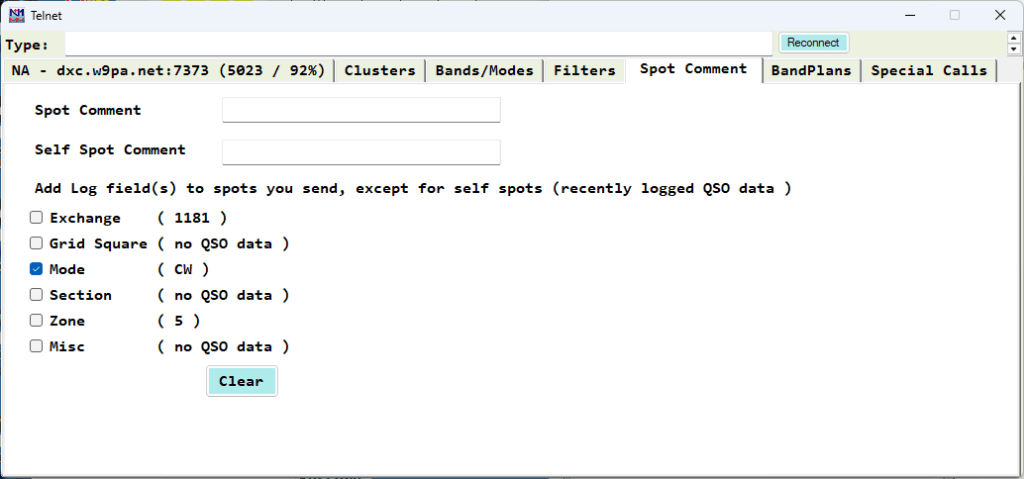
频段计划选项卡(Band Plans)
“频段计划(Band Plans)”选项卡以前允许在频段计划内设置各模式段的界限。此功能现已移至波段图窗口,可通过在波段图窗口中右击频率标签(例如“7045”)来访问。
不过,尽管此功能不再从 Telnet 窗口执行,但在波段图窗口中选择的子频段界限仍会对 telnet 台情处理产生重大影响。未在台情注释中指定模式的台情,将根据这些子频段界限分配模式,无论波段图窗口是否实际打开都是如此。如果子频段界限设置不当,可能导致台情被分配到错误的模式,进而影响这些台情被过滤和处理的方式,以及它们是否显示在波段图和可用系数与 QSO 窗口中。子频段界限并非按 FCC 规定设置的,新手美国执照持有者可能以为如此。合适的子频段界限因比赛性质而异(CW、SSB、数字模式还是混合模式,国内比赛还是 DX 比赛)。用户需根据当前比赛的使用习惯,自行在波段图窗口中设置这些界限。
例如,在 DX 语音比赛中,您可能需要将 40 米 CW 子频段的顶端设在频段中很低的位置,以确保那些异频工作的 DX 电台(在 7100 kHz 以下发射、在频段较高处守听)的台情能显示在波段图和可用窗口中。另一方面,如果您在 CW 比赛中沿用同一设置,就可能导致 CW 台情被漏掉,因为程序会将未标注模式的 CW 信号台情分配到 SSB。为避免此问题,您需要管理 CW 与 SSB 子频段界限的位置,确保它与当前情况一致。
如果您想使用数字比赛的台情,可能需要在波段图窗口中为每个频段定义数字子频段。在 40 米上,数字子频段的合适位置取决于比赛是 DX 比赛还是北美国内比赛。数字比赛结束后,如果您不删除或调整数字子频段,某些 CW 台情可能会被漏掉,因为程序会根据波段图窗口中的子频段界限为其分配数字模式。
特殊呼号选项卡(Special Calls)
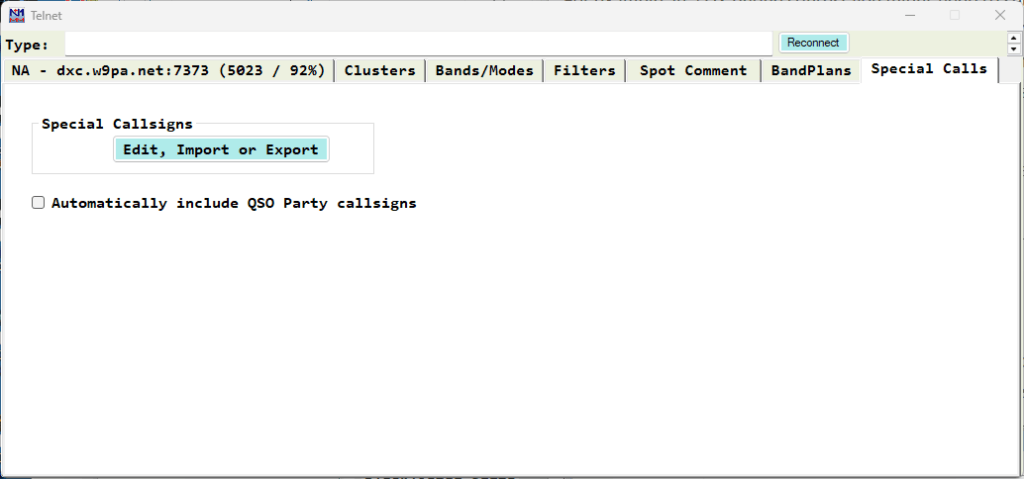
此功能在 N1MM+ 1.0.10763 版中加入,允许用户创建和维护一份特殊呼号列表,例如奖励台、比赛俱乐部成员、IARU 总部电台或朋友。当列表中的呼号以完全相同的呼号文本被标记为台情时,它将在可用窗口的“心形”列中以心形符号标识。该列可排序,也可以禁用。
构建导入文件时,文件的第一行必须是:
Type=FAVORITES SubType=
**自动包含 QSO Party 呼号(Automatically include QSO Party callsigns)**复选框可用于自动将 QSO Party 比赛定义中包含的奖励台添加到列表中,而无需编辑列表。
向集群发送已存储命令
Telnet 窗口底部有十二个按钮,可分别编程为要发送给 Telnet 节点的存储消息。右击按钮区域可打开编辑器。
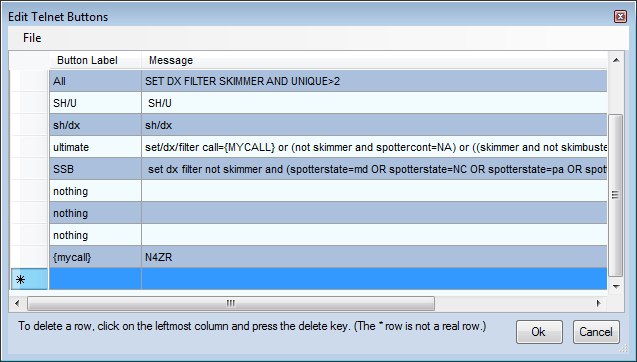
不同的按钮集合可以通过左上角的“文件(File)”菜单保存和调用。默认情况下,包含按钮消息集合的文本文件存储在 N1MM Logger+ 用户文件区的 FunctionKeyMessages 文件夹中。
您还可以使用一个或多个按钮来存储快速连接命令,以连接到特定的 telnet 集群。其语法要求使用 ‘{CONN} node’。示例:假设您已将名为 RBN 的集群添加到集群列表中,则可以通过在按钮值中添加 ‘{CONN} RBN’ 来将其分配给某个按钮。
鼠标单击
- 当您在文本区中左击或右击时,滚动会停止。右击一个呼号会弹出一个小的菜单
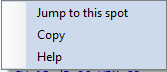
单击“跳转到此台情(Jump to this spot)”可将当前活动电台切换到该台情频率。保留此选项主要是出于怀旧。在您按需要设置好过滤器、频段和模式后,把 Telnet 窗口最小化并在波段图或可用窗口中单击要合理得多。
多用户设置
在网络多机模式下运行时,只有主机电台需要连接到 DX 集群。主机电台会将所有信息在已连接的计算机与集群节点之间转发。
CW Skimmer 与反向信标网络(RBN)
CW Skimmer 1.1 及以上版本内置 Telnet 服务器,可让 N1MM Logger 从它接收台情。如果 Skimmer 与 N1MM Logger 运行在同一台机器上,请在 Telnet 列表中添加地址为 127.0.0.1:7300 的条目。如果在同一网络中的另一台 PC 上运行,请使用该机器的内部 IP 地址,格式相同。
反向信标网络(RBN)的 Telnet 中继服务器使全世界的用户都能获得 RBN 的所有 Telnet 台情。由于重大比赛周末的台情量极大——至少是传统集群网络的五十倍——我们强烈建议您连接到“零售”服务器,并使用节点的过滤功能来管理实际发送给您的数量。
来自 CW Skimmer 的台情(如 RBN 台情)将在 20 分钟后自动超时,或使用台情超时值,以较短者为准。
由于台情量很大,RBN 在其 Telnet 节点上使用了经过专门设计的中继服务器,这些服务器在内部经过精简。一个副作用是这些节点不响应用户命令。这也是连接到同时处理 RBN 台情和传统台情的“零售”集群的另一个充分理由。您可以在此站点找到列表。
本地 Skimmer 台情可以使用 WintelnetX 或 CC User 等软件与传统 DX 集群的台情合并,这两款软件分别是 K1TTT 和 VE7CC 提供的免费软件。Skimmer 台情通过添加独特的标记来与普通台情区分。在波段图中,Skimmer 或 RBN 台情在呼号和方位之后以“#”标识;来自您自己 Skimmer 的台情(以您在电台数据(Station Data)中设置的呼号标识),则用“!”标记。
台情过滤
台情过滤有三个层级。第一个也是最强大的一个是使用节点内置的任何过滤功能。第二个由 Telnet 窗口的“频段/模式(Bands/Modes)”和“滤波器(Filters)”选项卡建立。第三个由可用系数与 QSO 窗口的“频段和模式(Bands and Modes)”按钮设置。后者只影响该窗口中看到的内容。
AR Cluster V6 的 Skimmer 台情质量过滤
由于 RBN 产生大量台情,即使准确率非常高(超过 99%),也已发现大量抄错的台情。在重大比赛接近尾声时,这些台情可能对认真的参赛者造成严重问题。此外,由于硬件和软件问题,偶尔还会遇到校准和镜像错误。
CT1BOH 开发了、AB5K 实现了基于 DX 集群的台情质量评估,以减少 RBN 上出现的坏台情。这项工作很出色,已在 AR Cluster 第 6 版中实现。AB5K.net 是第一个提供此功能的节点,现在许多其他节点也已具备。您可以在此网站找到详尽的列表。
该评估分为 3 个类别:
- 验证(Validation) – 当一个呼号首次在给定频率上被标记为台情时,它会在台情注释字段的最后一列被标上“?”。当两个或更多其他 RBN 节点对该台情达成一致时,其后每个台情上的标记就变为“V”
- 频率(Frequency) – 当一个电台在给定频率上被标记为台情后,如果它又在另一频率上被标记,则该台情按上述方式标记,但用“Q”,表示 QSY?同样,一旦该移动得到确认,后续台情将标记为 V。此处的用意是捕捉 I/Q 镜像台情、由校准不佳的 Skimmer 发送的台情,或误发到错误频段的台情。
- 抄错的台情(Busted Spots) – 这才是质量标签真正的亮点。该算法使用一些复杂的度量来衡量抄错台情与真实台情之间的“相似程度”,并会同时告诉您哪些台情是抄错的以及真实呼号是什么,依据是同一频率上或非常接近该频率的其他台情。
以下是 RBN 加上传统台情流一分钟的简要快照。
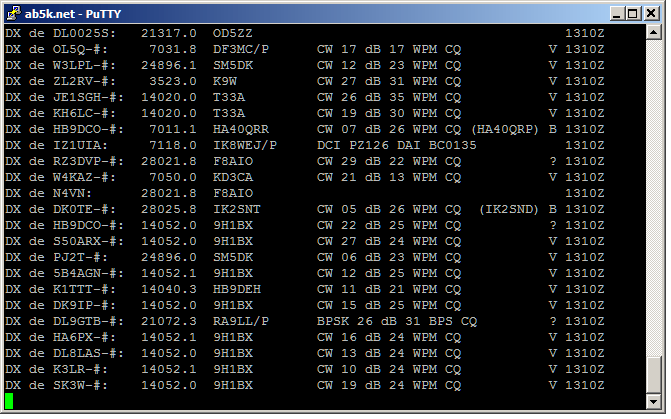
您可以看到,节点软件发现了两个抄错的台情,并且对另一些台情持怀疑态度,直到它们被重复。此采样中没有 QSY 台情,但如果有,您会看到“Q”标记。
当您首次连接到 AR Cluster 时,请通过命令它“set dx filter”来确保它既发送 RBN 台情也发送传统台情。一旦 RBN 台情开始流动,您就可以设置任何其他想要的过滤器,例如将台情限制为您地理区域内的电台。然后您只需发送“set DX extension skimmerquality”,质量标签就会开始出现在注释字段的右端。
有些操作员会倾向于过滤掉其中某些台情。最可能被这样处理的是标记为“B”的台情,但您也可以过滤掉“?”或“Q”台情,节点在这类电台的台情得到确认(并标记为 V)之前不会将其发送给您。以下是一份不完整的列表:
Set DX filter Skimbusted – 只向我发送那些被标记为抄错的台情,连同节点对正确台情的标识)
Set Dx Filter NOT Skimbusted – 不要向我发送任何标记为 B 的台情
Set DX filter NOT SKimQSY – 在 Q 台情得到验证之前,不要向我发送任何 Q 台情
Set DX filter Skimvalid – 只向我发送已标记为 V 的台情
这些以及其他与 Skimmer 相关的过滤命令可在 AR Cluster V6 手册中找到,例如在 NC7J 网站名为“Set DX Filter”的一节中。
AR Cluster V6 的一个妙处在于,您可以创建复杂的过滤器来准确显示您想要的内容。例如:
SET DX FILTER {MYCALL} OR (spotterstate=MD OR spotterstate=PA OR spotterstate=VA OR spotterstate=WV)
此过滤器会在我于世界任何地方被标记为台情时告诉我,否则将向我显示由我 QTH 周边各州的电台发出的所有台情,包括传统台情和 RBN 台情。
缩写 ARC V6 过滤命令 虽然 N1MM Logger+ 的 Telnet 按钮可以容纳相当长的命令,但把许多“state=”或“cty=”,或“ state<>”或“ cty<>”命令串在一起可能就太长了。所幸有一种缩写语法。“[entity]=/<>”过滤器可以缩写如下:state=[MD,VA,WV,PA] 或 CTY=[K,VE,KP4]
您可以添加一些质量标签专用的过滤器——例如:
SET DX FILTER call={MYCALL} OR NOT skimbusted and (spotterstate=md OR spotterstate=pa OR spotterstate=va OR spotterstate=WV)
此过滤器的效果与上面的相同,但还不会向我显示集群评估为抄错的任何台情。
下面还有一个过滤器,增加了更多复杂性,由 CT1BOH 编写,最近发表在 CQ-Contest 上:
Set DX Filter (skimValid OR not skimmer or ((SkimQsy OR SkimUnknown) AND (cty<>K AND cont<>EU )))
此过滤器显示人工台情、被评估为 V(有效)的 Skimmer 台情,以及来自欧洲和美国以外的 Q 和 ? 台情。它会过滤掉来自美国和欧洲的 Q(新频率?)和 ?(尚未有效)台情,理由是这些台情不那么重要,不必抢先。
情况就是这样——无论您选择在集群节点上过滤,还是接收所有内容并自行判断,质量标签都可以是非常有用的工具。祝贺 CT1BOH 和 AB5K 取得的成就。
使用滤波器
许多操作员更愿意自行判断,而不是使用过滤器。这样做可能有一些好处。例如,一个稀有系数最初只被一个 RBN 节点标记为台情,它会带有“?”标记,直到另有两次确认。等待它通过 Skimvalid 过滤器传来,可能导致您在堆积呼叫中排到第二十位,而不是第一或第二。在大比赛后期,大型多人台会通联每个频段上的许多电台。许多抄错的台情看起来会像是有效的,但操作员可能希望自己快速做出判断,而不是依赖节点。下一节将介绍如何使用 N1MM 的功能让这种做法更容易。
N1MM Logger 有两种主要方式来发起搜索呼叫(S&P)QSO,即使用可用系数与 QSO 窗口或波段图。两者之中,波段图是处理质量标签最简单的方式,原因很简单:在接收来自 RBN 的台情时,可用窗口滚动得太快。只需将鼠标悬停在波段图上您有疑问的呼号上,完整的台情(包括质量标签)就会显示在工具提示中。这使得快速浏览波段图并用 Alt+D 排除抄错的台情变得非常容易。示例如下
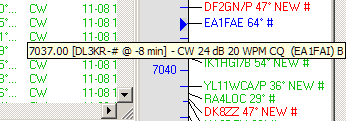
在此示例中,如果您几分钟前刚通联过 EA1FAI,当看到 EA1FAE 出现时,您将鼠标悬停在他上面,就发现他是抄错的台情。或者,您可以单击一个呼号以将其选为可能的 QSO 对象,如果工具提示显示他是抄错的,您只需按 Alt+D 然后继续。
N1MM Logger+ 中的台情流
下面的示意图可能有助于您直观理解 Telnet 台情如何在 N1MM Logger+ 中流动
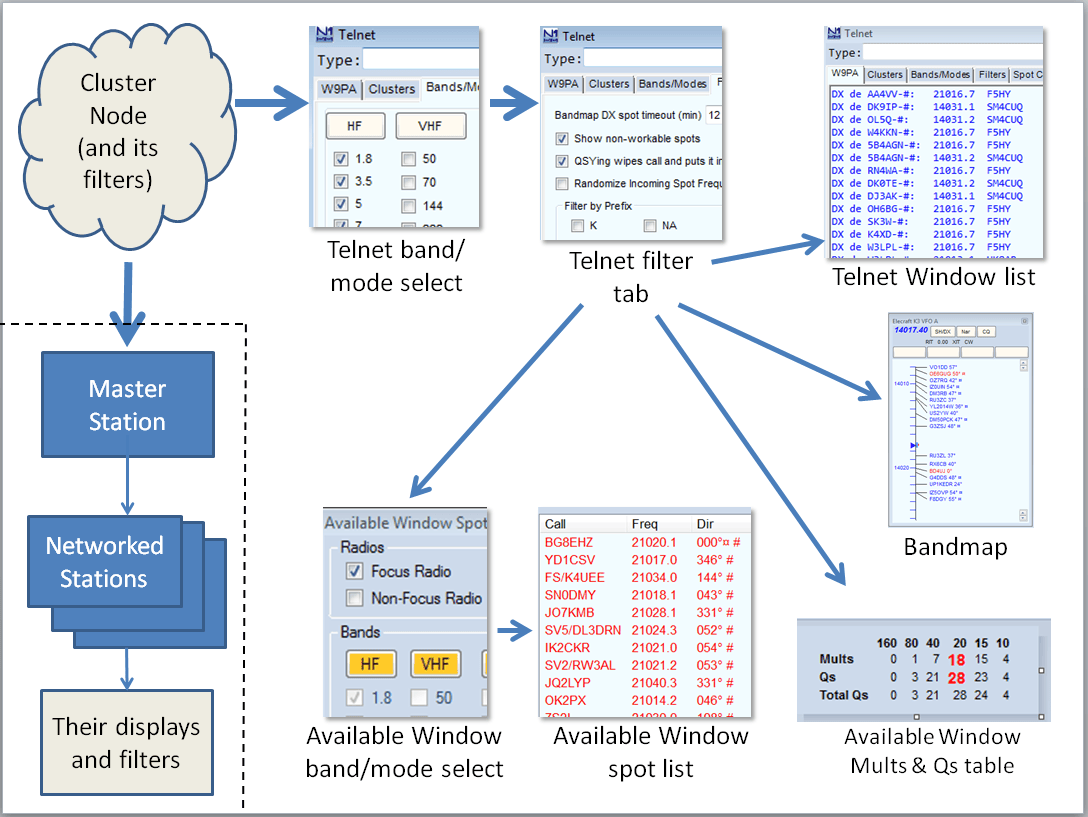
台情流中有若干层过滤。要记住的一个重要观点是:过滤器的作用是从流中移除台情,而且它们是累积的。一旦某类台情在台情流的某一阶段被移除,就无法在后续阶段恢复。
第一层在集群节点本身。集群节点通常提供多种方式来过滤它们发送给您的台情。这些过滤器通过向集群节点发送命令来设置和清除,命令可以编程到主 Telnet 窗口的按钮中,也可以将所需命令输入窗口顶部的文本框并发送给集群节点(使用 Enter 键)。除了按频段和模式过滤外,还可能提供按被标记电台的洲、国家、州或分区过滤,和/或按标记电台的洲、国家、州或分区过滤的过滤器。也可能有其他功能(例如上文提到的 Skimmer 质量过滤器)。集群节点使用多种不同的软件程序(AR Cluster、CC Cluster、DX Spider 等),这些软件程序彼此之间的主要差别之一就是它们实现过滤器和过滤命令的方式。请查阅您所连接集群节点所用软件的用户手册。
Telnet 窗口是程序内部台情(来自录入窗口中的“存储(Store)”按钮,或来自“QSY 时清除……”选项)加入台情流的位置。这些本地台情会转发到波段图、频谱显示(Spectrum Display)和可用系数与 QSO 窗口,但不会发送到集群。Telnet 窗口还提供 N1MM+ 内部的第一层过滤。这些过滤器作用于应用它们的那台计算机的本地,即它们不会影响网络设置中从主机计算机接收台情的其他计算机。它们不如某些集群节点上的过滤器那么复杂,但更容易、更快捷地即时更改。是否显示不可通联的台情(包括重复台)也在台情流的这一阶段决定。
可用系数与 QSO 窗口还有一层额外的过滤。它的一个主要用途是自动将可用窗口的显示限制在当前频段,而不必每次换频段时都进入 Telnet 窗口重置那里的过滤器。
在频谱显示(Spectrum Display)窗口中,除了选择是否显示不可通联的台情外,您还可以选择是否在频谱轨迹中没有可见信号的频率上显示被标记的呼号。
台情过滤技巧 可用窗口的频段/模式设置只影响可用窗口台情列表中显示的内容。台情是经过 Telnet 窗口的频段/模式和滤波器选项卡流向它们的,因此这些设置必须与之一致,或比其更严格。如果您发现某些频段或模式选项变灰,请查看您的 Telnet 窗口设置。此外,请检查确认波段图窗口中的子频段界限设置得当。子频段界限选择不当可能导致台情被分配到错误的模式,并因此变灰。
在网络多机模式下,流向联网计算机的台情不受主机站中任何过滤器设置的影响。联网电台的台情以未过滤的形式到达,以便这些电台的操作员在 N1MM Logger+ 中设置自己的过滤器。