
目录
- SO2V 与 SO2R 操作
- 单人组双 VFO 操作 (SO2V)
- SO2R – 单人双电台操作
- 单人组异频操作
- 单人组呼叫堆叠
- 数字模式呼叫堆叠
单人组比赛
SO2V 与 SO2R 操作
N1MM Logger+ 的许多功能在 SO2V 和 SO2R 下工作方式完全相同。本节讨论 SO2V 与 SO2R 共有的功能;除特别说明外,这些功能在 SO2V 和 SO2R 中均可使用。
单人双电台(Single Operator 2 Radio,即 SO2R)是一种操作技术,若运用得当,可为日志增加许多额外的 QSO 和系数。其实现方式是在传播清淡时段提高效率,例如当你在第一台电台上主叫但应答寥寥时。提高效率的办法是在第一台电台上发射的同时用第二台电台守听。在第二台电台上,你扫描各频段,寻找需要的 QSO 和系数。如果在第二台电台上找到一个可通联的新电台,就先把它留在第二录入窗口(Entry Window)中待通,等你腾出空档时再与这个电台完成联络。即使每小时只多做几个 QSO,也会大幅提升你的得分。
SO2R 的开发理念是允许使用任意两部电台,它们不必完全相同。最简单的形式是两台收发信机分别馈接两个不同频段上的两副天线。只要足够重视天线隔离与滤波,就可以做到发射电台与接收电台之间互不干扰。许多认真的 SO2R 操作员使用完全相同的电台以降低混淆因素,但同型号电台并非必需。
一部频段上的接收机用于在另一频段上的发射机工作期间寻找新的联络。这意味着你可以在 N1MM Logger 在第一台电台上发送 CQ 的同时调谐第二台电台。SO2R 最关键的要求是自动发射——如果你不得不在调谐接收机时对着话筒讲话或捏双桨键,就无法充分利用第二台电台。操作 SO2R 时很容易达到精神疲劳的程度,结果不是帮助得分,而是使总分下降。
如果你的电台不受 N1MM Logger 支持,或者是一台没有计算机接口的老式电台,仍然可以使用,只是无法获得 N1MM Logger 提供的自动电台控制所带来的诸多优势。
N1MM Logger 还支持“单人双 VFO”(Single Operator 2 VFOs),即 SO2V。如果你的电台只有 2 个 VFO,VFO A/B 将分别分配给两个录入窗口。如果你的电台带有辅助接收机,则每台接收机分别分配给对应的录入窗口。
N1MM Logger 的 SO2V 界面与 SO2R 界面基本相同,只是 SO2V 使用的是单台电台。SO2V 下可显示两个窗口,分别对应 VFO A 和 B。SO2V 更好地利用了如今大多数高端电台中配备的第二接收机。有了第二接收机,你可以在守听自己 CQ 应答的同时调谐频段。由于发射时无法用辅助接收机守听,SO2V 的效率不如 SO2R。
配置器(Configurer)中的电台编号(Radio Nr) 在操作 SO2V 或 SO2R 时,还需要把 LPT 或 Winkeyer 键控从 Radio 1(默认)改为 BOTH。否则,VFO B 或 Radio 2 上将没有任何键控输出。
单台计算机上的 N1MM Logger 最多支持两部电台。对于双电脑双电台的 SO2R,有一种变通做法,详见下文。
对初学 SO2R 的操作员,我们送你 3 个词:练习、练习、练习!SO2R 无疑是一项需要时间学习的技能,而要精通则需要更长时间。
直观的用户界面
你很快就会发现,N1MM Logger 的 SO2R 实现比大多数其他 SO2R 实现更直观:
- 录入窗口可以按设备布局来排列
- 录入窗口可用于任何功能(不像其他软件那样功能固定专用)
- 每个 VFO 或电台接下来将发送什么,你始终心中有数(在 ESM(回车发信)模式下)
- 用于指示发射焦点、主叫(Run)与搜索呼叫(S&P)等的视觉提示!
支持的功能
N1MM Logger 支持你对任何世界一流 SO2R 软件所期待的全部功能。此外,还有许多独特功能:
- 显示两个录入窗口,二者功能完全可互换(窗口不专用于特定任务)
- 每个 SO2R 录入窗口都保持各自的主叫和搜索呼叫模式,因此两个窗口可用于
- 主叫 / 搜索呼叫
- 搜索呼叫 / 主叫
- 搜索呼叫 / 搜索呼叫
- 主叫 / 主叫
- 录入窗口可按需在屏幕上排列:通常左右并排或上下堆叠,以对应实际台站布局
- 每个录入窗口的顶部窗格中都有频率读数
- “LED”指示哪部电台拥有焦点。正在发射的电台有红色 LED 表示发射焦点(TX Focus),绿色 LED 表示同时拥有接收和键盘焦点的电台(二者合一)
- 录入字段的背景颜色会根据该电台处于主叫还是搜索呼叫而变化:白色 = 主叫;淡黄色 = 搜索呼叫
- 可从当前电台更改非当前电台的频率。在呼号字段中输入频率前先输入 /,即可为另一电台/VFO 输入频率
- 两个窗口均支持回车发信模式(Enter Sends Messages Mode,ESM)
- 在非当前电台的录入窗口中输入呼号不会中止当前电台的发送
- 按 Escape 可停止任一 VFO 或电台的发送,但不改变键盘焦点
- 更改发射焦点(对任何功能)会先停止发送,再切换到另一部电台发送
- Ctrl+功能键 和 Ctrl+Enter 在另一部电台上发送消息(其理念是 Ctrl = 另一部电台控制)
- 用于特定任务及在另一部电台上发送的“热键”
- 所有按键分配在两部电台上均有效(除非另有说明)
- 支持 Top Ten DX Doubler、WX0B Station Master、Microham MK2R、YCCC SO2R 以及其他 SO2R 控制器。
- 支持不接入电台接口的 SO2R。
- 交替 CQ(Dueling CQ)会在每部电台上轮流发送 CQ (Ctrl+B)
- 如果启用了交替 CQ 并且已发送 CQ,则两部电台都会成为主叫电台
- Ctrl+F1 或 Ctrl+Enter 不会启动交替 CQ
- 支持 SSB 和 CW 的交替 CQ(两个录入窗口可使用不同模式)
- 禁用交替 CQ 后,原有的 SO2R 选项会恢复
- 实现了 SO2R 软件电台锁定,用于防止两部电台在同一频段上工作
- 当在另一部电台上发送消息时,CQ 重复发送会终止
- 宏 {JUMPRX} 会把接收焦点切换到另一个输入窗口
- 支持 2 部电台 – 不支持 3 部及以上电台
- 支持使用零块、一块或两块声卡的 SO2R(5$ SO2R)
- 使用 Ctrl+PgUp/Down 键换频段时,会跳过另一部电台所在的频段
- 这不能替代硬件锁定!!
- 发送的 CW 会在录入窗口的状态栏中回显(仅在 SO2R 下)
- 在 VOX 操作期间,“$5 SO2R”模式下发射音频应始终跟随发射焦点
录入窗口
录入窗口可以放在屏幕上的任意位置。通常人们会按设备布局来摆放,也就是说,如果电台是左右布置的,窗口也相应地左右排列。对于把设备上下堆叠的人,也可以把屏幕位置安排得在逻辑上镜像这种电台布局。
屏幕空间十分有限。为了尽量减少占用屏幕空间,你可以把录入窗口缩小,而不采用默认布局。下面是默认录入窗口与最小化版本的示例。另外,使用两台显示器可获得更多屏幕空间。
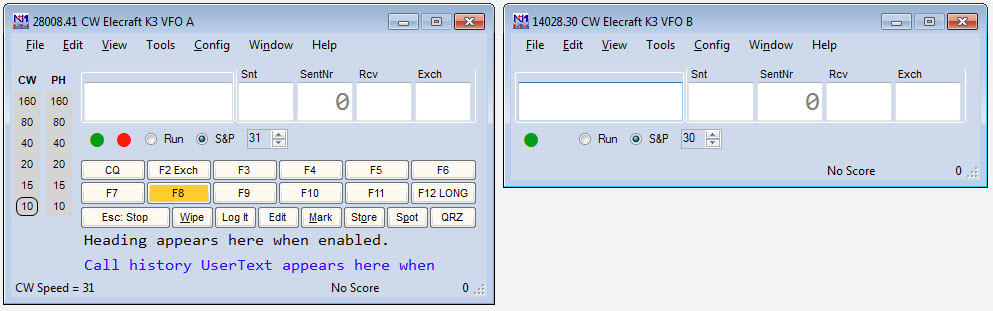
全尺寸录入窗口与最小化录入窗口对比
要启动第二个录入窗口,按 \ 按钮。
大多数熟悉 N1MM Logger+ 的人倾向于把缩小尺寸的录入窗口用于第二部电台或 VFO。
单台电台操作员可用的所有核心功能在 SO2R/SO2V 中同样有效。例如,在用搜索呼叫 VFO 调谐频段时,当你调谐经过某个台情的频率时,波段图中已有的该台情会自动插入到各个呼号框中(位于录入窗口中呼号的上方)。按空格键可将呼号从呼号框取到呼号字段中。如果有电台在主叫电台上呼叫你,用 \ 键或 Ctrl 左/右方向键在录入窗口之间来回切换,会保留每个录入窗口中的全部信息,直到相应电台被记入日志、通过 Alt+W 或 Ctrl+W 清空,或者你 QSY 后该呼号被录入波段图(如果启用了“QSYing wipes the call && spots QSO in bandmap”)。
SO2R/SO2V 指示灯点(LED)
录入窗口上会显示一个绿色和/或红色的指示灯点(LED)。这些 LED 是视觉辅助手段,帮助你轻松识别每部电台正在发生的情况。这体现了 N1MM 一贯的理念:让操作员随时轻松了解当前状况。
绿色 LED 表示该 VFO 或电台拥有接收/录入焦点,红色 LED 表示该 VFO 拥有发射(TX)焦点。此外,红色 TX LED 会在深红色(未发射)和黄色(VFO/电台正在发射)之间变化。
指示灯点/LED 颜色说明:
绿色指示灯点/LED – 该 VFO/电台拥有接收(RX)和录入焦点。RX 焦点与录入焦点始终在一起。
- 可在各 VFO/电台之间切换接收焦点,方法是
- 用鼠标单击两个录入窗口中任一窗口的背景(仅 SO2R)
- 按 \ 键(反斜杠)
- 要同时移动发射和接收焦点
- 按 Pause 或 Ctrl+Left-Arrow / Ctrl+Right-Arrow,可在左右两部电台之间移动两个焦点。
红色指示灯点/LED – 该 VFO/电台拥有发射(TX)焦点。这意味着该电台或 VFO 要么正在发射(较亮的橙红色),要么是最后发射过的那个,并且在你以按功能键以外的方式发射时将由其发射(较深的红色)。当另一个窗口拥有录入焦点、而你按功能键发送一条存储消息时,一旦该功能键执行,发射焦点就会转到那部电台。
- 按 Pause 或 Ctrl+Left-Arrow / Ctrl+Right-Arrow 会在各电台之间移动两个焦点。如果两个焦点是分离的,第一次按 Pause 会把发射焦点移到拥有接收焦点的那部电台;此后每按一次,两个焦点都会一起移动。
- 发射过程中不能更改 TX 焦点。
SO2R 与 SO2V 的按键分配
- Backslash( \ )– 如果只打开了一个录入窗口,则启动第二个录入窗口
- 单台电台 – 在该电台的 2 个 VFO 之间移动 RX 焦点
- 两部电台 – 在 2 部电台之间移动 RX 焦点
- Ctrl+Enter – 在另一部电台或 VFO 上发送下一个 ESM 状态(假定已启用 ESM)
- Ctrl+F1 到 F8 – 在另一部电台或 VFO 上发送 Fn 消息。
- Ctrl+Left Arrow – 在 SO2R 中把发射和接收/键盘焦点都移到左侧电台;在 SO2V 中把 TX 和 RX/键盘焦点都移到 VFO A
- Ctrl+Right Arrow – 在 SO2R 中把发射和接收/键盘焦点都移到右侧电台;在 SO2V 中把 TX 和 RX/键盘焦点都移到 VFO B
- Pause – 把 TX 和 RX 键盘焦点都移到另一部电台(SO2V 中为另一个 VFO)。如果按下 Pause 时 TX 与 RX 焦点是分离的,TX 焦点会移到 RX 焦点所在处
- Alt+F5 – 在 VFO(SO2V)或电台(SO2R)之间互换频率、模式和呼号。在 SO2R 中,接收焦点会转到非当前电台。
- Alt+F6 – 与 Alt+F5 相同,只是接收焦点不变。在 SO2V 中无效
- Ctrl+B(仅 SO2R) – 打开和关闭交替 CQ。交替 CQ 会在每部电台或 VFO 上轮流发送 CQ,同时 RX 焦点移到未在发射的那个录入窗口。如果启用了交替 CQ,两部电台都成为主叫电台。可通过设置 SO2R 菜单下的“设置交替 CQ 重复时间(Set Dueling CQ Repeat Time)”在每个 CQ 之间插入延迟。交替 CQ 也支持 SSB 和 CW。当交替 CQ 实际发射时,录入窗口中会显示一个表示交替 CQ 的图标。
别被贴上“Lid”的标签 在同一频段上的两个频率交替发送 CQ 的做法并不可取,在许多比赛中被明令禁止,因为频谱资源本已十分紧张,不应再让多台设备各占用两个主叫频率。如果你的电台具备该能力,请把此功能保留用于在两个不同频段上发送 CQ。
- 反引号(重音符,或未按 Shift 的波浪号键 ~) – 打开/关闭 STEREO 模式,或在改装过的 DXD 上切换 Auto/PTT 模式。注意:在美式键盘上,我们所说的这个键就在数字 1 键的左边。
- Ctrl+PgUp/Down – 使用 Ctrl+PgUp/Down 换频段时,会跳过另一部电台所在的频段
- 这不能替代硬件锁定!
- Ctrl+Shift+K(仅 SO2R) – FocusOther,另一种焦点控制方法(聚焦到另一部电台),为许多比赛爱好者所青睐。当 FocusOther 启用时,RX 焦点会在“主叫”电台与“搜索呼叫”电台之间自动切换,具体取决于主叫电台是否在发射。当主叫电台在发射时,RX 焦点切到搜索呼叫电台。当主叫电台停止发射时,RX 焦点切回主叫电台,除非搜索呼叫录入窗口中已输入了一个尚未通联过的呼号。这样就可以在主叫电台上发送 CQ 的同时,在搜索呼叫电台的录入窗口中输入呼号。
- Ctrl+Shift+L (仅 SO2R) – 启用/禁用功能键宏中的 {CTRLFx}。{CTRLFx} 是一种便捷方式,可在另一部电台上自动发送某个功能键。例如,把搜索呼叫的 F4 键编程为“* {CTRLF1}”,你的呼号就会在搜索呼叫电台上发出,紧接着在主叫电台上发送你的 CQ 消息。
波段图功能
- 在频率上 Shift+单击 – 在非当前电台上跳到该频率,而不改变 TX 或 RX 焦点。这样你就可以在一部电台上保持工作并持续发送,同时更改另一部电台的频率而不使其成为当前电台。
- 在波段图呼号上 Shift+单击 – 把频率发送到非当前电台,并把该呼号放到另一部电台的呼号框中,而不使其成为当前电台。
单人组双 VFO 操作 (SO2V)
许多 N1MM 用户希望利用现代收发信机的高级 VFO 和/或辅助接收机能力,用单台电台近似实现 SO2R 技术以提高得分。由此定义了一种称为 SO2V(Single Operator Two VFOs)的操作模式。本节讨论 N1MM Logger 中为此模式设计的功能。
具有独立辅助接收机的电台的高级 SO2V
对于具有双接收机或主/辅接收(Main/Sub receive)的电台,还有额外的 SO2V 功能可用。这类电台包括:IC-756/Pro/Pro2/Pro3,IC-7600/7610, IC7800/7850/7851, IC-781, Orion/2, K3/K3S, KX3, K4, TS-990, FTdx9000, FTdx5000, FT2000, FTDX101, FT1000/D/MP/MKV/MPSteppIr,以及 Flex 系列电台。
在 SO2V 模式下,\ 键会把 RX 焦点切换到辅助接收机,并在需要时启用辅助接收音频(Orion)。要使用此功能,请把 CQ 重复时间设得比平常稍长,然后用 VFOA(主)启动重复 CQ。如果无人应答,按 \ 键启用辅助接收机并调谐频段。再按一次 \ 会把 RX 焦点切回 VFOA,并且如果未勾选 Config > Sub Receiver Always On,还会关闭辅助接收机(Sub RX)。对于只有一个 VFO 旋钮的 Icom 电台,按 \ 键还会把旋钮的关联对象切换到辅助 VFO。
如果在 CQ 计时器到期前没有找到可呼叫的电台,程序会在 VFOA 上再次发送 CQ。当 RX 焦点在 VFOB(辅助)录入窗口上时,输入一个字母就会取消 VFOA 上正在进行的重复 CQ。
按功能键呼叫某台或发送交换内容时,会在发射前自动把 TX 焦点切换到正确的 VFO。有些电台在切换时会有可觉察的延迟,另一些电台因需要的配置命令较少而切换更快。如果 RX 焦点在 VFOB(辅助)录入窗口上,而需要在 VFOA 上重新启动 CQ 重复,只需按 CTRL+CQ 键。CQ 键的程序默认值是 F1,可在 Configurer > Function Keys 选项卡中设置。
如果在 RX 焦点位于 VFOB(辅助)时有人应答你的 CQ,请在输入呼号前按 \ 键更改 RX 焦点。如果要同时更改 TX 和 RX 焦点,请按 PAUSE 键。
对于 SO2V 电台,Ctrl+Alt+D 和重音符按键还有一些特殊功能。请参见支持的电台一节中相应的电台型号。
在没有辅助接收机的电台上近似实现该能力
所有 VFOA/B 电台(即没有辅助接收机的电台)都已实现了一些基本的 SO2V 功能。
你可能会发现 CTRL+Shift+Up/Dn 命令很有用。它会把波段图中上/下一个台情编程到 VFOB。当你有时间守听或呼叫该电台时,按 PAUSE(或 Ctrl+RightArrow)键。要返回主叫频率,按 PAUSE(或 LeftArrow)键,它不会改变你的主叫(RUN)频率。相反,程序会在录入窗口底部显示一条状态消息,告知你需要使用异频。
关于常规操作和 SO2V 操作中与具体电台有关的信息,请参见手册的“支持的电台”一节。
使用 SO2V 的一些建议
SO2V 是 SO2R(单人双电台)与 SO1V(标准单接收机操作)之间的一种中间形态。三者中效率最高的是 SO2R。与传统的一台电台一个 VFO 操作(SO1V)相比,SO2R 的主要优势在于:你可以在进行一个 QSO 的同时守听另一个 QSO。理想情况下,你可以在不同频段上同时做两个 QSO,尽管同一时刻从来不会有一个以上的发射信号,通过在两者之间交织进行使总体速度翻倍(至少在一帆风顺时如此)。只用一台电台,即使它有两台接收机,也完全做不到这一点;而 SO2V 正是尝试利用第二接收机来获取 SO2R 的至少一部分优势。
在 SO2V 中,只要在发射你就是“聋”的,所以 SO2V 相对 SO1V 的关键优势在于能够并行接收两个信号。你并不能同时进行两个 QSO,但至少可以同时判断两个频率上是否都有值得通联的电台。这似乎需要两台接收机,一只耳朵听一台,而不仅仅是两个 VFO。你需要能够分辨哪个信号来自哪台接收机(例如使用立体声耳机)。
我绝算不上有多熟练,但我使用 SO2V 的主要方式是在一个频率上主叫,同时在别处搜索呼叫(同一频段内,或者如果电台支持跨频段异频,则在另一频段)。再次说明,下面这些更多是为了把话讲清楚,而不是描述 SO2V:如果主叫效果很好,人们会立刻回应你,你就没有时间用 SO2V 技巧了。事实上,你需要的可能是 LOGTHENPOP 来应付多个呼叫者;在 CW 或 SSB 中这样做时,你不需要第二接收机来分散注意力。相反,在这种顺利的情况下,你会把第二接收机关掉。
然而,如果节奏慢下来(深夜或比赛后段常常如此),当你在 VFO A 上主叫、发现要发好几次 CQ 才有人回应时,就可以打开第二接收机,在继续主叫的同时用它沿频段上下搜索呼叫。
在 CQ 消息结束、发射机停止后,SO2V 中你有两台接收机同时工作。一台在你的发射频率上,守听有人回应你;另一台在别处,寻找正在主叫、你可以呼叫的电台。
假设:(1) 没有人应答你的 CQ(依我看,你的首要职责始终是回应那些应答你 CQ 的人);(2) 你在 VFO B 上发现一个尚未通联过的电台,它正在主叫,或者一个 QSO 即将结束。这种情况下,你可以切换到 VFO B 录入窗口(如果你用鼠标操作,例如在 RTTY 中,就用鼠标;如果你用键盘操作,就用 \ 键),然后在 VFO B 的频率上完成(或尝试完成)一个 QSO。这个 QSO 一旦完成(或者对方转而回应别人而不是你时),你就切回 VFO A,希望在你离开期间没有人抢占你的主叫频率,然后再次发送 CQ,重复整个过程。
在 SO2R 中,即使你在主叫频率上发射,也可以在搜索呼叫电台两次发射之间继续用搜索呼叫 VFO 守听那个电台;但在 SO2V 中,在整个搜索呼叫 QSO 期间你都必须留在搜索呼叫频率上,这意味着你有很大风险丢掉自己的主叫频率。你必须权衡这种风险与在主叫频率空闲期做成这个搜索呼叫 QSO 的收益。
这样做的时候,你也许想关掉自动 CQ(autoCQ)。如果我不关自动 CQ,总会发现发射机恰恰在最不合适的时刻启动:就在对方发送呼号之前,或者在他的 QSO 即将结束、该在 VFO B 频率上插入我的呼号之时。
你也可以用 SO2V 同时以两台接收机搜索呼叫。让一台沿频段向上调谐、另一台同时向下调谐,然后根据先在哪里听到可通联的新电台来决定用哪一台。你可以用 \ 键在两个录入窗口之间来回跳转。
如果你参加的是辅助组,SO2V 的产出会更高。你可以利用集群或 RBN 的台情来指引 VFO B 的调谐位置,而不只是沿频段上下盲调。不必转动 VFO B 的调谐旋钮去找下一个可通联的电台,你可以用 Ctrl+Shift+Up/Down 方向键把 VFO B 跳到下一个可通联且有台情的电台。与随机调谐并逐一排除已通联过的电台相比,这大大提高了在 VFO B 上快速找到通联对象的几率。
在只有一台接收机的 SO1V 中,你也可以这样利用集群,但有一个明显的缺点。一旦你在守听有人回应之后调离主叫频率,往往还得在第二个频率上再等一会儿、继续守听,直到呼叫者到了适合你呼叫他的时机。有了两台接收机,你就可以安排好 VFO A 上 CQ 的时机,不必先在 VFO A 守听、再到 VFO B 守听而浪费时间;你可以同时守听两者并对齐时间,从而要么在 VFO A 上有呼叫者时回应他,要么向 VFO B 上的主叫者发出你的呼号,以此把离开主叫频率的时间降到最短。
要为双接收机电台配置 SO2V,你在配置器中选择 SO2V 按钮,并在 配置菜单(Config)中勾选“Sub Receiver Always On”菜单项。在 RTTY 中,你可以用两个独立接口分别监听声卡的不同声道来设置两个 DI 窗口,并让两台接收机一直开着。在 CW/SSB 中,你大概需要学会使用 ` 和 Ctrl+Alt+D 键(参见“支持的电台”文档)来打开和关闭第二接收机。
我可能遗漏了一些重要内容,但这就是我在自己的双接收机 K3 上使用 SO2V 的方式。
使用 MMTTY 的 SO2V RTTY
为在 SO2V 中使用而设置两个 MMTTY 副本的说明(注:有关数字模式设置的更详细说明见数字模式一节——本节聚焦于 SO2V 方面的内容):
- 为两个 MMTTY 副本分别创建两个文件夹。这样每个副本就可以有自己的配置。这些文件夹必须位于 C:\Program Files 和 C:\Program Files(x86) 路径之外
- 把主 MMTTY 程序文件夹中的 MMTTY.exe、MMTTY.ini 和 UserPara.ini 文件(如果你使用 EXTFSK,还包括 extfsk.dll;如果使用 EXTFSK64,则包括 extfsk64.fsk)复制到你要用于 SO2V 的两个文件夹中
- 启动 N1MM Logger 并打开配置器(Config > Configure Ports, Audio, Mode Control, Other)
- 选择硬件(Hardware)选项卡
- 选择 SO2V 选项
- 对大多数用户来说下一步是可选的,但对某些用户则是必需的。如果你使用串口进行 MMTTY 的 PTT 和/或 FSK,同时又把这些串口用于 N1MM Logger+ 在 CW 或 SSB 模式下的 CW 或 PTT 键控,那么你可能需要在 MMTTY 两个副本(用于 RTTY)与 Logger(用于 CW 和 SSB)共用的端口旁勾选 Digital 复选框。如果你只在 MMTTY 中使用某个端口,则应跳过这一步,在配置器中完全不要提及该端口,所有与该端口有关的设置都在 MMTTY 内完成
- 注意,你必须使用两个串口(每个 MMTTY 副本一个),或者完全不用串口(AFSK;PTT 由 N1MM Logger 主程序控制或在硬件层面控制,例如通过电台命令或 VOX 实现 PTT)。如果使用两个串口,它们的 FSK 键控输出必须都连接到电台的 FSK 输入端(例如用线或方式连接两个键控输出)
- 单击将用于 VFO A 的端口对应的设置(Set)按钮,把 Radio Nr 和 Dig Wnd Nr 都设为 1
- 单击将用于 VFO B 的端口对应的设置(Set)按钮,把 Radio Nr 设为 1、Dig Wnd Nr 设为 2
- 选择数字模式(Digital Modes)选项卡
- 在数字接口 1(Digital Interface 1)的 TU Type 下选择声卡(Soundcard)。数字接口 2(Digital Interface 2)同样如此
- 在 DI-1 MMTTY Setup 下,根据你的设置选择 AFSK 或 FSK,并把 MMTTY 路径(MMTTY Path)指向第一个文件夹中的 MMTTY.exe 副本
- 在 DI-2 MMTTY Setup 下,根据情况选择 AFSK 或 FSK,并把 MMTTY 路径(MMTTY Path)指向第二个文件夹中的 MMTTY.exe 副本(这必须与 DI-1 MMTTY Setup 路径中的副本不同)
- 关闭配置器
- 打开数字接口 1 窗口(Digital Interface 1 Window)(在 VFO A 主录入窗口中选 Window > Digital 接口菜单(Interface)项)。确保程序处于 RTTY 模式(如有必要,在录入窗口的呼号框中输入 RTTY 并按 Enter)
- 如果没有出现 MMTTY 窗口(例如看到的是 MMVARI 窗口),则在 DI-1 窗口中选择 Interface > MMTTY 菜单项以打开 MMTTY 窗口
- 在 DI-1 窗口中选择 Setup > Settings 菜单项
- 在首选 RTTY 接口(Preferred RTTY Interface)下选择 MMTTY
- 在对齐频率(Alignment Frequency)下输入你的传号(Mark)音频频率(例如 2125)
- 在 MMTTY 窗口设置(MMTTY Window Settings)下选择普通(Normal)或控制菜单(Control Menus),以便方便地访问 MMTTY 设置窗口
- 单击保存配置(Save Configuration)
- 在第一个 MMTTY 副本的 MMTTY 窗口中(标题栏显示 RTTY Engine 1),选择 Option(O) > Setup(O) 菜单项
- 选择发射(TX)选项卡,设置将用于 VFO A 的 MMTTY 副本的 PTT & FSK 端口(即在配置器中 Dig Wnd Nr = 1 的那个端口)。如果你使用 AFSK 并由 N1MM Logger 主程序进行 PTT,请把此端口设为 None
- 选择声卡(SoundCard)选项卡(MMTTY 版本 1.66 或更新),选择将用于 VFO A 的接收(Reception)声卡。如果使用 AFSK,还必须选择发射(Transmission)声卡
- 在杂项(Misc)选项卡下,在 Source 中选择声道(左或右)(VFO A 通常为左声道)
- 关闭 MMTTY 设置窗口
- 在主录入窗口中勾选 Config > Sub Receiver Always On 选项,以确保两台接收机都开启
- 如果第二个录入窗口未打开,请按 Pause 键、反斜杠(\)键或 Ctrl+Right Arrow 将其打开
- 打开数字接口 2 窗口(Digital Interface 2 Window)(在 VFO B 录入窗口中选 Window > Digital 接口菜单(Interface)项)。确保程序在 VFO B 上处于 RTTY 模式(如有必要,在 VFO B 录入窗口的呼号框中输入 RTTY 并按 Enter)
- 如果没有出现 MMTTY 窗口(例如看到的是 MMVARI 窗口),则在 DI-2 窗口中选择 Interface > MMTTY 菜单项以打开 MMTTY 窗口
- 在第二个 MMTTY 副本的 MMTTY 窗口中(标题栏显示 RTTY Engine 2),选择 Option(O) > Setup(O) 菜单项
- 选择发射(TX)选项卡,设置将用于 VFO B 的 MMTTY 副本的 PTT & FSK 端口(即在配置器中 Dig Wnd Nr = 2 的那个端口);这必须是与 VFO A 所用端口不同的 COM 端口。如果你使用 AFSK 并由 N1MM Logger 主程序进行 PTT,请把此端口设为 None
- 选择声卡(SoundCard)选项卡(MMTTY 版本 1.66 或更新),选择将用于 VFO B 的接收(Reception)声卡。如果使用 AFSK,还必须选择发射(Transmission)声卡(在 SO2V 中这很可能与 VFO A 所用的发射声卡相同)
- 在杂项(Misc)选项卡下,在 Source 中选择声道(左或右)(VFO B 通常为右声道)
- 关闭 MMTTY 设置窗口
SO2R – 单人双电台操作
使用 SO2R 按键分配
Backslash( \ )– 启动第二个录入窗口后,\ 键很可能成为你在 SO2R 中最常用的键。\ 键会在录入窗口 A 与 B 之间移动 RX 和录入焦点(这两个窗口通常分别称为 Radio 1 和 Radio 2)。用 \ 键控制 RX 焦点时,你其实不必操心 TX 焦点在哪里。只用 \ 键控制 RX 焦点,当你按 Fn 键或 Enter(使用 ESM)时,TX 焦点会移到 RX 焦点所在处,并发送相应消息。
示例:你在 Radio 1 上主叫,同时在 Radio 2 上搜索呼叫。RX 和 TX 焦点最初都在你的主叫录入窗口中(本示例中为 Radio 1)。你正在 Radio 2 上搜索呼叫,在搜索呼叫电台上听到一个你想在检查窗口(Check Window)中查一下的电台。按 \ 键把 RX 焦点移到搜索呼叫录入窗口。你输入呼号,这个台是你需要的,于是只等一个好时机发出你的呼号。如果主叫电台上没人应答你的 CQ,直接按 Enter 键(假定你使用 ESM),TX 焦点就会从主叫电台移到搜索呼叫电台(Radio 2),并发出你的呼号(实际上是搜索呼叫序列中的第一条 ESM 消息)。如果该电台回应你,再按一次 Enter 发送交换内容,你就完成了一个搜索呼叫 QSO。现在用 \ 键把 RX 焦点移回主叫电台,或者如果搜索呼叫产出更高,就让它留在搜索呼叫录入窗口中。
现在假设在搜索呼叫 QSO 进行到一半时,有人在 Radio 1 上应答你的 CQ。而你的交换内容恰好正在搜索呼叫电台上发送。要在主叫电台上抄下这个呼号(此时你的交换内容正在搜索呼叫电台上发送),按 \ 键把 RX 焦点移到主叫电台,并在主叫录入窗口中输入他的呼号。假定 Radio 2 上的交换内容已发送完毕,再按一次 Enter,TX 焦点就会移回主叫电台,程序会在主叫电台上发送他的呼号和你的交换内容。现在你两部电台上都有 QSO 在进行!只需按需要移动 RX 焦点,在你要用的电台上发送/抄收即可。这在比赛中说来容易做来难!
跟踪 TX 焦点 在上面的示例中,你完全不必控制 TX 焦点在哪里,因为使用 Fn 或 Enter(ESM)时,TX 焦点总是自动移到 RX 焦点所在处。这应当成为你的标准操作模式,因为你只需操心用一个键来完成两个录入窗口之间的大部分导航。
Ctrl+Enter 或 Ctrl+Fn – 使用这些命令会在另一部电台上发送相应消息;另一部电台定义为未拥有 RX 焦点的那部电台。使用 Ctrl+Fn(或 Ctrl+Enter)只会移动 TX 焦点来发送消息——RX 焦点会留在原处。消息发送完毕后,TX 焦点会停留在另一部电台上。这是有意设计的。
最常见的情形是:你在 Radio 1 上主叫,但没有人应答。你按 \ 键在搜索呼叫电台上抄一个呼号。在不把 RX 焦点从搜索呼叫电台移开的情况下,某个时刻你可能想再在主叫电台上发一次 CQ,这时按 Ctrl+F1 或 Ctrl+Enter 即可。如果主叫电台和搜索呼叫电台上同时都有 QSO 在进行,你很可能也会用到这些命令。要在恰当的时机在另一部电台上发送消息,最简单的办法就是使用这些命令,并让 RX 焦点留在原处。或者,你也可以用 {CTRLFx} 宏来编程功能键,以便把消息发送到另一部电台。
Pause 键 – 如果 TX 和 RX 焦点在同一个录入窗口中,按 Pause 会把 TX 和 RX 焦点都移到另一部电台。如果 TX 和 RX 焦点分别位于两个录入窗口,按 Pause 会把 TX 焦点移到 RX 焦点所在处。你主要会在想让两个焦点重新同步时使用这个键。
Ctrl+Right Arrow 和 Ctrl+Left Arrow – 这些命令会把 TX 和 RX 焦点都强制移到右侧或左侧电台。
Ctrl+B – 切换交替 CQ。
{CTRLFn} 宏 – 该宏允许用户在另一部电台上发送。
- 确认已在配置器的 SO2R 子菜单中勾选“切换 {CTRLFx}(Toggle {CTRLFx})”宏(或使用 Ctrl-Shift-L 启用/禁用 {CTRLFx} 宏。禁用时,{CTRLFx} 宏会被忽略。
- 因此,一个 CW 按钮可能长这样:“tu EXCH{CTRLF9}”,其中另一部电台上的 F9 被设为发送 CQ。
- 示例:如果你的录入焦点在搜索呼叫电台上,而你手动按下 Ctrl+F1,程序会在另一部电台上发送 F1。这就是 {CTRLFx} 宏的全部作用。做个简单测试:把搜索呼叫的 F4 键改为 *{CTRLF1}。现在当你按该键时,程序会先在搜索呼叫电台上发出你的呼号,然后在主叫电台上发送 F1 的内容。在实际场景中,你在搜索呼叫电台上试图通联某个电台时大概不会想发送一整套冗长的 CQ,因为那几乎总是要求你在它发完之前打断它。所以 {CTRLFx} 的思路是:你可以预先存入一段简短的 CQ(例如“N1MM test”})放到主叫的 F12 中;然后把搜索呼叫的 F4 改为“* {CTRLF12}。这样当你在搜索呼叫电台上按 F4 时,它会发出你的呼号,随即切到主叫电台并发送 F12,也就是那段很短的 CQ。这应有助于守住你的频率。
- 另一种用法:把搜索呼叫的 F2 设为例如 5NN14{CTRLF1}。这样当你按 F2 或 Enter 发送交换内容并/或记入搜索呼叫 QSO 时,程序会在该动作完成后立即自动在主叫电台上开始 CQ。
鼠标分配
- 鼠标左键和鼠标右键_
- 在两个录入窗口中任一窗口的空白处,这些鼠标按钮会把接收焦点切换到该电台/VFO
SO2R 菜单
- SO2R
- 交替 CQ(Dueling CQ’s)(Ctrl+B) – 一种 SO2R 功能,轮流在每部电台上发送 CQ,在一部电台上发射时守听另一部。CW 和 SSB 均支持。任一部电台的频率变化超过 200 Hz 都会终止交替 CQ。
- 设置交替 CQ 重复时间(Set Dueling CQ Repeat Time)(msec) – 调整一部电台上 CQ 结束后到另一部电台开始 CQ 之间的时间,单位为毫秒(默认 100 msec)。
- 设置电台切换发射拖尾时间(Set Radio Swap Transmit Tail Time)(msec) – 一部电台停止发射后、在另一频段上开始发射之前的延时。通常用于打断一部电台上的 CQ,以便在另一部电台上搜索呼叫。
- 设置电台切换发射提前时间(Set Radio Swap Transmit Lead Time)(msec) – 切换电台时的延时,无论该电台是否正在发射。通常用于让台站附件检测到当前电台已改变。
- 聚焦到另一部电台(Focus on Other Radio) – 一种为许多比赛爱好者所青睐的焦点控制方法。当 FocusOther 启用时,RX 焦点会在“主叫”电台与“搜索呼叫”电台之间自动切换,具体取决于主叫电台是否在发射。当主叫电台在发射时,RX 焦点切到搜索呼叫电台。当主叫电台停止发射时,RX 焦点切回主叫电台,除非搜索呼叫录入窗口中已输入了一个尚未通联过的呼号。这样就可以在主叫电台上发送 CQ 的同时,在搜索呼叫电台的录入窗口中输入呼号。
- FocusOther 始终交换(FocusOther Always Swap) – 与“聚焦到另一部电台”配合使用。当一部电台在发射时,焦点始终切到另一部电台;发射完成后,焦点始终切回原来的电台。
- 切换 CTRLFx 宏(Toggle CTRLFx Macro) – 启用/禁用功能键宏中的 {CTRLFx}。启用后,只要它出现在某个功能键定义中,{CTRLFx} 宏就会在相对的电台(另一部电台)上执行 Fx(功能键定义 x)。例如把 TU{CTRLF1} 放在 Radio 2 的 F3 槽中,它会发送 TU,然后发送另一部电台的 F1,用于在 Radio 2 上完成搜索呼叫 QSO 后迅速回到主叫电台并呼叫 CQ。
- 切换立体声/OTRSP 宏(Toggle Stereo/OTRSP Macro)(Ctrl+~) – 可用于临时启用/禁用所有 {STEREOOFF}/{STEREOON} 和 {OTRSP RX}/{OTRSPOTHER RX} 宏。当暂时只使用一个录入窗口时,用于禁用立体声切换。
- 双键盘(Two Keyboards) – 启用双键盘,每个录入窗口一个。在启动 N1MM Logger+ 之前插入两个键盘。启动程序后你首先输入的那个键盘将控制左侧(Radio 1)录入窗口,另一个键盘将控制右侧(Radio 2)录入窗口。Pause 键被禁用,因为你不再需要从单个键盘切换录入窗口。\ 键会把键盘焦点移到与该键盘关联的录入窗口,而不会真的向该窗口发送任何键盘命令。请注意,使用 AutoHotKey 之类的键盘重映射软件时,双键盘操作可能无法正常工作。
- TX 锁定(TX Lockout)(Digital) – 选择一项锁定设置(仅数字模式)
- Multi-TX – 这是默认设置。在电台 A 上开始 CQ,在电台 B 上开始 CQ,两者都处于活动状态(不锁定)
- 先到先得(First one wins) – 在电台 A 上开始 CQ,暂停,在电台 B 上开始 CQ。由于电台 A 已处于活动状态,电台 B 的 CQ 会被忽略;因此如果在 radio1 正在发射时为第二部电台按某个 F 键,电台 B 的 F 键会被忽略
- 后到先得(Last one wins) – 在电台 A 上开始 CQ(CQ 开始),暂停,在电台 B 上开始 CQ。电台 A 上的 CQ 会被中止,电台 B 上的 CQ 开始;因此如果在电台 A 正在发射时为第二部电台按某个 F 键,电台 A 的发射会被打断,转而由电台 B 发射
硬件锁定无可替代
软件锁定在可靠性上天然不如硬件系统,因为网络、RFI 等因素变化无常。我们强烈建议你不要仅依赖软件锁定来防止违规或硬件损坏。
“粘性”选项 Focus Other(Ctrl+Shift+K)和 Ctrl+Fx 设置,无论是通过键盘快捷键控制,还是通过配置器的 SO2R 子菜单控制,都是“粘性”的——也就是说,下次打开程序时它们会被记住。如果你不记得曾经设置过它们,可能会因此感到意外。
软件设置
设置 SO2R 与 SO2V 从 配置菜单(Config)开始:
- Config >“Configure Ports, Telnet Address, Other”> Hardware 选项卡(Hardware Tab)
| 如果使用 SO2R | 如果使用 SO2V |
|---|---|
| 设置多部电台 | 设置电台 |
| 必要时设置键控(串口、LPT 端口或 Winkeyer) | 必要时设置键控(串口、LPT 端口或 Winkeyer) |
| 单击 SO2R 按钮 | 单击 SO2V 按钮 |
| 单击 OK 关闭 | 单击 OK 关闭 |
| 启动 N1MM Logger,设置比赛等 | 启动 N1MM Logger,设置比赛等 |
| 如果未显示第 2 个录入窗口(Entry Window),按 \ 键(反斜杠键) | 如果未显示第 2 个录入窗口(Entry Window),按 \ 键(反斜杠键) |
| 所选模式 | 已连接电台 | 可选方案 | 选择 |
|---|---|---|---|
| SO2R | 无 | SO2R – 左侧手动、右侧手动 | 自动选择 |
| SO2R | 1 | ||
| (Kenwood) | sO2R – 左侧手动、右侧 Kenwood Com1 | ||
| SO2R – 左侧 Kenwood Com1、右侧手动 | 选择其一 | ||
| SO2R | 2 | ||
| (Kenwood 与 FT847) | SO2R – 左侧 Kenwood Com 1、右侧 FT847 Com 2 | ||
| SO2R – 左侧 FT847 Com1、右侧 Kenwood Com 2 | 选择其一 | ||
| SO2V | 1 | ||
| (Kenwood) | SO2V – Kenwood | 自动选择 |
LPT 键控
使用 SO2V 操作并使用 LPT 端口键控时,LPT 端口配置中的电台编号(Radio Nr)必须设为两者(Both)。
使用 SO2R 操作并使用单个 LPT 端口键控时,LPT 端口配置中的电台编号(Radio Nr)必须设为两者(Both)。这种配置需要一个外部切换盒,在两部电台之间切换键控线。该外部切换盒可由 LPT 引脚 14 控制。
使用 SO2R 操作并为每部电台使用单独的 LPT 端口时,每个 LPT 端口配置中的电台编号(Radio Nr)必须设为对应的电台,即 1 或 2。
Winkeyer 与 WinkeyerUSB 键控
使用 SO2R 操作并使用 Winkeyer 时,Winkeyer 串口(COM 口)配置中的电台编号(Radio Nr)必须设为两者(Both)。
使用 SO2R 操作并使用单个 Winkeyer 端口进行键控和 PTT 时,Winkeyer 串口配置中的电台编号(Radio Nr)必须设为两者(Both)。这种配置需要一个外部切换盒,在两部电台之间切换键控线。该外部切换盒可由 LPT 引脚 14 控制。
使用 SO2R 操作并使用 Winkeyer 的第 2 路 CW 与 PTT 输出(后期型号提供)时,Winkeyer 串口配置中的电台编号(Radio Nr)必须设为两者(Both)。
SO2R 电台支持
所有受支持的电台都能用于 SO2R。N1MM Logger 允许你任意组合使用计算机控制与非计算机控制的电台。如果你使用的电台不受支持或没有电台控制功能,就不要设置电台串口。只有在使用计算机控制的电台时,才设置这些信息。
使用外部 SO2R 控制器
N1MM Logger 与大多数使用 LPT 端口的较旧硬件 SO2R 控制器兼容,例如 Top Ten Devices 的“DX Doubler”和 Array Solutions 的“SO2R Master”。这些产品会自动在电台之间切换键控、PTT 与音频线路。像 microHAM MK2R 这样的新产品可通过 USB 或通过 LPT 端口完全控制。Ham Radio Solutions 的 EZmaster 仅支持通过其 LPT 端口使用,而不支持其 USB 端口。
使用 LPT 端口的控制器需要一条直通 DB-25 线缆,从计算机的 LPT 端口连接到其输入 DB-25 连接器。连接其余的键控与音频线路时,请查阅各自的手册。所有产品在 LPT 端口上使用相同的引脚定义。
要让 N1MM Logger 正确键控并控制这些设备,你需要按如下方式设置键控:
使用 LPT 端口的外部 SO2R 控制器的 LPT 键控
- 打开 Config >Configure Ports, Mode Control, Other >Hardware 选项卡(Hardware Tab)
- 勾选 LPT 键控复选框——除非另用一个 LPT 做天线选择控制,否则只勾选一个 LPT 复选框
- 单击相应 LPT 端口的“Set”按钮
- 单击“电台编号(Radio Nr)”下拉列表框并选择“Both”
- 单击 OK 应用配置
使用 Winkeyer 与 WinkeyerUSB
最初的 Winkeyer 使用 RS-232 串口,不是 USB 设备。Winkeyer 有一个内部引脚 3 输出,通常用作 1 部电台的 CW 输出;还有一个内部引脚 5,通常用作单部电台的 PTT。在 N1MM Logger 软件控制下,引脚 3 可设为电台 1 的 CW 输出,引脚 5 可设为电台 2 的 CW 输出。分配给 Winkeyer USB 设备的虚拟串口应在“Hardware”选项卡中单击“Set”,并勾选 Winkeyer,且电台编号设为“Both”。然后转到“Winkeyer”选项卡,将引脚 5 的功能设为“2nd CW”。
Winkeyer 板上的“K”输出接电台 1 的 CW,“P”输出接电台 2 的 CW。只要你激活正确的电台,N1MM Logger 会处理所有切换。
WinkeyerUSB(有时称为“Winkeyer 2”)为每部电台提供独立的 CW 与 PTT 输出。第 2 部电台的 CW 从 Winkeyer 选项卡的“Use 2nd Output”启用。
使用 DX Doubler 的 SO2R
设置内部 DXD 跳线以启用立体声功能
感谢 W4NZ——长期的 N1MM 与 DXDoubler 用户——提供以下内容:
以下是我的基线配置——它在比赛中为我稳定工作了很久。它也与 N1MM 中的所有 SO2R 功能兼容。DXD 的控制来自硬件 LPT 端口。
跳线 1:2-3 跳线 2:5-6 跳线 3:9-10
巧合的是,这些设置与 DXDoubler 手册中“NA”软件的跳线设置相同。
如果你把跳线设置改为 DXD 手册中针对 CT/TR/WL 所示的值,
跳线 1:1-2 跳线 2:4-5 跳线 3:8-9
那么测试 SO2R 功能时,N1MM 录入窗口(Entry Window)的焦点会按预期移动到正确的电台,但 DXD 不会自动切换电台(RX 音频/TX 焦点)以跟随窗口焦点。不过,可以按 PAUSE 键或 CONTROL + 左/右方向键来手动切换 DXD。反斜杠键(\)也会移动焦点但不切换 DXD。
使用 NA 跳线设置时,你现在可以用“波浪号”键(~/`)打开和关闭立体声音频(左电台-左耳/右电台-右耳)。
你可以在功能键消息中使用宏 {STEREOON} {END} {STEREOOFF} 来按操作员的偏好自动切换音频。更多细节参见本页。
F1 – CQ 消息的示例:{STEREOON} CQ TEST * * TEST {END} {STEREOOFF}。该序列会在发送 CQ 期间打开立体声,以便你监听第 2 部电台,然后在 CQ 结束时回到主叫电台的双耳监听。注意 {END} 宏是必需的,否则 {STEREOOFF} 宏会在 CW 发送之前执行。
LPT 端口基本 SO2R 控制器设计
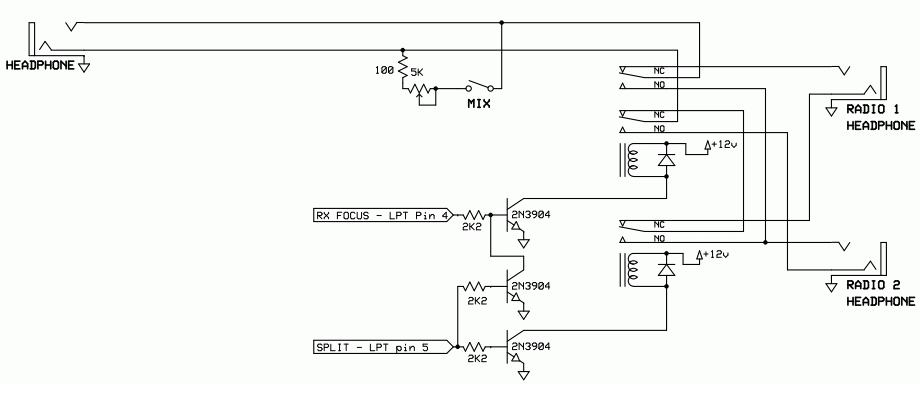
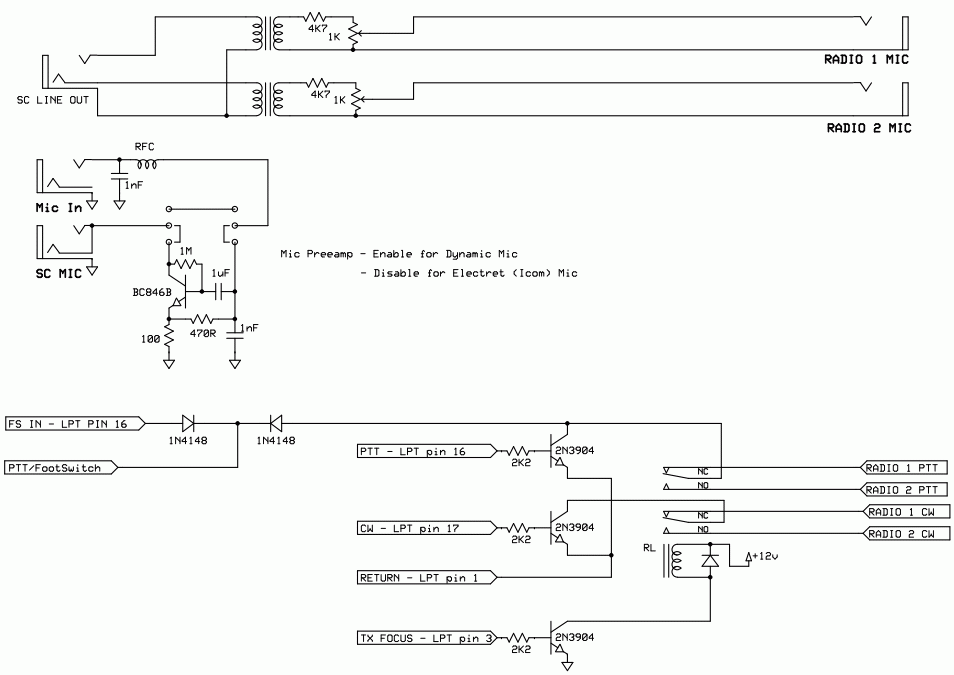
一个基本 SO2R 控制器设计……它已经简单到不能再简单,但在 LPT 模式下与 N1MM(或 Writelog)配合良好。我决定增加对从 LPT 输出 CW 的支持——如果 CW 来自两个串口或使用 Winkeyer USB(更好),PTT 继电器可以换成 SPDT 继电器。Joe,W4TV – 5/30/2009 – Revision 1.0
基本 SO2R LPT 端口 – 接收接口
基本 SO2R LPT 端口 – 发射接口
聚焦其他电台(FocusOther)
一种焦点控制方法,为许多比赛爱好者所青睐。当 FocusOther 激活时,RX 焦点会在“主叫(Run)”电台与“搜索呼叫(S&P)”电台之间自动转移,取决于主叫电台是否正在发射。当主叫电台发射时,RX 焦点转移到 S&P 电台。当主叫电台停止发射时,RX 焦点转回主叫电台,除非在 S&P 录入窗口中已输入了一个未通联过的呼号。这样就能在通过主叫电台发送 CQ 的同时,在 S&P 电台的录入窗口中输入呼号。
SO2R 与 MMTTY
在 SO2R 中使用两份 MMTTY 的设置说明(注意:数字模式部分有更详细的数字模式设置说明——本节重点在 SO2R 方面):
- 为两份 MMTTY 创建两个单独的文件夹。这样每份 MMTTY 可以有自己的配置
- 将 MMTTY.exe、MMTTY.ini 与 UserPara.ini 文件(如果你使用 EXTFSK,则加上 extfsk.dll;如果使用 EXTFSK64,则加上 extfsk64.fsk)从 MMTTY 主程序文件夹复制到你将用于 SO2R 的两个文件夹中
- 启动 N1MM Logger+ 并打开配置器(Config > Configure Ports, Audio, Mode Control, Other)
- 选择数字模式选项卡(Digital Modes Tab)
- 在数字接口 1(Digital Interface 1)的 TU Type 下选择 Soundcard。数字接口 2 同样处理
- 在 DI-1 MMTTY Setup 下按你的设置选择合适的 AFSK 或 FSK,并将 MMTTY Path 指向第一个文件夹中的 MMTTY.exe
- 在 DI-2 MMTTY Setup 下选择合适的 AFSK 或 FSK,并将 MMTTY Path 指向第二个文件夹中的 MMTTY.exe
- 选择硬件选项卡(Hardware Tab)
- 选择 SO2R 选项
- 下一步对许多用户是可选的,但对某些用户是必需的。如果你使用串口从 MMTTY 输出 PTT 和/或 FSK,可能需要勾选两份 MMTTY 所用端口旁的 Digital 复选框。如果你在 CW 或 SSB 模式下使用同一端口进行 N1MM Logger 的 CW 或 PTT 键控,则此步骤是必需的;如果你只从 MMTTY 使用该端口,则此步骤不必要
- 单击你将与电台 1 配合使用的端口的 Set 按钮,将电台编号与 Dig Wnd Nr 都设为 1
- 单击你将与电台 2 配合使用的端口的 Set 按钮,将电台编号与 Dig Wnd Nr 都设为 2
- 关闭配置器
- 打开数字接口 1 窗口(Window > Digital 接口菜单(Interface)项,位于主窗口或电台 1 录入窗口中)
- 如果没有出现 MMTTY 窗口(例如你看到的是 MMVARI 窗口),则在 DI 窗口中选择 Interface > MMTTY 菜单项以打开 MMTTY 窗口
- 选择 Setup > Settings 菜单项
- 在 Preferred RTTY Interface(左下方)下选择 MMTTY
- 在 Alignment Frequency(右下方)下输入你的传号音频频率(例如 2125)
- 单击 Save Configuration
- 在 DI 窗口中选择 Setup > Setup MMTTY 菜单项
- 选择 TX 选项卡,设置你将用于电台 1 那份 MMTTY 的 PTT 与 FSK 端口
- 选择 SoundCard 选项卡(MMTTY 1.66 或更新版本),选择你将与电台 1 配合使用的接收声卡。如果使用 AFSK,还必须选择发射声卡
- 在 Misc 选项卡下,在 Source 中选择声道(左或右)。如果你使用的是较旧版本的 MMTTY,可能还需要设置 Device numbers(如果你已通过 SoundCard 选项卡选择了声卡,则不必这样做)
- 关闭 MMTTY Setup 窗口
- 如果第二个录入窗口未打开,按 Pause 键、反斜杠(\)键或 Ctrl+Right Arrow 将其打开。在该窗口中选择 Window > Digital 接口菜单(Interface)项以打开第二个数字接口窗口。用你将与电台 2 配合使用的串口、声卡设备与声道重复上述步骤
使用 1 块声卡的 SO2R RTTY
如果你有一块双声道声卡,并具备必要的线缆,能把两部电台的音频输出送到同一块声卡的线路输入(左电台接左声道,右电台接右声道),那么你可能用一块声卡就能进行 SO2R RTTY。只需把两个 MMTTY 实例都设为同一块声卡,并在每份 MMTTY 的配置中为该电台选择相应的声道。注意,AFSK 发射时 MMTTY 只使用左声道,无论接收时使用哪个声道。因此,如果你使用 AFSK 发射,就必须把声卡左声道的音频输出接到两部电台的音频输入,并依靠 SO2R 切换来控制哪部电台获得 PTT。
如果你的声卡不支持两个声道独立输入,例如只有单声道话筒输入的笔记本电脑声卡,你就无法这样做,只能为 SO2R 使用两块声卡。
双计算机 SO2R
一些操作员,特别是在 RTTY 上,喜欢为 SO2R 使用各自独立的计算机。N1MM Logger 并未明确支持这种做法,但有办法实现。
首先,确保两台计算机运行相同版本的 N1MM Logger。打开联网计算机模式(Config >Networked-Computer Mode),并按网络状态窗口(Network Status Window)的手册页面所述配置计算机之间的网络。然后把你的比赛组别设为 Multi-One。
按网络状态窗口文档所述,在网络状态窗口的 Options 选项卡下设置你的锁定方式:
- First One Wins
- 确保两台电台都被指定为“Run”电台
- 勾选“Block my transmitter with M1 & M2 contest rules”复选框
- Last One Wins
- 确保两台电台都被指定为“Run”电台
- 勾选“Block my transmitter with M1 & M2 contest rules”复选框
- 勾选“Stop my station from transmitting to prevent other station block”复选框
注意这些不是频段锁定,只是发射机锁定。它们并非用于防止两部电台在同一频段上操作造成损坏,而只是用于防止两部电台同时发射而违反比赛规则。此外,它们依赖于网络的可靠性。网络中断或高网络延迟可能导致其失效,使两部电台的发射出现重叠。
请注意,这种 SO2R 操作方式无法使用 N1MM Logger 的若干高级 SO2R 功能。该列表包括 Ctrl+Fx(在另一部电台上发送 Fx)、{CtrlFx}(同一选项的宏实现)、对叫 CQ(dueling CQ)以及 FocusOther。所有这些都要求两部电台连接到同一台计算机。如果使用序号,将按相关比赛的多人单机(Multi-Single)规则处理。
在生成 Cabrillo 文件之前,别忘了在比赛设置窗口中把你的录入组别改回单人组或无辅助单人组。
用户请注意 请注意,对于因双计算机 SO2R 不符合单计算机 SO2R 预期而提出的功能请求或缺陷报告,开发者不会实现或回应。
使用 YCCC 控制器的双频段交替异频 QSO(2BSIQ)
以下这份 2BSIQ 示例配置说明由 Steve N2IC 于 2019-05-30 发布到 N1MM+ 邮件列表:
首先,我要说明——做 2BSIQ 一点都不轻松。仅仅几个小时后我就感到筋疲力尽。我非常敬佩像 KL9A、N6MJ、8P5A(W2SC)、CT1BOH、N4YDU 等人,他们能坚持 48 小时保持 2BSIQ 模式。我做不到。此外,我的方法并不是用 N1MM+ 做 2BSIQ 的唯一方法。我鼓励大家多试验,找到最适合自己的方式。 设置:在 SO2R 菜单中:Two Keyboards、Toggle Stereo/OTRSP Macro。其余都不勾选。配置器(Configurer),Function Keys——把 Again 键设为 F7。ESM(当然!)所有电台侧音都静音。
在 YCCC SO2R Box 设置中,Headphones Normal。不要 latch 或 split stereo。
确保双键盘已激活——在左键盘上输入一个字符,它应出现在左侧录入窗口。在右键盘上输入一个字符,它应出现在右侧录入窗口。此时双键盘模式就已激活。
我所有的 CQ 都手动发起,需要时按下各自键盘上的 Enter 键。不用对叫 CQ 或其它自动化。每只手管一个键盘。是的,要能每只手只用一个键盘,需要大量练习。这会打破你学过的所有盲打规则。
以下是我在 WPX CW 中使用的 .mc 文件。
F1 Cq,cq test *{OTRSPOTHER RX}{END}{STEREOON} F2 Exch,5nn|||#{OTRSPOTHER RX}{END}{STEREOON} F3 Tu,tu *{CLEARRIT}{OTRSPOTHER RX}{END}{STEREOON} F4 {MYCALL},* F5 His Call,! F6 ?,? F7 NR,# F8 LOGIT,{LOG} F9 nr?,nr F10 Call?,cl? F11 STERTOG,{STEREOTOGGLE} F12 RX Ant Toggle,{ANTRX1TOGGLE} #S&P ———-, Search and Pounce Messages begin here —————————– F1 Qrl?,cq test * F2 Exch,5NN|||# F3 Tu,tu F4 {MYCALL},*{CTRLF7}{END}{STEREOON} F5 His Call,! F6 Repeat,{SENTRSTCUT} {EXCH} {EXCH} F7 NR,# F8 LOGIT,{LOG} F9 nr?,nr F10 Call?,cl? F11 STERTOG,{STEREOTOGGLE} F12 RX Ant Toggle,{ANTRX1TOGGLE}
CQ 保持得很短,以便与你从另一部电台接收到的呼号时长匹配。F11 的 {STEREOTOGGLE} 接在一个脚踏开关上。你常常需要快速退出立体声以专注于一部电台。按脚踏开关比寻找 ~ 键更快。 以下是一个理想的 2BSIQ 时序。每一行表示同一时刻发生的事件。——分隔左侧与右侧录入窗口的动作。
左侧键盘按 CQ 回车键——(右侧键盘不做任何操作)。 电台应答,在左侧 EW 上输入呼号——右侧键盘按 CQ 回车键(在左侧 CQ 结束后立即按 CQ 回车)。 按主叫交换内容回车键——电台应答,在右侧 EW 上输入呼号。 接收交换内容,在左键盘上输入——右侧键盘按主叫交换内容回车键。 按发送 TU 回车键——接收交换内容,在右键盘上输入。 电台应答,在左侧 EW 上输入呼号——右侧键盘按发送 TU 回车键。
就这样——你刚刚同时完成了两个 QSO(而且左侧 EW 上第三个 QSO 也正要开始)。理想情况下,不会有人在两部电台上同时呼叫你。理想情况下,你不必让另一个电台等着你在另一部电台上发送。现实并不理想,你很快就会体会到。
非常重要的是,要始终盯着录入窗口底部回显的 CW 字符,这样你才知道自己进行到哪一步。
这些应该能让你上手了。 73,Steve,N2IC(有时用 WK5T)
单人组异频操作
异频操作是指你在与收听频率不同的频率上发射。当电台遭遇巨大的堆积呼叫时,例如某些 DX 远征,或者当频率划分不允许不同国家或 IARU 区域的人在同一频率上联络时,经常使用这种方式。一个例子是欧洲与美国之间的 40 米 SSB。许多欧洲电台在 7.125 MHz 以下工作,即美国频率划分的下边缘。当 N1MM Logger 控制具备异频能力的收发信机时,程序允许你设置异频和“取消异频”、改变频率,以及执行其他有用的操作。 在本手册中,“异频频率(split frequency)”一词始终指发射频率。设定前提是:你先收听,无论是识别要呼叫的电台,还是确定主叫时要使用的清晰收听频率,然后再设置发射频率。
我是否在异频发射?
程序有多种方式告诉你是否处于异频(Split)模式,这可以避免一些尴尬时刻,或者避免因超频段操作而被警告。在录入窗口中,异频状态显示在标题栏。接收频率总是先显示,发射频率在括号中,如下例所示。
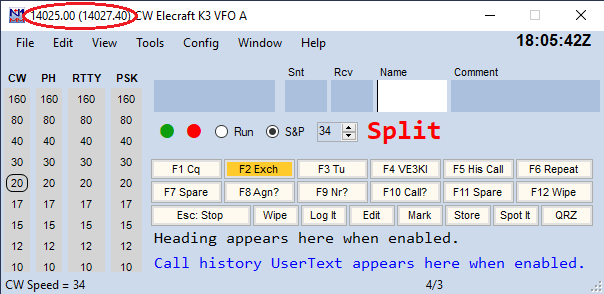
在波段图(Bandmap)中有两组指示标记,如本例所示。
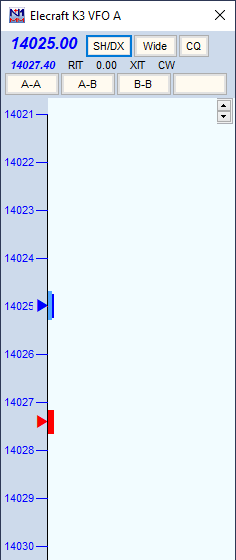
你会注意到接收频率以粗蓝字显示在波段图顶部,发射频率以较小的字体显示在其下方。你还会看到接收频率(始终为蓝色)与单独发射频率(始终为红色)的指示标记作为提醒。
单击波段图上半部分中的接收频率或发射频率,即可切换异频操作。
主叫时使用异频 有些人喜欢在主叫时处于异频模式,以便用主调谐旋钮调谐到偏离频率的呼叫电台。一个缺点是,如果你把接收频率调到 Config > Ports,Other 的“Other”选项卡所设调谐容差之外,程序会从主叫模式切换到搜索呼叫(S&P)。避免这一点的办法是用 Alt+F11 将程序暂时锁定在当前模式。也就是说,如果按下 Alt+F11,程序在你调谐时不会自动改变模式。再次按 Alt+F11 即恢复正常操作。
手动设置异频发射频率
设置异频发射频率最简单的方法,是在录入窗口的呼号文本框中输入所需频率(kHz),然后按 Ctrl+Enter。另一种办法是用 Alt+F7 打开异频(Split)对话框,输入发射频率并按 Enter。异频频率可以完整输入(例如 7027),也可以输入相对于频段下边缘的差值(例如 27),还可以输入相对接收频率的正负差值(例如 +2)。允许小数(7032.3;如果你的 Windows 区域设置使用逗号作为小数分隔符,则为 7032,3)。
从集群台情自动设置异频模式与频率
如果你在波段图中单击某个台情,而该台情在发布时指定了 QSX(发射)频率——格式为“DX PA1T 7095 QSX 7130”——电台将进入异频模式并自动设置频率。你将准备好在 7130(本例中)上发射。
恢复为非异频模式
恢复为非异频模式的方法是使用程序切换到另一个频率或频段。仅转动收发信机上的 VFO 不会生效。你可以:
- 单击波段图中的另一个台情或频率
- 单击分组无线电/Telnet 窗口中的非异频台情
- 单击波段图上半部分中的发射频率或接收频率
- 单击可用系数与 QSO(Available Mult’s & Q’s)窗口中的频段按钮以切换频段
- 按 Ctrl+PgUp 或 Ctrl+PgDn(这也会切换频段)
Icom 注意事项 Icom 电台在不切换到 VFO B 的情况下无法报告 VFO B,也不会报告电台是否处于异频模式。要成功进行异频操作,你必须完全从计算机设置和取消异频。如上所述,使用 Ctrl+Enter 或 Alt+F7。只能通过键盘/程序打开或关闭异频,不要在电台上操作,以确保其与程序保持同步。
异频操作按键分配
Alt+F7 – 为当前电台设置异频频率或相对当前频率的偏移。当行中没有任何内容时按 Enter 或单击 OK 将清除异频。按 ESC 或单击 Cancel 退出。
Alt+S – 当电台处于异频模式时,Alt+S 会把接收频率重置回你的发射频率,但保留异频模式。这用于让电台在异频模式下进行堆积呼叫主叫。对于具备 VFO A/B 的电台,他们把第 2 个 VFO 当作 RIT 使用。这样做是因为许多 RIT 旋钮很小或难以够到,而有些人觉得用主 VFO 调谐呼叫者比用 RIT 更自然。通过异频主叫,你可以用主旋钮调谐呼叫者,而 TX 频率不变。当你进行异频主叫时,Alt+S 的作用就像“RIT 清零”。
这仅在 VFO-A 上生效。对于 Icom 756/7800 系列这类主/副(Main/Sub)电台,你无法只在 SUB 上接收而不让两个 VFO 都接收。在这种情况下,把 RX 放在 Main、TX 放在 SUB,Alt+S 才能工作。
“Reset RX freq when running split”(主叫异频时重置 RX 频率)是录入窗口 配置菜单(Config)中的选项,可以自动执行 Alt+S 功能。勾选该选项后,程序会在你每记录一个 QSO 时自动执行一次 Alt+S。这样你在异频主叫时,每个 QSO 后都会自动“RIT 清零”。
Ctrl+S – 当不处于异频模式时,首次按下此组合键会把电台和程序置入异频(Split)模式。此后 Ctrl+S 会在保持异频模式的同时,在异频 RX 频率与 RX/TX 频率之间切换接收频率。应用:这主要是为帮助 SSB 操作员在 40 或 80mM 上主叫而设计,因为这些频段广泛使用异频操作。例如,“CQ CQ de N1MM listening on this frequency (7183) and 7068”。使用 Ctrl+S 键在 7183 与 7068 之间切换,以同时查找 USA 或 DX 呼叫者。
Ctrl+Alt+S – 切换电台的异频模式。录入窗口中将显示“Split”。
Ctrl+Enter – 在呼号框中输入频率或偏移并按 Ctrl+Enter 将设置异频频率。
使用异频 – 一些提示 单击波段图或 Available 窗口中的某个台情。然后查看波段图或录入窗口标题栏,确认你是否将要在频段外发射。如果你在 40 或 80 米上单击(单击一次)某个台情,而没有看到异频指示,那就等该电台宣布其收听频率。如果他说“listening 214.5”,就在呼号文本框中输入 214.5 并按 Ctrl+Enter——这样你就可以呼叫他了。
异频模式与 SO2V 对比
对于双接收机电台,异频模式与双接收操作之间的区别可能很微妙。如果两个接收机都打开,从 VFO A 录入窗口进行异频时,电台的设置完全相同(在 VFO A 上收听对方电台,在 VFO B 上监视你的发射频率,在 VFO B 上发射),这与录入窗口焦点在 VFO B 上的 SO2V 也相同(在 VFO B 上进行同频 QSO,同时在频段别处监视 VFO A 接收机)。然而,尽管这两种情况在电台上完全相同,在日志软件中却大不相同。在异频操作情形中,QSO 从 VFO A 录入窗口记录,日志中的 RX(VFO A)与 TX(VFO B)频率不同。在 SO2V 情形中,QSO 从 VFO B 录入窗口记录,RX 与 TX 频率相同(都来自 VFO B)。
通过把发射 VFO 从 VFO B 改为 VFO A,你可以切换到两种新情形之一——从 VFO B 录入窗口进行异频(在 VFO B 上收听对方电台,监视你的发射频率并在 VFO A 上发射),或录入窗口焦点在 VFO A 上的 SO2V(在 VFO A 上进行同频 QSO,同时在频段别处监视 VFO B 频率)。同样,这两者在电台上相同,但在日志软件中不同——异频从 VFO B 录入窗口记录,日志中的 RX 与 TX 频率不同;而 SO2V 从 VFO A 录入窗口记录。
由于存在四种可能的记录情形,而电台配置只有两种,你不能依赖从电台上做调整来让 QSO 被正确记录。默认情况下,在两个接收机都激活的 SO2V 模式中,N1MM Logger 会假定你正在使用两种 SO2V 模式之一操作,并使用活动录入窗口的呼号与交换内容记录 QSO,同时记录活动录入窗口 VFO 的 TX 与 RX 频率。
在 SO2V 模式下操作并记录异频 QSO 是可能的,但需要细心和练习才能做对。为了在 Logger 处于 SO2V 模式时操作并记录异频 QSO,你必须告诉 Logger 你正在异频操作。由于你无法从电台上做到这一点,你必须用 Ctrl+S 与 Ctrl+Alt+S 通过键盘/程序打开或关闭异频。你需要注意从正确的录入窗口操作(即你在其上接收对方电台的那个 VFO 所对应的窗口),并始终清楚自己在哪个频率上发射。
单人组呼号堆叠
呼号堆叠概述
单人组呼号堆叠允许主叫的操作员输入响应 CQ 消息时收到的多个呼号,并依次逐个通联,而不必为每个 QSO 重新输入新呼号。用于呼号堆叠的宏与按键包括 {SOCALLSTACK}、{STACKANOTHER}、CTRL+ALT+G、{LOGTHENPOP}, {LOGTHENNEXT}、ALT+G 与 ALT+D。前三个用于把呼号放入堆叠,其余用于从堆叠中取出呼号。
这些宏仅在主叫(RUN)模式下工作。堆叠的呼号显示在一个小的 CallStack 窗口中,该窗口在首次堆叠呼号时出现在录入窗口正上方。你可以用鼠标把这个窗口移到显示器上的其他位置,或用标题栏中的 X 关闭它;关闭后,它下次出现时仍会在录入窗口上方。
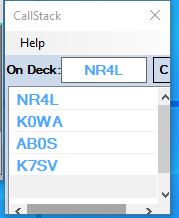
该窗口包含一个可单击的呼号堆叠,呼号按其系数状态着色;一个标有“C”的按钮可用于清除堆叠;一个字体大小调节器;以及一个“Help”菜单项,打开一个帮助窗口,列出以下键盘/鼠标命令:
- 左键单击呼号以选择它
- 所选呼号可用 Delete 键删除
- 右键单击呼号将其从堆叠中删除
- 双击呼号将其移到堆叠顶部
- Ctrl+Alt+G 把录入窗口呼号框中的呼号移到堆叠顶部
- Alt+G 用堆叠顶部的呼号替换录入窗口中当前的呼号
- Alt+D 删除堆叠顶部的呼号
单人组呼号堆叠在 CW、语音与数字模式下均可使用,并与手动电键操作或 ESM 兼容。它也可用于 SO1V、SO2V 与 SO2R 模式以及多电台环境中。
{SOCALLSTACK} 或 {STACKANOTHER} 或 CTRL+ALT+G 操作员可以堆叠完整呼号或部分呼号,部分呼号可包含“?”,当该呼号从堆叠中取出时“?”会被高亮显示。在 CW 与 SSB 中,属于新系数的呼号优先于非系数呼号。判为重复的呼号会被忽略。在数字模式下,数字接口窗口的 Setup 菜单中有控制堆叠优先级的选项。
{SOCALLSTACK} 与 {STACKANOTHER} 宏的操作略有不同:
{STACKANOTHER} 或快捷键 CTRL+ALT+G 只是把呼号压入堆叠,并清除录入窗口呼号框。
{SOCALLSTACK} 作为单层堆叠宏工作。首次执行 {SOCALLSTACK} 会堆叠第一个呼号并清除录入窗口呼号行。当输入第二个呼号并再次执行 {SOCALLSTACK} 时,两个呼号会互换。如果执行 {SOCALLSTACK} 时呼号窗口为空,则呼号会从堆叠中取出并放入呼号录入窗口。因此用户可以控制先通联哪个呼号,而使用 {STACKANOTHER} 时最后输入的呼号是第一个被通联的。
如果你把 {SOCALLSTACK} 编程到一个 F 键,任何时候按一次都会把当前呼号与堆叠中的下一个呼号互换。如果堆叠中没有呼号,它就把该呼号压入堆叠,并给你一个空的呼号窗口以便输入。再次按该 F 键会把它们再换回来。
{LOGTHENPOP}, {LOGTHENNEXT}, ALT+G, ALT+D 堆叠的呼号可以通过以下方式从堆叠中取出:用 ALT+G 或空格键把录入窗口呼号框中当前的呼号替换为堆叠顶部的呼号而不记录 QSO;用 {LOGTHENPOP} 或 {LOGTHENNEXT} 记录当前 QSO 并把下一个呼号从堆叠取出放入呼号框;或者用按键 ALT+D 直接把该呼号从堆叠中删除。如果某个呼号通过 telnet 台情出现在堆叠中,而它不是你想通联的呼号之一,ALT+D 按键就很有用。堆叠中的下一个呼号显示在 CallStack 窗口的 On Deck 框中。使用 {LOGTHENPOP} 或 {LOGTHENNEXT} 宏的方式,可以立即开始下一个 QSO,而不给堆积呼叫重新开始的时间。
ESM 自动化 配置器(Configurer)的 Function Key 选项卡中的 Next Call Key 用于选择含有 {LOGTHENPOP} 宏的功能键,以及用于 ESM 自动化的消息串。如果指定了 Next Call Key,且该键包含 {LOGTHENPOP} 宏,那么当按 Enter 结束一个 QSO 且呼号堆叠中还有另一个呼号时,将发送 Next Call Key 而不是 TU(F3) 键。Next Call Key 下拉菜单中的最后一个选项允许禁用 ESM 单人组呼号堆叠自动化。或者,可以使用 {LOGTHENNEXT} 宏代替 {LOGTHENPOP},以禁用 ESM 回车键自动化的这一部分,同时仍允许操作员通过按功能键手动使用该能力。
如果当前 QSO 的交换内容尚未发送,或者收到的交换内容无效,{LOGTHENPOP} 与 {LOGTHENNEXT} 宏会被禁用,以防止记录不完整的 QSO。
SOCALLSTACK ESM 示例 把 F9 键编程为:{STACKANOTHER} 或 {SOCALLSTACK} 把 F10 键编程为:{LOGTHENPOP}TU NW {F5} {F2} (注意:不要用 ! 代替 {F5};在序号比赛中,不要在 {LOGTHENPOP} 消息中使用 #。)
对于 SSB,可以把合适的 SSB 波形文件插入 F10 消息中,代替上面“ TU NW”这些字母。
Set >Config >Function Key 选项卡 >“Next Call Key”设为 F10
选择 RUN 模式并打开 ESM。在本例中有两个电台在呼叫:N2IC 与 K3CT 输入 K3CT,按 F9,输入 N2IC 并按 Enter 抄收 N2IC 的报告并按 Enter。这将记录 N2IC,然后不调用 F3 而是调用 F10,由 F10 发送 TU、把 K3CT 从堆叠取出,并发送交换内容
SOCALLSTACK 非 ESM 示例 按上述列表编程功能键。 选择 RUN 模式。 输入 K3CT,按 F9,输入 N2IC,并按配置器中编程的交换内容键(通常是“;”)。该键编程为 F5 & F2。
抄收 N2IC 的报告并按 F10。这将记录 N2IC,把 K3CT 从堆叠取出,并发送交换内容。
如果堆叠了多个呼号,ESM 会继续把呼号逐个从堆叠取出。在非 ESM 模式下按 Next Call 键(F10)时也是如此。如果出现记录错误,例如呼号有误,序列会中断,直到错误被纠正。当堆叠中不再有呼号时,会发送正常的 TU 消息(如果不使用 ESM,此时你通常会按 F3 而不是 F10)。如果堆叠中有多个呼号,它们被取出或与 {SOCALLSTACK} 互换的顺序取决于内部排序顺序,而不一定是它们被堆叠的顺序。在 CW 与 SSB 中,系数会在非系数之前被取出。
SOCALLSTACK 附加信息
如果某个呼号被放入呼号堆叠,但你不想通联它而要将其移除,请使用 ALT+D 按键将其删除,而不把它从堆叠弹出到录入窗口。
单人组呼号堆叠与多人组呼号堆叠的工作方式类似。多人组呼号堆叠是这样一个程序功能:它允许第二名操作员在主叫频率上监听,并把呼号发送到主叫操作员的录入窗口。
数字呼号堆叠
在数字模式下,当多个电台响应你的 CQ 时,有两种不同方式可以依次逐个通联这些电台。第一种方法基于前几节所述的单人组呼号堆叠,并加以调整以利用 DI 窗口的功能。第二种方法使用 Grab 列表,为数字模式所独有。
LOGTHENPOP:要使用它,你必须用 {LOGTHENPOP} 宏编程一个功能键,例如: {TX} ! {LOGTHENPOP} TU NW {F5}{F2} {RX} 当在 QSO 结束时按下或单击该功能键而不是通常的 TU 键,它将记录上一个联络,从 CallStack 窗口的单人组呼号堆叠中取出下一个呼号,并向新电台发送交换内容。如果你在配置器的 Function Keys 选项卡中把该功能键指定为 Next Call Key,那么每当 CallStack 窗口的呼号堆叠中还有未通联的呼号时,ESM 会在 QSO 结束时自动选择该键而不是 TU 键。注意,TU 键与 Next 键必须使用两个不同的功能键;不要把 {LOGTHENPOP} 放进 TU 键中。不要用 ! 代替 {F5},也不要直接把交换内容(例如序号比赛中的 #)编程进 Next Call 键;要像上面的示例那样使用 {F5} 与 {F2} 宏来调用你常规的交换内容消息。在 Next Call 键中使用 ! 或 # 会发送错误的呼号或序号。
如何把呼号放入 CallStack?在数字模式下,你可以通过选择数字接口窗口菜单栏中的 Setup > Digital Call Stacking 菜单项来有效实现。这提供了一种把呼号放入单人组呼号堆叠的高效方式。你有三种选择,取决于你希望呼号以何种顺序从堆叠中取出等待通联:Enable using First In First Out(FIFO——第一个被通联的呼号将是第一个被放入堆叠的呼号);Enable using Last In First Out(LIFO——第一个被通联的呼号将是最近被放入堆叠的呼号);以及 Enable using FIFO Mults First(呼号将按其系数值顺序从堆叠中取出。在那些一个 QSO 可以产生 2 或 3 个系数的比赛中,高系数呼号会先被取出。在系数值相同的呼号中,第一个被通联的呼号将是第一个被放入堆叠的呼号)。
当启用数字呼号堆叠且你处于主叫(Run)模式时:
- 如果你在录入窗口的呼号框中已有呼号时用鼠标单击 RX 窗口中的另一个呼号,在 RX 窗口中单击新呼号要么会把新呼号直接放入堆叠(FIFO),要么(LIFO)会把原先在录入窗口中的呼号移到 CallStack 窗口的堆叠中,并把新呼号带入录入窗口
- 在 RX 窗口中 Alt+左键单击某个呼号,会将该呼号直接移到 CallStack 窗口的堆叠中,而不改变录入窗口呼号框中的呼号。你可以把任意数量的呼号放入堆叠,准备好依次逐个通联
- 除了直接单击呼号,你也可以使用 {GRAB} 或 Alt+G 把高亮的呼号从 Grab 列表拉入录入窗口。原先在录入窗口中的呼号将被移到堆叠中
- 除了使用 {GRAB} 或 Alt+G,你也可以使用 {STACKANOTHER} 或 Ctrl+Alt+G 把该呼号从 Grab 列表直接移到堆叠中,而不改变录入窗口呼号框中的呼号
当启用数字呼号堆叠时,左键单击、Alt+左键单击、{GRAB}/Alt+G 与 {STACKANOTHER}/Ctrl+Alt+G 为你提供了多种方式,选择要把哪些呼号放入呼号堆叠和录入窗口。一旦呼号堆叠中有一个或多个呼号,在录入窗口中通联完第一个电台后,Next Call 键(由 ESM 自动化)让你能快速依次逐个通联堆叠中的呼号。
LOGTHENGRAB:还有一种单独的方法,在 DI 窗口中使用 Grab 列表配合 {LOGTHENGRAB} 宏。你不必启用数字呼号堆叠就能使用此方法。你可以用任何喜欢的方式把第一个呼号放入录入窗口,以便通联该电台。与第一个电台的 QSO 结束时,如果你想通联 Grab 列表中高亮的呼号,可以使用包含以下内容的一个 F 键或消息按钮: {TX} ! {LOGTHENGRAB} TU NW {F5}{F2} {RX} 这将记录与第一个电台的联络,然后从 Grab 列表抓取高亮的呼号并向该电台发送交换内容。只要 Grab 列表中还有可通联的高亮呼号,你就可以一直重复。如果 Grab 列表中下一个高亮呼号无效或不可通联,你应当改按或单击正常的 TU 键,以避免尝试通联错误呼号。你还可以把一个 {DELSEL} 宏编程到未使用的功能键或 DI 消息按钮中,用于从 Grab 列表移除不需要的呼号。不要把交换内容(例如序号比赛中的 #)直接编程到含有 {LOGTHENGRAB} 宏的功能键中(该键中的 # 宏会发送错误的序号);要像上面的示例那样使用 {F2} 宏来调用你常规的交换内容消息,以便向第二个电台发送正确的交换内容。同样,不要在 {LOGTHENGRAB} 功能键消息中用 ! 代替 {F5};这样做会发送错误的呼号。
使用此方法时,Grab 列表会自动填充,但你必须手动决定是使用正常的 TU 功能键,还是使用含有 {LOGTHENGRAB} 宏的消息键。这是因为 Grab 列表中可能存在不需要或不正确的呼号——由你决定下一个 Grab 列表中的呼号是否要用 {LOGTHENGRAB} 通联,还是只用正常的 TU 消息结束 QSO。不要在你的常规 TU 功能键中放入 {LOGTHENGRAB} 宏,如果你使用 ESM 的 Next Call 功能键,也不要放进去。{LOGTHENGRAB} 必须放在单独的功能键或某个 DI 消息按钮中。此外,如果你已在配置器中启用 Next Call 键,不要在 Next Call 键消息中放入 {LOGTHENGRAB} 宏;Next Call 键中应使用的正确宏是 {LOGTHENPOP}。
以下是一个同时使用 {LOGTHENGRAB} 与 {LOGTHENPOP} 的通用功能键消息文件示例,其中 ESM 的 Next Call 键设为 F12:
F1 CQ,{TX}{ENTER} CQ * * CQ {RX}{CLEARRIT} F2 Exch, {TX} (SENTRST) {EXCH} ! {RX} F3 TU,{TX}{ENTER} TU * CQ {RX}{CLEARRIT} F4 My Call,{TX} * {RX} F5 His Call,{TX} ! {RX} F6 Call?,{TX} UR CALL? {RX} F7 Rpt Exch,{TX}{ENTER} {EXCH} {EXCH} {RX} F8 Agn?,{TX} AGN? {RX} F9 Now,{TX}{ENTER} ! {LOGTHENGRAB}TU ..NOW {F5}{F2}{RX} F10 Grab,{GRAB} F11 Stack,{SOCALLSTACK} F12 Next,{TX}{ENTER} ! {LOGTHENPOP}TU ..NOW {F5}{F2}{RX} F1 QRL?,{TX}{ENTER} QRL? * {RX}{CLEARRIT} F2 Exch,{TX}{ENTER} TU {SENTRST} {EXCH} {RX} F3 Spare, F4 Call Him,{TX} * * {RX} F5 His Call,{TX} ! {RX} F6 My Call,{TX} * {RX} F7 Rpt Exch,{TX}{ENTER} {EXCH} {EXCH} {RX} F8 Agn?,{TX} AGN? {RX} F9 Spare, F10 Grab,{GRAB} F11 Spare, F12 Spare,