
目录
系数窗口(Multipliers Window)
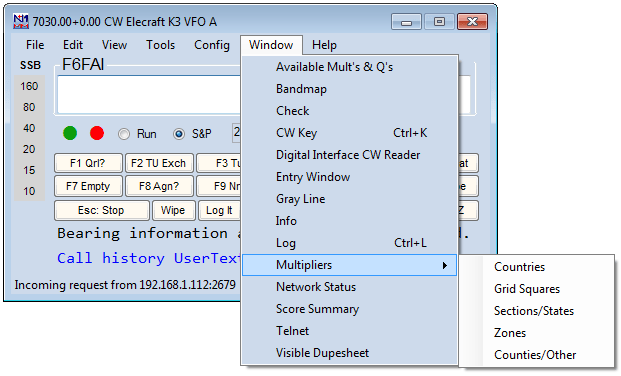
系数窗口从录入窗口(Entry Window)的窗口菜单(Window)中打开。单击「系数(Multipliers)」选项会打开一个子菜单,你可以从中选择七种系数显示方式之一。这些显示方式中哪一种相关或有用,取决于比赛。
在 CQWW 日志中,选择「国家(Countries)」会显示如下这样的图表:
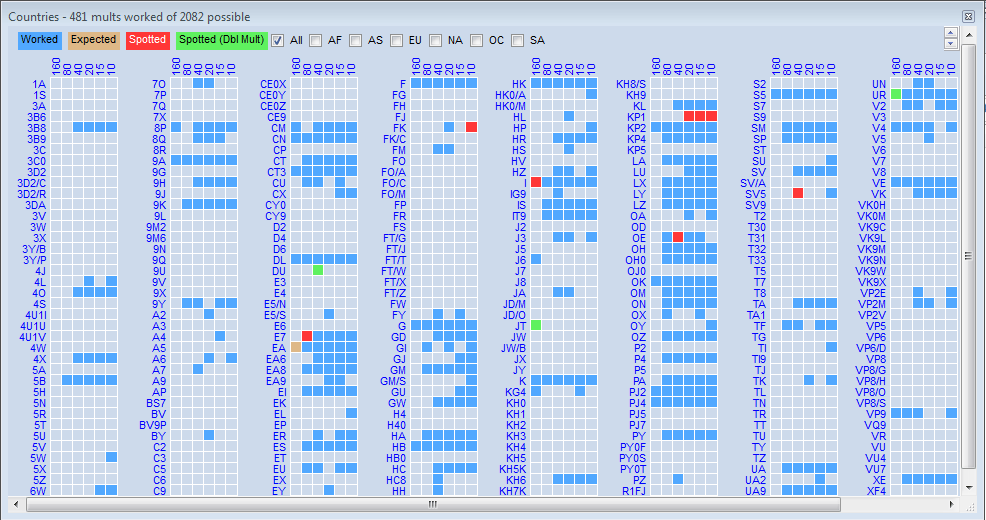
我的系数窗口看起来不对劲 如果你的系数窗口为空或不完整,请右键单击,并在右键菜单中查找「仅显示已通联及预期将通联的系数(Show Only Worked & Expected to be Worked Mults)」选项。如果该项已勾选,则系数窗口只会显示已通联的系数、已列入预期系数列表的系数,以及已被发送台情的系数。取消勾选后,系数窗口将显示所有可能的台情,无论是否已通联。
主要功能
该下拉列表提供七种选择,每一种都是为满足特定比赛的需要而定制的。无论选择哪一种,都有一些关键的共同功能。
颜色编码
默认情况下,所显示的颜色块含义如下:蓝色表示该频段上的该系数已经通联过(但仍可获得一个有效 QSO),红色表示该频段上有一个台站可用于获得单个系数,绿色表示该频段上可获得双倍系数的 QSO——在设有双倍系数的比赛中如此。可通过录入窗口的配置菜单(Config)中的管理皮肤、颜色与字体编辑器(Manage Skins, Colors, and Fonts)更改这些颜色以满足特殊需要。
程序判断某个频段上是否有系数可用,依据的是呼号;而对于系数由交换内容决定的比赛,颜色编码可能并不准确。只要底层台情在当前波段图台情超时设置下尚未过期,系数色块就会一直留在图表上。同时打开波段图窗口(Bandmap)与系数窗口,把超时设置设短一些,你就能看到这一过程。
为特定比赛定制系数列表
用户常常希望把七种可用系数列表中的某一种定制为特定比赛或 QSO Party 专用;例如在 WAE 中,非欧洲参赛者只希望跟踪欧洲国家系数。
作为这方面的第一步,国家系数窗口右上角的七个复选框允许你把显示限制在单个大洲。一次只能显示一个大洲,但一旦离开「全部(All)」显示,你就会发现系数各列的排列方式有一定灵活性,有助于你充分利用屏幕空间。这一点因系数类型而异——例如,州/分区窗口(States/Sections)必须显示为宽矩形,才能按逻辑顺序把 10 个美国呼号区和加拿大分区归组。
Gerald, VE1DT 在确定其他定制可能性方面做了大量工作,下文大部分内容都基于他的成果。
实现这一点的选项位于从任一系数列表打开的右键菜单中。视比赛和窗口而定,其中某些菜单项可能会灰显。
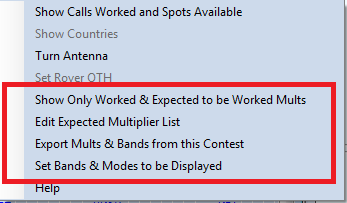
仅显示已通联及预期将通联的系数(Show Only Worked & Expected to Be Worked Mults) —— 勾选该选项会把显示的系数限制为下文某种方法所指定的系数。 编辑预期系数列表(Edit Expected Multiplier List) —— 单击该选项将打开以下对话框
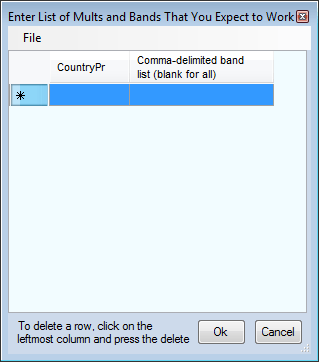
你可以用该对话框逐条编辑预期系数列表。例如,如果你正在编辑要显示的国家,就需要逐行输入国家前缀,使用大写,且与系数窗口中显示的完全一致。例如,必须输入「CE0X」而不是「CE0/X」。如果要输入特定频段,请注意频段是用以 MHz 为单位的频率来指定,而不是以米为单位的波长。下面是一个简单的例子:
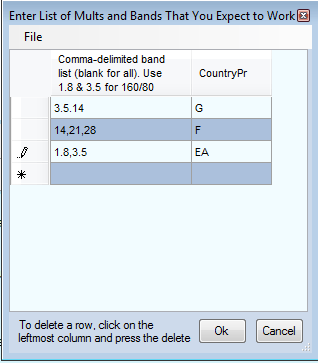
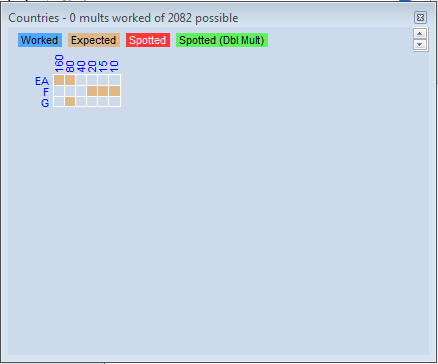
单击确定(OK)保存该列表后,如果勾选上文所述的「仅显示」选项,系数窗口将如下所示:
在分区(Zones)显示中,可以用同样的方法生成类似的受限系数显示。在勾选「仅显示(Show Only)」选项之前,该显示可能如下所示:
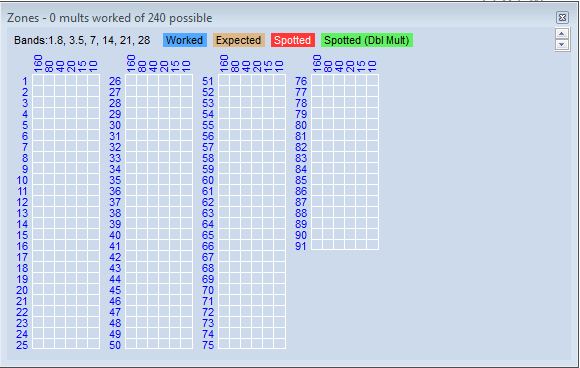
本例中有 91 行分区,是为了同时涵盖 CQ 分区和 ITU 分区。在 CQWW 比赛中,该显示只会显示 40 个 CQ 分区。在 ITU 列表中,76-91 分区是海域分区,你可能希望把它们从显示中剔除。
- 手工编辑——你可以使用编辑预期系数列表对话框输入全部 75 个陆域分区,并为每个分区列出全部六个频段,从而把显示限制为仅这 75 个分区。创建列表后,可以在编辑窗口中使用**文件 > 导出(File > Export)**菜单项把列表导出到文件。
- 使用**从本比赛导出系数与频段(Export Mults & Bands from this Contest)**菜单项,创建当前日志中已通联的分区/频段组合列表。这会生成一个包含日志中出现的这些组合的文件,之后可以用下一种方法导入。
- 导入文件——用前两种方法之一创建文件后,可以在编辑预期系数列表对话框中使用**文件 > 导入(File > Import)**菜单项导入该列表。该列表是简单的文本文件,因此在导入文件之前,你可以改用文本编辑器而不是编辑窗口来做修改。
鼠标悬停
将鼠标悬停在任一前缀上都会显示相关信息——国家名称、所在大洲和分区、长路径与短路径方位,以及距离
调整大小
如果屏幕空间过于有限,无法显示整个系数窗口,可以将其缩小。如果从右向左或从左向右缩小窗口,会出现水平滚动条,提示还有更多信息可看。在垂直方向上,缩小窗口会使图表重新排列,因此无需垂直滚动条。
单击系数
左键单击以颜色表示单倍或双倍系数的色块,会把 VFOA 或电台 A(Radio A)QSY(改频)到可为你提供该系数的台站的频率上。表示虽是有效 QSO 但不是系数的台站的色块不可单击。
- 程序会先查找与本频段匹配的系数。如果本频段没有匹配的系数,则会在所有频段上查找最近收到台情的系数。
- 程序会搜索所有台情,不受系数窗口筛选设置的影响。例如,如果在 CW 比赛中不想跳到 SSB 台情,可以使用 Telnet 窗口(Telnet Window)的筛选器滤除这些台情。不过,你可能想转到某个 SSB 台站,所以请考虑这种可能性。
右键单击系数色块或已打开的系数窗口中的其他位置(标题栏除外)会打开右键菜单。
右键菜单 —— 系数专属选项
- 部分选项与所单击的特定系数色块相关联,如果在其他位置单击则会灰显。要显示已通联呼号与可用台情,需要右键单击某个频段色块,而不是前缀。
- **显示已通联呼号与可用台情(Show Calls Worked and Spots Available)**会显示该系数已通联的所有台站列表(不分频段),无论你所单击的色块是绿色、蓝色、红色还是空白。它还会显示该系数在新频段或新模式下当前可用的台情列表。
- 显示国家(Show Countries) —— 如果你正在显示已通联分区的图表(例如在 CQWW 中),可以单击该选项来显示计入所右键单击分区的国家前缀。
- 转动天线(Turn Antenna) —— 如果启用了旋转器控制,单击该选项会把天线转向从你的 QTH 到该系数的短路径方向。
- 设置漫游 QTH(Set Rover QTH) —— 如果启用了漫游模式,可以用该选项设置 RoverQTH 的县或网格方格。
其他右键菜单选项
- 设置要显示的频段与模式(Set Bands and Modes to be Displayed) —— 打开一个对话框,其外观与 Telnet 窗口和可用窗口(Available Window)的「频段与模式」对话框非常相似。该选项用于控制每个系数旁出现的色块。例如,你可以用它去掉没有天线的那些频段的色块,或者在单频段组别中把显示限制为该频段的一个色块。注意,它作用于显示色块,而不是台情本身。在没有按频段区分系数的比赛中(例如 ARRL Sweepstakes 或 ARRL RTTY),每个系数只有一个色块,此时使用该选项不会影响哪些系数会被标记台情并显示。
- 设置网格方格地图中心(Set Grid Square Map Center)(仅网格方格地图)—— 在网格方格地图上(它其实并不是真正的地图,因为只显示网格方格标识,没有地理信息),你可以选择以哪个网格方格作为显示中心。这在功能上等同于向左/右/上/下滚动显示。
- 显示指向网格中心的天线方位(Show Beam Heading to Grid Center)(仅网格方格地图和网格场地图)—— 右键单击地图中的某个网格方格或网格场方格,会显示指向该网格方格或网格场中心的天线方位。
- 帮助(Help) —— 会通过互联网带你转到手册的本节。
在每个频段分别设有网格方格或网格场系数的比赛中,网格方格地图或网格场地图只会显示当前频段的系数。在 SO2R 或 SO2V 中,当前频段跟随录入窗口的键盘焦点(例如按 \ 键切换录入窗口焦点会改变地图中显示的频段)。