
目录
- 支持的电台与接口
- N1MM SDR Server – 适用于支持 ExtIO dll 的电台 – 这是 SDRPlay 与 Airspy HF+/Discovery SDR 的首选方法
- Airspy HF+ Dual Port / Airspy HF+ Discovery
- 通过 Spyserver 使用 Airspy HF+(与上文 SDR Server 不同)
- SDRPlay
- IC7610 使用原生 FTDI 接口
- 通过 SDR 厂商提供的 ExtIO*.dll 使用其他 SDR 电台(作为任意收发信机的 SDR 辅助)
- Icom IC-705, IC-7300, IC-7850/51, IC-7610, IC-9700, IC-7760
- Flex 6300/6400/6400M/6500/6600/6600M/6700 电台
- Elecraft K3/K3S/KX3 加软件/硬件:
- Elecraft K4 原生频谱:
- 致拥有 Win4YaesuSuite 的用户
- Waterfall Bandmap 软件
- KE9NS PowerSDR
- CW Skimmer 2.0 版
- 其他厂商 待定
- 布局
- 频谱窗口简易设置指南
- 操作
- 中继与端口转发
频谱显示窗口(Spectrum Display Window)
频谱显示窗口 – 如果红色圆点与信号对不齐,请调整噪底。然后用 Shift+up/down 在信号之间跳转!如果难以找到 CQ 频率,请按 CQ 按钮!
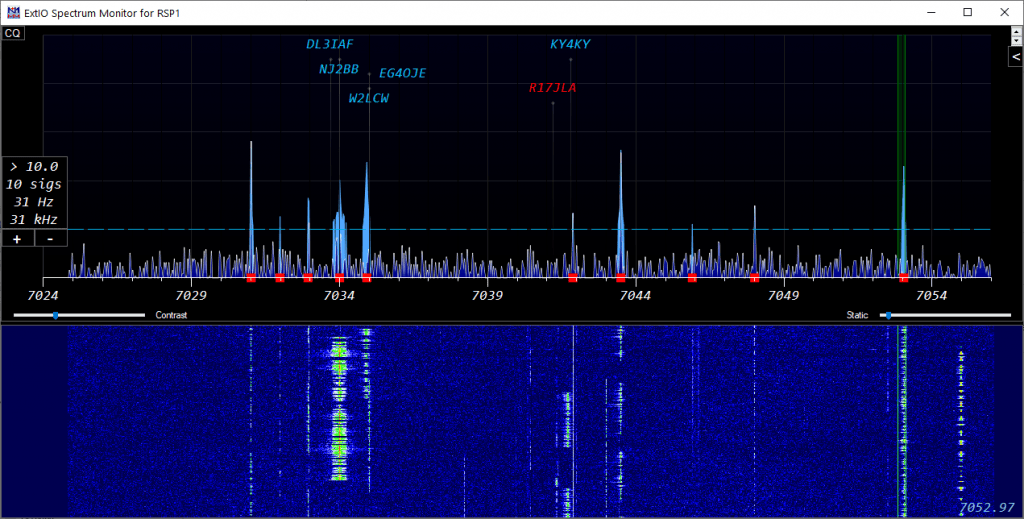
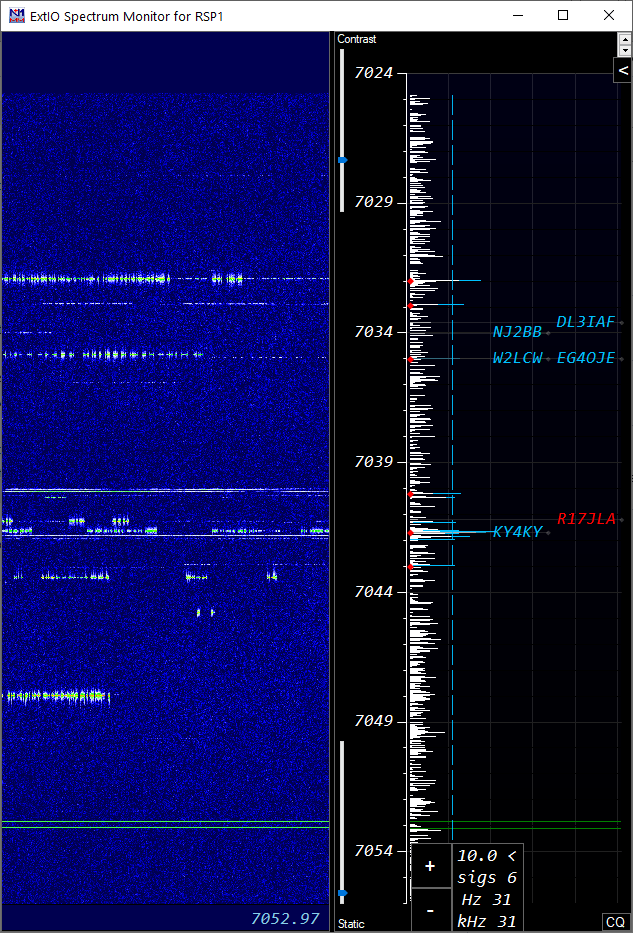
频谱显示窗口可以通过 6 种方式显示频谱数据:
- 使用厂商提供的 ExtIO dll 与 N1MM SDR Server
- 通过支持该功能的电台的 CAT 数据(较新的 Icom 电台)
- 通过 SDR 厂商提供的 ExtIO dll
- 直接读取电台提供的 IQ 数据(仅 IC-7610)
- 使用另一来源发送的电平数据(Flex 电台、N1MM 频谱窗口、Waterfall Bandmap 程序)。
- 通过 Airspy 的 Spyserver 程序。
N1MM+ 频谱窗口的独特之处在于,它能够识别信号,并让用户通过按键跳转到这些信号,还能将其与本地台情及 RBN 台情比较,以识别未被标记和已通联过的信号。
支持的电台与接口
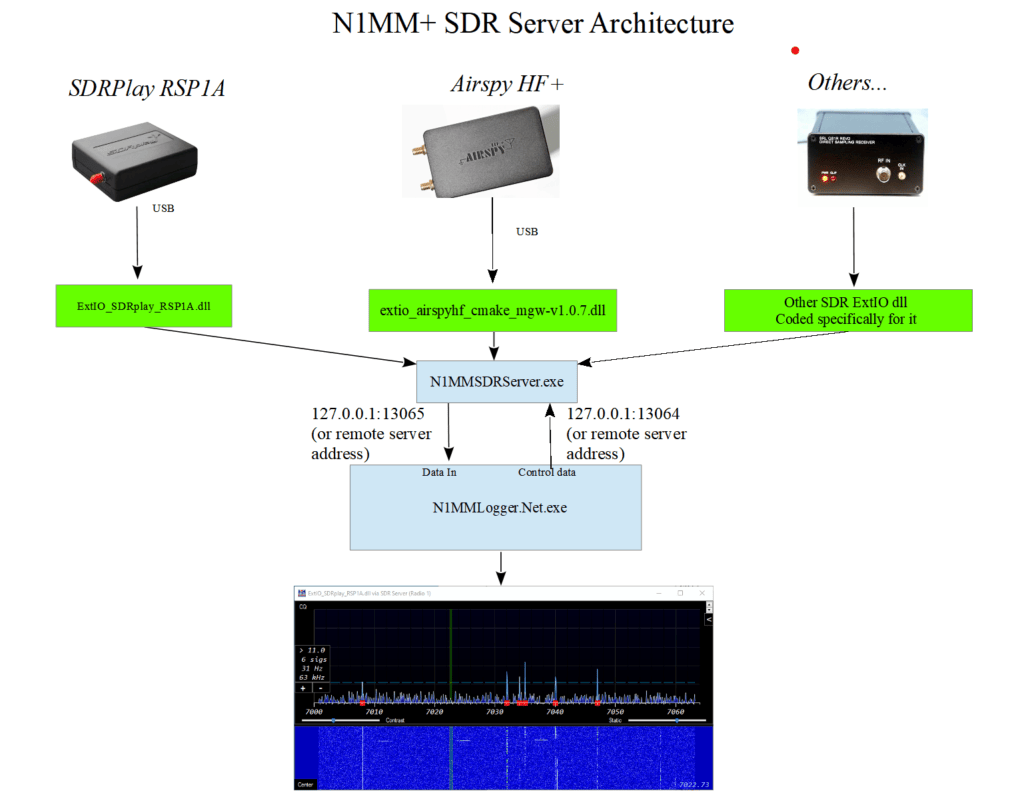
N1MM SDR Server – 适用于支持 ExtIO dll 的电台 – 这是 SDRPlay 与 Airspy HF+/Discovery SDR 的首选方法
- 从 SDR 厂商网站下载正确的 ExtIO dll,放到 N1MM+ 的 *程序安装* 目录中。通常是 C:\Program Files (x86)\N1MM Logger+。下载:
- Airspy HF+/Discovery:自 https://airspy.com/download/
- SDRPlay:自
- SDRPlay Downloads – 选择 API – Vx.xx(Multiplatform)并安装。注意它会毫无预警地重启,这是“完成安装(Finish Install)”的一部分
- 下载 ExtIO dll
- 切勿下载 TCP EXTIO 插件。那不是所需的那一个。
- 启动 N1MM+ 并打开频谱窗口。
- 打开频谱对话框(Spectrum Dialog)(齿轮图标)。选择 N1MM SDR Server
- 选择该 dll,让来源名称默认使用该 dll 的名称。
- 同一时间只能运行一个使用 SDR 输出的程序。不要尝试同时运行 SDR# 或 SDRuno 与 N1MM+ 频谱显示。
- SDRPlay 提示:
- 下载并安装 HDSDR。
- 将你的 SDR 所用的 ExtIO 放入 HDSDR 程序目录。
- 单击 HDSDR 中的 SDR 设备(SDR Device)按钮
- 更改以下选项
- 将 IF 模式(IF Mode)设为 Low IF
- 将 IF 带宽(IF Bandwidth)设为其最小值(通常为 200 kHz)
- 调整增益控件,使频谱显示底部出现适量的“草状噪声”。你必须关闭 SDR 界面才能看到该电平。你可能需要重复这些步骤。
- 退出 SDR ExtIO 界面与 HDSDR
- 在齿轮图标设置对话框中,将频率格数(Freq Bins)设为 16384。这是在最低 cpu 占用下提供高分辨率的一个良好起点。你希望达到约 50 Hz/bin,如显示分辨率、信号数与带宽的框所示。
- Airspy 提示:
- 关闭 N1MM+
- 以 ADMINISTRATOR 身份启动 N1MMSDRServer.exe,路径为:“C:\Program Files (x86)\N1MM Logger+\N1MMSDRServer.exe”
- 按下 Airspy dll 的“开始”按钮
- 用 SDR Server 应用程序中的按钮打开 SDR 界面
- 检查 Airspy SDR 界面的标题栏。如果固件版本号不是可用的最新版本,请先升级固件。固件可在 Airspy 网站下载。说明在该下载包的 readme.txt 文件中
- 将采样率(sample rate)设为 192000(必须以 ADMIN 身份运行才能保存该设置)。这样可得到最低的 CPU 占用,但信号响应较慢。若需要更快的信号响应,请使用 912000 采样率。若选择该采样率值,你需要把频率格数(Freq bins)调高到约 64k。
- 用 SDR Server 应用程序中的按钮关闭 SDR 界面
- 关闭 SDR Server 应用程序
- 打开 N1MM+
- 在齿轮图标设置对话框中,将频率格数(Freq Bins)设为 8192。这可在最低 cpu 占用下提供高分辨率。你希望达到约 50 Hz/bin,如显示分辨率、信号数与带宽的框所示。如果该值高于 23,则上面的采样率步骤很可能失败了。
- 你可以在另一台计算机上运行 N1MM SDR Server。为此,将 SDR Server 连接地址(SDR Server Connection Address)改为运行 SDR Server 的那台计算机的地址。你需要手动启动该服务器。
- 你可以在不同计算机上为多个 N1MM+ SDR 显示提供数据。只有第一台计算机能够更改 SDR 频率。
- N1MM SDR Server 支持多个 SDR,但仅限能够识别不同 SDR 的 ExtIO dll。你不能通过重命名 dll 来实现这一点。识别特定 SDR 的是 dll 的内部实现。该问题的一个变通方法是:在多台计算机上运行 SDR Server。你需要把第 2 台计算机的 ip 地址填入相关联的频谱显示窗口的连接选项卡(Connect)中。
- Airspy server 可用作在同一台计算机上运行第二个 Airspy 的方式。
- 务必通过按 N1MM SDR Server 程序中的按钮来打开/关闭 SDR 界面。(SDR Server 会以一个频谱显示图标显示在任务栏中)
Airspy HF+ 双端口 / Airspy HF+ Discovery
不推荐使用这种连接方式。支持于 2024-01-31 结束
SDR Server 是支持该设备的首选方式。参见上文 SDR Server 一节。
- 从 https://airspy.com/download/ 下载正确的 ExtIO dll,放到 N1MM+ 的 *程序安装* 目录中。通常是 C:\Program Files (x86)\N1MM Logger+。
- 启动 N1MM+ 并打开频谱窗口。右键单击,把来源设为“I/Q via ExtIO.dll”
- 在齿轮图标设置对话框中选择正确的 dll。
- 同一时间只能运行一个使用 SDR 输出的程序。不要尝试同时运行 SDR# 与 N1MM+ 频谱。
- 提示:
- 在齿轮图标设置对话框中,通过打开(Open)按钮打开 SDR 界面
- 将采样率设为 192000。如果无法设为 192000,可能是你没有运行最新的 Airspy 固件。
- 在齿轮图标设置对话框中按关闭(Close)按钮关闭 SDR 界面。
- 然后把频率格数(Freq Bins)设为 8192。这可在最低 cpu 占用下提供高分辨率。
- 如果需要两个 Airspy HF+ 频谱,其中一个必须通过 Spyserver(见下一节)。
通过 Spyserver 使用 Airspy HF+(与上文 SDR Server 不同)
不支持其他 Airspy 型号。可与任意收发信机配合使用。
- 从 https://airspy.com/download/ 下载 SDR# 软件
- 在 C 盘(即 C:\SDR#)或 N1MM+ 的 *程序* 安装目录(通常为 C:\Program Files (x86)\N1MM Logger+\SDR#)中新建一个 SDR# 目录。
- 把下载的 SDR# 中的所有文件复制到新目录。如果你想手动启动服务器,放在任何位置都可以。
- 重要:将 spyserver.config 中的 device_type= 改为 AirspyHF+
- 重要:将 device_sample_rate = 768000(不要使用默认值)
- 将 fft_fps= 改为 6。这可改善 cpu 占用
- 启动 N1MM+ 并打开频谱窗口
- 右键单击,把频谱窗口的来源(Source)设为 Airspy HF+
- 如果设置中存在缺陷,此时关闭程序并重新启动可能会消除它们。我需要修复这些缺陷,但此时你大概只想继续使用它。
- 其中包含用于本地 Airspy 服务器的代码,可在相关联的电台停止发射后 200 毫秒内抑制频谱与瀑布图显示。如果发射频率上存在非常强的信号,它也会抑制显示。
- 要添加第二个 Airspy HF+,你需要:
- 在 spyserver.config 中指定你要提供服务的 airspy 序列号。它应显示在启动时运行的窗口中。你可能需要一次连接一个来确定这一点。
- 将绑定端口从 5555 改为 5556(或其他端口),并在第 2 个频谱窗口的齿轮图标设置对话框中绑定到该端口。
- 你需要用不同的 ini 文件手动启动第二份 spyserver。
SDRPlay
不推荐使用这种连接方式
SDR Server 是支持该设备的首选方式。参见上文 SDR Server 一节。
- 安装 SDR Uno 以完成该设备的安装。
- 从 https://www.sdrplay.com/downloads/ 下载正确的 ExtIO dll。并放到 N1MM+ 的 *程序安装* 目录中。通常是 C:\Program Files (x86)\N1MM Logger+
- 启动 N1MM+ 并打开频谱窗口。右键单击,把来源设为“I/Q via ExtIO.dll”
- 在齿轮图标设置对话框中选择正确的 dll。
- 同一时间只能运行一个使用 SDR 输出的程序。不要尝试同时运行 SDRUno 与 N1MM+ 频谱。
- 如果你需要更改下面的参数,请以 ADMINISTRATOR 身份启动:“C:\Program Files (x86)\N1MM Logger+\N1MM Logger+.exe”。
- SDRPlay 提示:
- 用 IQ 选项卡中的按钮打开 SDR 界面。
- 将 IF 模式设为 Low IF
- 将 IF 带宽设为其最小值(通常为 200 kHz)
- 调整增益控件,使频谱显示底部出现适量的“草状噪声”。
- 按 IQ 选项卡上的按钮关闭 SDR 界面。
- 如果需要两个 SDRPlay 频谱,至少其中一个必须通过 Waterfall Bandmap 程序来支持。
IC7610 使用原生 FTDI 接口
- 下载正确的 Icom HDSDR 安装程序。它会安装 USB 驱动。请在电台断开连接的情况下安装。
- 用第二根 USB 线把 IC7610 背面的第二个 USB 端口连到你的计算机。启动 N1MM+ 并打开频谱窗口。
- 把 FTD3XX.dll 与 FTD3XX_NET.dll 复制到程序安装目录(通常为 C:\Program Files (x86)\N1MM Logger+)
- 右键单击,把来源设为“IC7610 I/Q via FTDI.dll”
- 注意,IQ 选项卡的 dll 组合框会隐藏所有 IC7610 Extio dll。它们已不再需要。这种连接方式允许通过选择关联电台来选用主/副接收机。而 ExtIO.dll 方式不能。
- 频率格数(Freq Bins)的选择决定显示的分辨率。数值越高,占用 CPU 越多,分辨率越细。请使用你计划使用的最低分辨率所对应的最小值。65536 是一个不错的起点,可提供 30 Hz 分辨率。
- 你可以打开两个“IC7610 I/Q via FTDI.dll”实例,关联电台分别为 1 与 2。它们对应主接收机与副接收机。要使其正常工作,需要打开双路监听(Dual Watch)。注意,这种配置会使电台过载到触摸屏无法可靠工作的程度。关闭 Dual Watch,触摸屏操作即可恢复。让两个接收机都显示频谱的另一种方法是:在其中一个接收机上使用电台的 CAT 频谱。
通过 SDR 厂商提供的 ExtIO*.dll 使用其他 SDR 电台(作为任意收发信机的 SDR 辅助)
- 这种连接方式将于 2024-01-31 停止使用
- SDR Server 是支持这些设备的首选方式。见上文。
- 从厂商网站下载正确的 ExtIO dll,放到 N1MM+ 的 *程序安装* 目录中。通常是 C:\Program Files (x86)\N1MM Logger+。(某些电台(如 IC-7610)需要额外的文件。请阅读该电台使用 HDSDR 的文档,并仿照其安装说明操作,但要把文件放入 N1MM Logger+ 目录。)
- 启动 N1MM+ 并打开频谱窗口。右键单击,把来源设为“I/Q via ExtIO.dll”
- 在齿轮图标设置对话框中选择正确的 dll。
- 已测试的电台包括:SDRPlay RSP1、RSP1A、RSP2、RSPDuo、Airspy HF+、Icom IC-7610。
- 指向 Airspy HF+ extio dll 的链接可在 Airspy HF+ 页面的“支持的软件(Supported Software)”一节中找到。
- 如有需要,务必安装该 SDR 的驱动。SDRPlay 需要你安装 SDRUno 来安装 USB 驱动。
- 同一时间只能运行一个使用 SDR 输出的程序。不要尝试同时运行 SDRUno 这类程序与 N1MM+ 频谱。
- 如果频谱方向相反,其他电台可能需要勾选“Reverse I/Q”复选框。请通知团队,我们会把该电台纳入,以便正确选择 I/Q。我们需要知道你电台所用的 ExtIO*.dll 名称。
- 目前我不打算支持任何其他电台。为什么?有两个原因。SDR 的工作方式非常有个性。每一个似乎都有自己的一堆问题。我没有这些电台来做调试(我也不想拥有它们)。第二个原因是,用户通常只会说类似“我用我的 Toothgnasher SuperSDR 试了频谱窗口,它不能用。这是怎么回事?”这样的话。凭这些信息很难进行调试。你或许应该报告你使用了哪些设置,以及实际出现的症状。
Icom IC-705, IC-7300, IC-7850/51, IC-7610, IC-9700, IC-7760
- 必须使用 USB 线虚拟 COM 口进行电台控制。拔下 CI-V 线。
- 视情况将右键菜单中的电台来源(Radio source)设为 Radio 1 或 Radio 2
- 必须把电台菜单中的 CI-V USB Port 设为 Unlink from [Remote}
- 必须把电台与程序的波特率设为 115200 baud。
- 在程序与电台都设为 115200 波特后,退出程序并重新启动。
- 注意,支持 IC-7610 的首选方法是通过原生 FTDI 接口(见上文)。
Flex 6300/6400/6400M/6500/6600/6600M/6700 电台
这些电台通过 CAT 与 UDP 支持 – 需要 SmartSDR V2.0 或更高版本的软件。
- 如果检测到受支持的 Flex 电台,N1MM+ 会向电台发送命令以启动和停止频谱。它会把你的本地 IP 地址和端口 13064 发送给电台。注意,如果计算机中有多个本地 IP 地址(例如一块直接连接 Flex 的网卡,与一块连接 LAN 的网卡或 WiFi 适配器分别存在),程序可能会混乱。因此,不要用以太网把 Flex 直接连接到计算机。请通过路由器把 Flex 与电台相连,使计算机中只有连接 LAN 的那个网络适配器处于活动状态。
- 如果 Flex 频谱源已在发送数据,频谱窗口应会自动找到它。否则,启动 Flex 并执行以下操作
- 新建一个频谱窗口,并把来源选为“For all other radios, source named…”。Flex 应已在发送其标识信息,因此当你去选择来源时,从下拉列表中选取你想要的来源
- N1MM+ 频谱显示的分辨率取决于 Flex 全景适配器的缩放级别。请记住,信号标记的精度取决于缩放级别以及随之而来的格/像素大小。每个像素 20 至 50 Hz 之间会是一个不错的起点
Elecraft K3/K3S/KX3 加软件/硬件:
- Win4K3Suite( https://va2fsq.com/ )软件加如下所述的硬件:
- K3S,或带 KXV3 的 K3,加 LP-PAN 或 SoftRock II Lite,加立体声声卡 – 把 LP-PAN 或 SoftRock 连接到 IF Out,把右键频谱来源设为“For all other radios, source named “Win4K3Suite”。Win4K3Suite 软件的设置请参见 Win4K3Suite 文档
- K3S,或带 KXV3 的 K3,加 SDRPlay(RSP1 或 RSP2) – 把 SDRPlay 连接到 IF out,参见 Win4K3Suite 文档
- KX3 加立体声声卡 – 参见 Win4K3Suite 文档
- KX2 加 SDRPlay(RSP1 或 RSP2)加外部收发切换开关 – 参见 Win4K3Suite 文档
- Waterfall Bandmap 程序( https://groups.io/g/waterfallbandmap )加如下所述的硬件:
- K3S,或带 KXV3 的 K3,加 LP-PAN 或 SoftRock,加立体声声卡:
- 把 LP-PAN 或 SoftRock 连接到 IF Out。把 WB 程序置于声卡模式(Sound Card mode),使用 LP-PAN 时偏移约为 -6000(随模式、roofing filter 偏移、SHIFT 控件设置而变化)。如果在调谐时瀑布图中的迹线方向相反,请勾选(或取消勾选)Swap I&Q。6m 的 Swap I&Q 勾选/取消勾选设置与 HF 相反。把右键频谱来源设为“For all other radios, source named “Waterfall Bandmap”
- K3S,或带 KXV3 的 K3,加支持 ExtIO 的 SDR(包括 SDRPlay):
- 把 WB 程序置于 ExtIO 模式(ExtIO dll 必须放在 WB 程序目录中)
- 基于 RF:把 SDR 连接到 RX Ant Out 与 RX Ant In 之间跳线上的分路器 – 必须在 K3 中选用 RX Ant。偏移为零,SDR at IF 复选框不勾选。把右键频谱来源设为“For all other radios, source named “Waterfall Bandmap”
- 基于 IF:把 SDR 直接连接到 IF Out。勾选 SDR at IF 复选框,把 IF 设为 8215、偏移设为零作为起点,但偏移会随模式、roofing filter 偏移、SHIFT 控件设置而变化。如果在调谐时迹线方向相反,可能需要勾选 Swap I&Q – 对此,6m 与 HF 的设置相反,而且 6m 与 HF 的偏移设置也可能不同。把右键频谱来源设为“For all other radios, source named “Waterfall Bandmap”
- 把 WB 程序置于 ExtIO 模式(ExtIO dll 必须放在 WB 程序目录中)
- KX3 加立体声声卡:
- 把 KX3 的 I/Q 输出连接到声卡。确保开始(Start)按钮右侧的框显示“Sound card based SDR”。把连接到 I/Q 输出的声卡选为输入设备(Input device)。偏移应设为零。如果在调谐时瀑布图中的迹线方向相反,请勾选(或取消勾选)Swap I&Q。把右键频谱来源设为“For all other radios, source named “Waterfall Bandmap”
- K3S,或带 KXV3 的 K3,加 LP-PAN 或 SoftRock,加立体声声卡:
Elecraft K4 原生频谱:
- 确保你运行的是最新版本的 K4 固件。更早的版本不提供外部频谱数据
- 在配置器(Configurer)中,端口列表里的选项之一是 TCP。K4 用它来支持通过 TCP(以太网)进行电台控制。选择 TCP 时,在 IP Addr:Port 列的框中输入电台使用的 IP 地址与 TCP 端口。电台的 IP 地址可在 K4 配置菜单的“IP Address”下找到
- 你可以如上所述使用 TCP 连接你的 K4。如果你选择通过虚拟 COM 口连接 K4,则必须在配置器提供的空间中填入 ip:port。频谱电平数据会在高一位的 TCP 端口上发送,程序会自动获取它。K4 的默认端口是 9200。你无需输入 K4 频谱端口,只需输入控制端口
- 要创建频谱窗口,请用右上角的齿轮图标打开频谱窗口对话框。选择“External (WB, Flex etc.)”。输入/选择 K4 的频谱名称,例如“Radio 1 Pan A”。如果你是 SO2V,还会看到“Radio 1 Pan B”。
- 此配置下 +/- 与居中(center)按钮可用。
- K4 频谱目前仅作为 Radio 1 受到支持
- 值得在路由器中把 K4 的地址设为静态地址,以免它随时间变化。更好的是,你还可以使用 K4 的名称,例如 K4-SN01234。即把 IP/端口指定为:“K4-SN01xxx:9200”
致拥有 Win4YaesuSuite 的用户
除了通用 SDR 方案之外,对于拥有 Win4YaesuSuite (http://yaesu.va2fsq.com/) 软件的用户,加如下所述的硬件:
- LP-PAN 加立体声声卡(仅 FTDX5000 或 FTDX3000) – 把 LP-PAN 连接到 IF Out,软件设置参见 Win4YaesuSuite 文档
- SDRPlay(RSP1 或 RSP2) – 把 SDRPlay 连接到 RX out 或 IF out(取决于电台型号),硬件与软件设置参见 Win4YaesuSuite 文档
Waterfall Bandmap 软件
https://groups.io/g/waterfallbandmap
- SDRPlay、FunCubeProPlus、HackRF、LP-PAN、SDR-IQ、RTLSDR、SoftRock 等 – 通过 ExtIO.DLL 或声卡产生 I/Q 输出的 SDR 与全景适配器,几乎都可以配合任意收发信机,使用 Waterfall Bandmap 软件程序
- SDR 可以连接到天线、某些收发信机上的 RX Ant 输出,或具有 IF 输出的收发信机上的 IF 输出。注意,如果 SDR 直接连接到天线,可能需要外部 TX/RX 切换开关来保护 SDR 免受发射机射频的影响。
- 在启动 N1MM+ 程序之后、启动 N1MM+ 频谱显示窗口之前,启动 Waterfall Bandmap 程序。按照 Waterfall Bandmap 程序文档配置 Waterfall Bandmap。
- 如果 Waterfall Bandmap 已在发送频谱源,频谱窗口应会自动找到它。否则,启动 Waterfall Bandmap 并执行以下操作
- 新建一个频谱窗口,并把来源选为“For all other radios, source named…”。Waterfall Bandmap 应已在发送其标识信息,因此当你去选择来源时,从下拉列表中选取 Waterfall Bandmap(如果列表中还没有 Waterfall Bandmap,请手动输入)
- 如果在调谐时发现蓝色频谱线“拖尾”,请使用右键选项“Reduce spectrum smearing while tuning”在每次更改频率时清除频谱数据。这样做是必要的,因为来源是在频谱窗口获取电台频率信息之后才获得该信息的。
- RF 或 IF > SDR/全景适配器 > Waterfall Bandmap > N1MM+ 频谱显示窗口
- SDRPlay
- 在 Waterfall Bandmap 中,在窗口顶部的文本框中选好 SDRplay ExtIO dll 后,选择配置(Configure),把 SDRPlay 的 IF 模式设为 Low IF,把 IF 带宽设为 200 kHz。调整 LNA 与增益控件,以限制强信号出现时产生的噪声量。这些噪声会以迹线形式出现在瀑布图中,但那里并没有信号。这些迹线会与强信号发射同时出现,并会出现在频谱中的不同位置。SDRPlay 具有非常高的增益,适合搭配短小、低效的天线,但使用定向天线或全尺寸偶极天线时你并不需要那么高的增益。
- 为 SDRPlay 使用 USB 3.0 控制器。如果你发现鼠标与键盘操作受到影响,可以尝试把鼠标与键盘接到同一个或不同的 USB 3.0 集线器上。你需要自行试验。此外,USB 3.0 设备可能发出 2.4 gHz 干扰,从而影响你的无线鼠标或键盘。
- 使用 Waterfall Bandmap 中的缩放控件,把频谱窗口左侧框中显示的缩放级别设为:CW 与 RTTY 约 40 Hz/pixel 或更低,SSB 约 100 Hz/pixel。数值越高,信号检测精度越差。
KE9NS PowerSDR
自版本 2.8.0.43(6/29/17)起支持频谱窗口
http://ke9ns.com/flexpage.html
- 在启动 N1MM+ 之前启动 PowerSDR
- 如果频谱源已在发送数据,频谱窗口应会自动找到它。否则,启动 PowerSDR 并执行以下操作
- 新建一个频谱窗口,并把来源选为“For all other radios, source named”。电台应已在发送其标识信息,因此当你去选择来源时,从下拉列表中选取你想要的来源
CW Skimmer 2.0 版
http://www.dxatlas.com/cwskimmer/
- 在 CW Skimmer 的设置(Settings)窗口中,选择网络(Network)选项卡,勾选“Send Spectrum via UDP”框,以便把频谱数据发送到 N1MM+ 频谱窗口。把来源名称(Source Name)设为“CW Skimmer”,把目标地址(Destination Address)设为 127.0.0.1(除非 CW Skimmer 与 N1MM+ 在不同的计算机上),把目标端口(Destination Port)设为 13064。
- 在频谱窗口中,把来源选为“For all other radios, source named”,并从下拉列表中选取“CW Skimmer”(如果还没有,请手动输入)。
其他厂商 待定
- 在启动 N1MM+ 频谱窗口之前启动来源
- 如果频谱源已在发送数据,频谱窗口应会自动找到它。否则,执行以下操作
- 新建一个频谱窗口,并把来源选为“For all other radios, source named”。来源应已在发送其标识信息,因此当你去选择来源时,从下拉列表中选取你想要的来源
- 用户报告这些 SDR 及其配套 Extio dll 可成功使用:
- Hack RF One 与 ??.dll
- QS1R
布局
频谱窗格(Spectrum Pane)
- 频谱显示在上方或右侧窗格中,取决于你选择的方向。由于该选项默认为“Auto”,方向会随频谱窗口的尺寸而变化
瀑布图窗格(Waterfall Pane)
- 当选中显示瀑布图(show waterfall)选项时,瀑布图窗格会出现在频谱窗格的下方或左侧。注意,在纵向(或条形图)模式下,瀑布图从右向左移动,这样可以看到发射的起始与结束,并且对于刷新速率足够快的来源,还可能读出 cw。
频谱来源(Spectrum Source)、来源选项(Source Options)、常规选项(General Options)窗格
单击齿轮图标即可访问
-
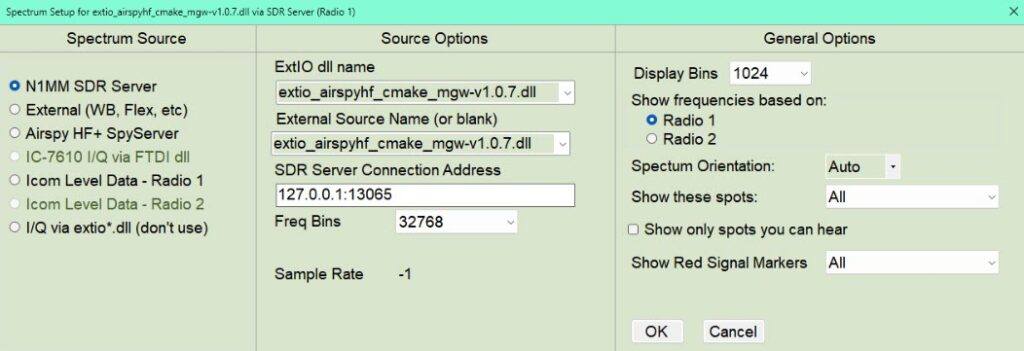
单击右上角的齿轮图标按钮(就在字体大小调整箭头下方)即可打开或关闭该对话框
-
频谱来源窗格
- 选择其中一个来源。这些来源的要求在频谱窗口帮助页面的开头有说明。
-
来源选项窗格
- 此窗格显示与频谱来源窗格中所做选择相关的选项。
- ExtIO.dll 名称(ExtIO.dll name)是硬件厂商提供的、将由 N1MM SDR Server 加载的 dll 的名称
- 外部来源名称(External Source Name)是 N1MM SDR Server 或外部来源用来标识其频谱数据的名称。一旦某个来源开始发送数据,组合框中就会包含当前能听到的来源。对于 N1MM SDR Server,来源名称默认为 extio.dll 的名称。
- SDR Server 指正在运行并提供频谱数据的本地或远程 N1MM SDR Server。Radio 1 的默认端口是 13065。Radio 2 的默认端口是 13066。
- 注意,N1MM SDR Server 可以运行在另一台计算机上,但必须手动启动。如果它远程运行,你必须确保上面指定的端口可以向该服务器发送 UDP。此外,还必须确保该服务器可以向接收端 N1MM Logger+ 计算机的端口 13064 发送 UDP
- 频率格数(Frequency bins)指要处理的 I/Q 采样数。采样数越高,SDR 显示越灵敏,显示的频率范围越窄。这会与你的 SDR 采样率相互作用。
- 采样率(Sample rate)是 SDR 报告的采样率
-
常规选项窗格
- 显示格数(Display bins)影响频谱中显示的 kHz。格数越多,占用 CPU 越多。
- 根据你想用哪部电台(或哪个 vfo)控制此频谱,选择 Radio 1 或 Radio 2
- 频谱方向(Spectrum Orientation)最好保持为 Auto。如果你的频谱宽大于高,它会显示水平频谱。否则,它会显示垂直频谱。此选项可以覆盖该默认行为。
- 显示这些台情(Show these Spots):Telnet 台情与本地台情可以显示在频谱显示上。此组合框允许你选择想看到哪些类别的台情。
- 仅显示你能听到的台情(Show only spots you can hear):程序会检测每个台情,看是否存在被检测到的信号,其标志是在该模式用户定义的调谐容差内出现红色信号标记。如果未找到信号,该台情将被抑制
- 显示红色信号标记(Show red signal markers):程序会检查屏幕上显示的信号电平,如果某个信号高于由鼠标滚轮设定的信号阈值(蓝色虚线),它会在频谱显示底部标出每个信号。此控件允许你选择显示哪些红色标记的附加条件,涉及信号是否未知(调谐容差内没有台情),以及信号是系数、Q 还是不可通联。
-
频谱窗口简易设置指南
常规设置
- 保持低噪声电平:调整电台的菜单设置(ref level),使频谱显示中的(“草状噪声”电平)保持较低
- 自动频谱示波器: 对于受支持的 Icom 与 Flex 电台,频谱示波器在启动时打开、退出时关闭
- 打开第一个频谱窗口: 在录入窗口(Entry Window)中转到“Windows”菜单,打开频谱窗口。
- 打开更多窗口: 在频谱窗口中右键单击即可创建更多窗口
控件概览
- 当焦点位于录入窗口时,Shift+up 把频率移到显示中下一个向上的信号。Shift+down 把频率移到显示中下一个向下的信号。
- 如果你以纵向(条形图)方向使用频谱显示,右键菜单中有一个选项可以更改低频率显示在顶部还是底部。波段图也会相应改变以保持一致。
- 显示信号 会以你的系数背景色显示窗口在频率轴上识别出的所有信号。这些信号也会计入显示噪底与像素宽度(Hz)的框中。
- Shift+up/down 会 *跳过* 处于重复台与不可通联台调谐容差内的信号,具体取决于你在设置窗格中选择的选项。
- Shift+up/down 会在频谱的低频与高频处停止。如果你使用居中模式,频谱会视情况重新以低频或高频边缘频率为中心
- 使用 up/down 键微调信号。如果音调过高,请按下方向键。对于音调过低的信号,使用上方向键(取决于所用边带,即 CW-R 与 CW 相反)。
- 信号电平(Sig (db))是显示中所示的信号电平,相对于 ref,并包含前置放大器电平
- 吸附到信号(Snap to sig) – 勾选后,在图表上单击时会跳到最近的信号(2 kHz 以内)。单击瀑布图时无效。
- 噪底阈值可用鼠标滚轮调整。
- 信号数(Signal count)是在噪底参考值以上找到的“信号”数量。大致相当于光标在屏幕上移动时停顿的次数。该计数包含不可通联的台情。
- 要标记你不想通联的信号,请使用 Mark 按钮(Alt+M 标记,Alt+D 取消)
- 应调整 静态灵敏度(Static Sensitivity) 滑块,直到大的静电冲击使“Static Sensitivity”标签亮起
- 左键单击台情标签会把你的 Rx 与 Tx QSY 到该台情的频率 – 包括异频。如果你把噪底、来源电平与静态灵敏度设置得当,你会发现单击频谱通常比按 cw 台情调谐更准确。注意,要获得此效果,你必须打开“snap to signal”。
- +/- 放大/缩小频谱。并非所有 SDR 来源都支持此功能。如果不支持,+/- 框会被隐藏。这些缩放框出现在阈值/sigs/Hz 框的下方。
- Alt+Q 返回你的 CQ 频率。Alt+F8 返回你上一个频率
- CQ 按钮最多显示五个推荐的 CQ 频率。它们代表信号阈值以上信号内容最少的频率。该电平以 60 秒衰减时间常数计算。按下后它会变为 Clr。如果再次按下,标记会消失。按下功能键也会移除标记。标记存在时,Shift+Up/Down 按键会按频率顺序从一个候选 CQ 频率跳到另一个。数字表示频率的排名,从 1 到 5。
- 右键单击 CQ 按钮会跳到当前频率之上下一个可用的 CQ 频率。
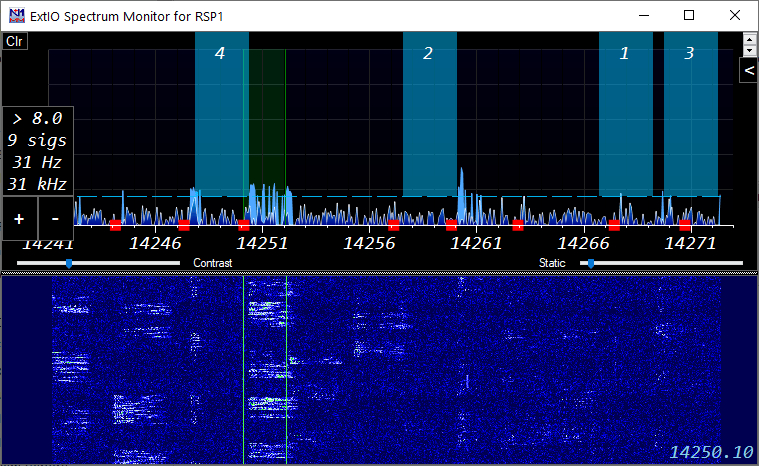
CQ 频率
鼠标(另见下文 奇特而神秘的鼠标滚轮)
- 左键单击设置电台接收频率,如果复选框已勾选,则吸附到最近的信号
- Ctl+左键单击把异频频率设为该频率。忽略吸附到信号
奇特而神秘的鼠标滚轮
鼠标滚轮在频谱窗口中用于多种功能。让我们按窗格逐一来看:
- 频谱窗格
- 当鼠标位于频谱的主要部分上时,鼠标滚轮控制噪底。你会看到蓝色虚线上下移动
- 对于 Icom 电台,在频谱窗口的主要部分中按住 Ctl 键并移动鼠标滚轮,可控制电台频谱的 REF 电平
- 对于 N1MM SDR Server、Airspy HF+ 与 SDRPlay,在频谱窗口的主要部分中按住 Ctl 键并移动鼠标滚轮,可控制频谱的电平。一直向下滚动会把电平设为 Automatic
- 对于 Airspy HF+,当光标位于频率刻度上且 Airspy 滚动模式为 Fixed 时,移动鼠标滚轮会移动频谱频率
- 当鼠标位于对比度滑块上时,它控制下方窗格中瀑布图的颜色。是啊,我知道它本该放在瀑布图窗格中,但它闪得厉害。你会更喜欢它现在的位置
- 当鼠标位于静态灵敏度滑块上时,它控制检测并丢弃多少静电。静电不会显示在瀑布图中
- 当鼠标位于频谱窗口的主要部分上时,Ctrl+Shift+鼠标滚轮控制显示的 dB 范围。
- 当鼠标位于 + 或 – 缩放框上时,鼠标滚轮会将显示缩放到其极限
- 瀑布图窗格
- 当显示双竖条且鼠标位于瀑布图窗格中时,移动鼠标滚轮可调谐电台。可在配置器/其他(Configurer/Other)选项卡中按你的喜好调整 CW/SSB/Digi 调谐值,以及电台 CAT 的速度。调谐时的频率显示在瀑布图的下部。注意,这是电台回报的频率,因此视电台不同,可能会有少许延迟,也可能延迟很大。如果在转动鼠标滚轮时按住 Ctl 或 Shift,电台会做更大的频率跳变,就像在录入窗口中一样。这种调谐的主要目的是让你在瀑布图中单击某个信号的迹线后对其进行微调
右键菜单
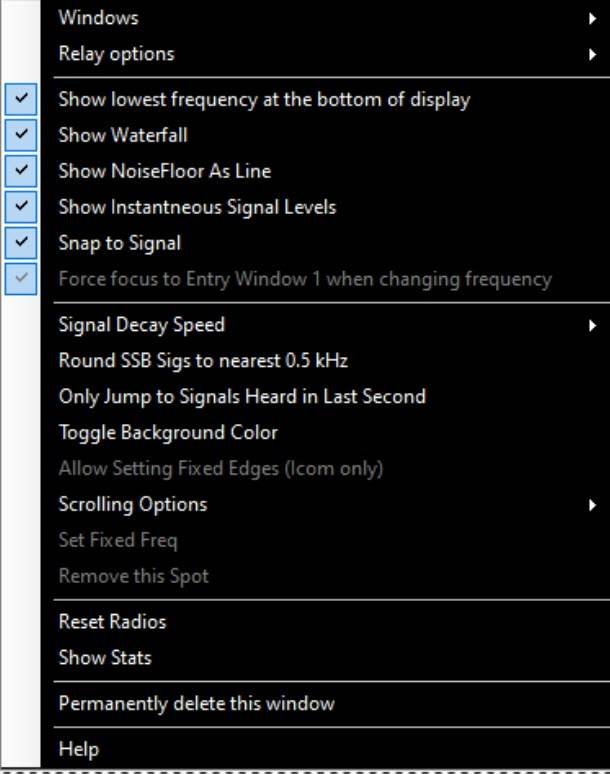
频谱右键菜单
-
右键单击会打开一个上下文菜单
-
Windows – 让你在已配置的频谱窗口之间进行选择
- 打开新窗口(Open a new window) – 创建一个新的频谱窗口
-
永久删除此窗口(Permanently Delete this window) – 关闭此窗口并删除其配置。它将不再出现在频谱窗口列表中。适用于你创建了多个频谱窗口的情况
-
频谱来源(Spectrum Source) – 软件能听到的来源会显示为可选项。在某个来源名称出现在该下拉菜单中之前,它不会显示,或会呈灰色,因为它尚未就绪
-
中继选项(Relay Options) – 允许你把在此窗口中显示的频谱提供给另一位 N1MM Logger+ 用户。
- 不中继此频谱(Do not relay this spectrum)(默认)
- 在 IP 端口上广播(Broadcast on IP ports(s)…) – 输入 IP 地址列表:数据会发送到用户指定的 IP 与端口。N1MM+ 唯一会监听的端口是 13064,因此仅当要在另一地点用路由器做端口转发时才使用其他端口
- 此来源的名称(Name of this source) – 其他 N1MM Logger+ 用户用来访问此频谱来源的名称
-
在条形图模式下反转频率刻度(Reverse frequency scale in bar chart mode) – 如果勾选此选项,频谱的低频将位于顶部,与波段图的方向一致
-
显示瀑布图(Show Waterfall) – 控制是否显示瀑布图。显示瀑布图时,当前电台频率会出现在瀑布图窗格中。不显示时,当前频率出现在频谱窗格中
-
将噪底显示为线(Show Noise Floor as Line) – 仅在柱状(横向)图表模式下有效。瞬时信号值会以线而不是柱的形式显示,超过噪底的(衰减)平均值会显示为填充的线序列
-
吸附到信号(Snap to Signal) – 打开时,单击频谱会跳到最近的信号中心,而不是你单击的精确位置。它会在 +/- 2 kHz 范围内寻找信号
-
显示统计(Show Stats) – 显示窗口收集的关于当前所显示频谱的信息。它会保留 25 秒,或者单击 X 将其隐藏
-
信号衰减速度(Signal Decay Speed) – 控制蓝色信号指示线的衰减速度。对于 SSB,如果把信号衰减速度设为快,它会更准确地找到信号,但会跳过当时未在发射的信号。SSB 与拥挤条件下使用快,安静频段使用慢。
-
将 SSB 信号电平舍入到最近的 0.5 kHz(Round SSB Sigs to nearest 0.5 kHz) – 有助于常规 DX 通联的实验性选项。预计在比赛中没有用处。该选项不粘滞,以防止在比赛中被误用
-
仅跳到最后一秒听到的信号(Only Jump to Signals Heard in the Last Second) – Shift+up/down 会忽略任何当前未在发射的信号(实验性)
-
切换背景颜色(Toggle Background Color) – 切换到对比度更高的背景 – 白色与黑色皆可。黑色背景最易读。
-
允许设置固定边界(Allow Setting Fixed Edges (Icom only)) – 如果频谱来源是 Icom 电台,你可以强制显示的频谱不超出业余频段。对其他频谱来源呈灰色不可用
-
滚动选项(Scrolling Options) – 并非所有频谱来源都可用;不可用时呈灰色。对于其他来源,带宽与滚动选项由频谱数据来源控制(例如,由向 N1MM+ 提供频谱数据的应用程序控制)。此选项可用时,它提供四个子菜单选项:
- 居中模式(Center Mode) – 使频谱显示以当前频率为中心,即频谱通带随频率变化而移动。此模式下居中按钮被隐藏。
- 固定模式(带滚动)(Fixed Mode (with scrolling)) – 频谱显示范围保持固定,以初始频率为中心,但如果频率移到当前显示的通带之外,中心会跳变相当于所显示带宽的量,使当前频率落在所显示的通带之内。
- 固定模式(Fixed Mode) – 频谱显示范围保持固定,频率变化时不会移动。用居中按钮或“设置固定频率(Set fixed frequency)”右键菜单来设置频率。(见下文。)
- 遵循模式子频段(Respect Mode Subbands) – 将显示限制为仅显示当前模式的子频段(取自波段图窗口的设置)
-
设置固定频率(Set fixed frequency) – 允许你为“上面的固定模式”设置频率。这对于监视你尚未开始操作的频段很有用。
-
显示瞬时信号电平(Show Instantaneous Signal Levels) – 隐藏/显示未超过信号阈值(蓝色虚线)的噪声。使显示不那么分散注意力。
-
移除此台情(Remove this spot) – 如其字面所示,但只有在把鼠标悬停在窗口频谱面板中的某个台情上时才启用。
-
重置电台(Reset Radios) – 发送命令以重新初始化连接到程序的电台(类似于波段图窗口中的同名选项)。这通常会在受支持的电台重新启动频谱显示。
-
帮助(Help) – 指向本文档的链接
-
颜色
- 白色是瞬时信号电平,在电台上以白色显示(浅色皮肤上为黑色)
- 蓝色是信号的“衰减”表示,与电台上的 *类似*
- 绿线是当前 Rx 频率
- 水平蓝线是噪底的量度,高于此线即可发现信号
- 垂直红线(如果显示)是异频时的 tx 频率
操作
* 将电台上的 REF 电平(或来源设备中的等效设置)以及鼠标滚轮噪声基底(noise floor)调整到使计数到的信号数从高值突然下降到合理值的程度。噪声基底可在 0-1 dB 范围内按 0.2 dB 步进调整,此后按 1 dB 步进调整。通过调谐到一个微弱信号来检查噪声基底是否设置得过高
- 在图表区域使用鼠标滚轮调整噪声基底。滚动蓝线时你会看到信号数发生变化。如果某个蓝色或白色信号位于基底之上,按 Shift-up/down 将跳转到该信号。噪声基底值与检测到的信号数显示在 dB 刻度附近的方框中。
- 那个小型的噪声基底/信号方框中还会显示输入数据中一个像素代表多少 Hz。请注意,要看到所有输入像素,需要让频谱窗口的图表区域大于像素数量。每像素的 Hz 数会影响能发现多少信号。如果来源产生的像素间距大于 100 Hz,程序可能会漏掉某些信号,因为它们在源数据流中没有体现。频谱窗口的大小并不影响信号的发现。信号的发现始终基于输入的源数据,而不是显示出来的数据
- 如果屏幕空间不足,Ctl-up/down 无需打开旧的波段图即可工作。你可以改用这一个
- 如果你发现“对齐台情(snap to spot)”妨碍你点击信号,请将其关闭。如果你已深度放大(在中心模式下通常如此),则不需要它
- 对于 DX 异频操作,使用 Ctl+click 将发射频率设置到你认为 DX 操作员会应答下一个呼叫者的位置。这可能是最近与他完成联络的电台频率,也可能更高或更低
- 专业提示(Pro Tip):尝试在配置(Config)/配置端口…(Config Ports…)/其他(Other)中设置上/下调谐步进,使其与你在频谱显示左侧方框中所见的频谱首选缩放级别相匹配。例如,如果你喜欢 CW 在 42 Hz/pixel 下的分辨率,请将上/下步进设为 .021。对于 SSB 和 105 Hz/pixel,可将步进设为 .0525。通过选择倍数,可将因调谐变化不精确而导致的瀑布图抖动降至最低。只有在使用上/下按键或等效的鼠标滚轮调谐时,这样做才有帮助。
中继与端口转发
频谱显示窗口(Spectrum Display Window)可以将接收到的数据转发给另一个频谱显示窗口。另一个频谱窗口可以运行在原始的 N1MM+ 实例中,也可以运行在任何可通过 UDP 分组到达的计算机上的 N1MM+ 中。转发方计算机只发送其频谱显示数据:频段、频率、信号强度、显示名称、缩放系数。N1MM+ 的目标实例负责显示设置、噪声基底以及捕获分组台情。
第 1 步. 准备用于转发其频谱显示窗口的 N1MM+ 源实例
- 用鼠标在要转发的频谱显示窗口中右键单击
- 在右键菜单中依次选择 > 转发选项(Relay options)> 此来源的名称(Name of this source)
- 为该频谱显示窗口输入一个唯一名称。例如“20M Radio”
第 2 步. 准备并启动目标频谱显示窗口
从以下选项中选择一个(或多个!)
- 选项 1. 本地转发到同一 N1MM+ 实例中的第二个频谱显示 (你只有一台计算机)
- 用鼠标在要转发的频谱显示窗口(源窗口)中右键单击
- 在右键菜单中依次选择 > 转发选项(Relay options)> 在 IP/端口上广播(Broadcast on IP/port(s))
- 输入 IP 地址 127.0.0.1
- 要打开第二个频谱显示,请在源频谱显示中右键单击
- 在右键菜单中依次选择 > 窗口(Windows)> 打开新窗口(Open a new window)
- 在该新窗口中右键单击,然后选择 > 频谱来源(Spectrum Source)> 指定名称的来源(Source named)
- 选择你在本流程第一步中指定的来源名称。在我们的示例中为“20M Radio”
- 选项 2. 将频谱转发到同一局域网中的另一台计算机 (你有不止一台计算机)
- 用鼠标在要转发的频谱显示窗口(源窗口)中右键单击
- 在右键菜单中依次选择 > 转发选项(Relay options)> 在 IP/端口上广播(Broadcast on IP/port(s))
- 输入目标计算机的 IP 地址。例如 192.168.1.123。你可以在 cmd 窗口中运行 IPCONFIG 来确定目标计算机的 IP 地址
- 如果目标计算机上已在运行 N1MM+,请关闭并重新启动 N1MM+
- 要在目标计算机上打开频谱显示窗口,请在目标计算机的 N1MM+ 下拉菜单中依次选择 > 窗口(Window)> 频谱显示(Spectrum Display)
- 在目标计算机的频谱显示中右键单击,然后选择 > 频谱来源(Spectrum Source)> 指定名称的来源(Source named)
- 选择你在本流程第一步中指定的来源名称。在我们的示例中为“20M Radio”
- 选项 3. 转发到 N1MM+ 的远程实例 (你有不止一个站点)
- 用鼠标在要转发的频谱显示窗口(源窗口)中右键单击
- 在右键菜单中依次选择 > 转发选项(Relay options)> 在 IP/端口上广播(Broadcast on IP/port(s))
- 输入远程目标计算机的 IP 地址。例如 71.233.1.123。在远程目标计算机的浏览器中输入“my ip address”即可得知你的外部 IP 地址
- 在远程计算机局域网的路由器上设置端口转发,将传入的 13064 端口路由到目标计算机的 13064 端口
- 如果远程目标计算机上已在运行 N1MM+,请关闭并重新启动 N1MM+
- 要在远程目标计算机上打开频谱显示窗口,请在目标计算机的 N1MM+ 下拉菜单中依次选择 > 窗口(Window)> 频谱显示(Spectrum Display)
- 在远程目标计算机的频谱显示中右键单击,然后选择 > 频谱来源(Spectrum Source)> 指定名称的来源(Source named)
- 选择你在本流程第一步中指定的来源名称。在我们的示例中为“20M Radio”
- 选项 4. 转发到 N1MM+ 的第二个远程实例 (你在远程站点有不止一台计算机)
- 用鼠标在要转发的频谱显示窗口(源窗口)中右键单击
- 在右键菜单中依次选择 > 转发选项(Relay options)> 在 IP/端口上广播(Broadcast on IP/port(s))
- 输入第二台目标计算机的 IP 地址并指定一个不同的端口。例如 71.233.1.321:13900。(不能是当前正在使用的任何端口)
- 在远程计算机局域网的路由器上设置端口转发,将该新的传入端口路由到第二台目标计算机的 13064 端口
- 如果第二台目标计算机上已在运行 N1MM+,请关闭并重新启动 N1MM+
- 要在第二台目标计算机上打开频谱显示窗口,请在目标计算机的 N1MM+ 下拉菜单中依次选择 > 窗口(Window)> 频谱显示(Spectrum Display)
- 在第二台目标计算机的频谱显示中右键单击,然后选择 > 频谱来源(Spectrum Source)> 指定名称的来源(Source named)
- 选择你在本流程第一步中指定的来源名称。在我们的示例中为“20M Radio”
请注意,在 IP/端口上广播(Broadcast on IP/Port) 可以是一个以逗号分隔的 IP 地址列表。例如:192.168.1.1,79.235.146.132:13064,29.235.146.132:13900(用逗号分隔,但不要加空格)
频率与模式转发
如果你希望某个 N1MM+ 实例(例如计算机上作为频谱数据来源但并不直接控制收发信机的“从”实例)跟随另一个 N1MM+ 实例的频率与模式(即与收发信机连接的“主”实例),可以将主实例的广播数据(在配置器(Configurer)的广播选项卡(broadcast tab)中)转发到从计算机的 IP 地址的 13064 端口。如果目标位于远程站点或只是使用了不同的路由器,则需要在目标计算机的网络路由器上打开该端口。
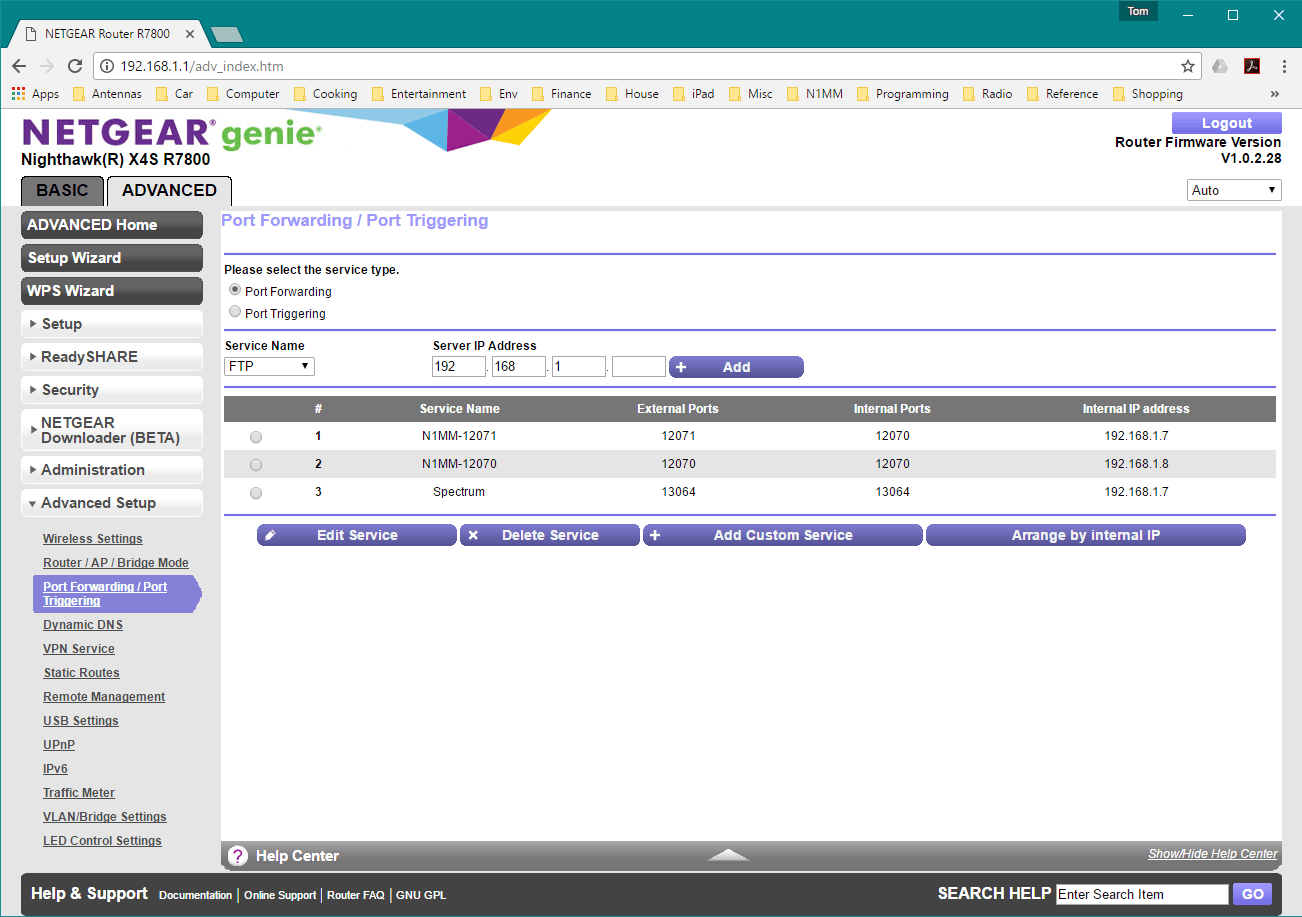
Netgear 路由示例 在上面的示例中,外部端口 13064 被路由到局域网中 IP 地址为 192.168.1.7 的计算机上的 13064 端口。(第 3 行“Spectrum”)。该菜单可从 Netgear 的高级(Advanced)/高级设置(Advanced Setup)/端口转发与端口触发(Port Forwarding & Port Triggering)选项中进入。
说明
- 对大多数 SDR 而言,如果向频谱显示馈送更窄的带宽切片,发送的噪声也会更少。只有在希望扫描整个频段以寻找新信号的安静频段上,才应使用宽带宽
- 如果你当前没有调谐到整 kHz 频率,中心模式频谱显示的开头和结尾会出现空缺。这是正常的
- 如果你的电台已关闭或未正确配置,可能需要关闭频谱显示,或者关闭程序后重新打开,才能使显示正常工作
- 我们重点关注 CW 和 RTTY 操作。你可以尝试其他模式,但请记住,为让该窗口与这些模式良好配合所做的工作很少
- 仅在 SO2V 中,第二个 VFO 会以你皮肤高亮颜色的线条显示
- 进行 SSB 信号检测时使用快速信号衰减(Fast signal decay)。CW 和 RTTY 可使用慢速信号衰减(Slow signal decay),以使信号在屏幕上停留更久。
- 如果你不喜欢工具提示,可以在配置(Config)/管理皮肤、颜色和字体(Manage Skins, Colors and Fonts)的底部将其关闭
SDR 框图
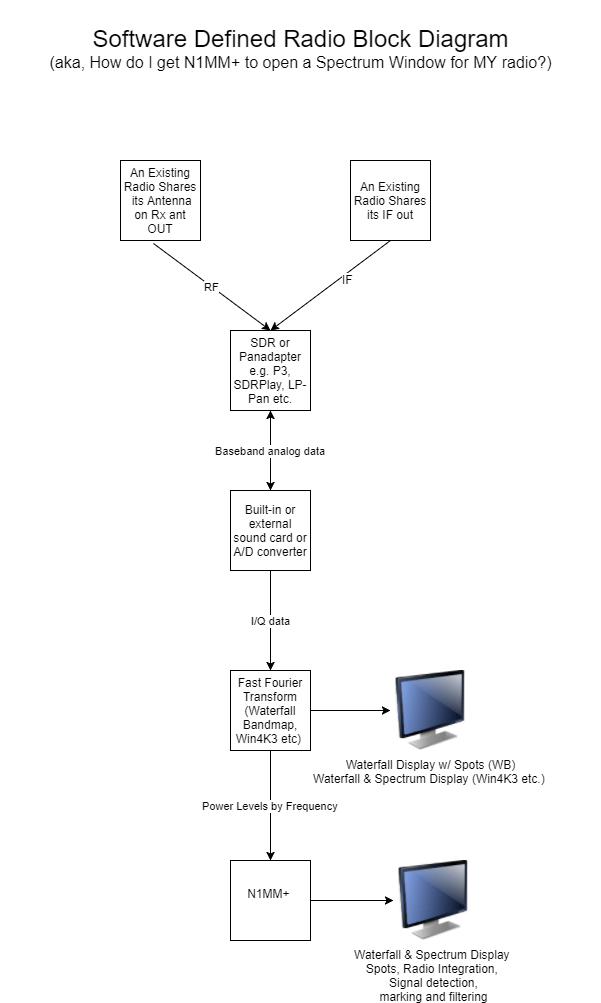
此图表示不支持 I/Q 的情况。 对于支持 I/Q 的电台(SDRPlay、通过 ExtIO 的 Airspy HF+、通过 FTDI 的 IC7610),FFT 在 N1MM+ 内部完成。
SO2R 电台中的 SDR 框图
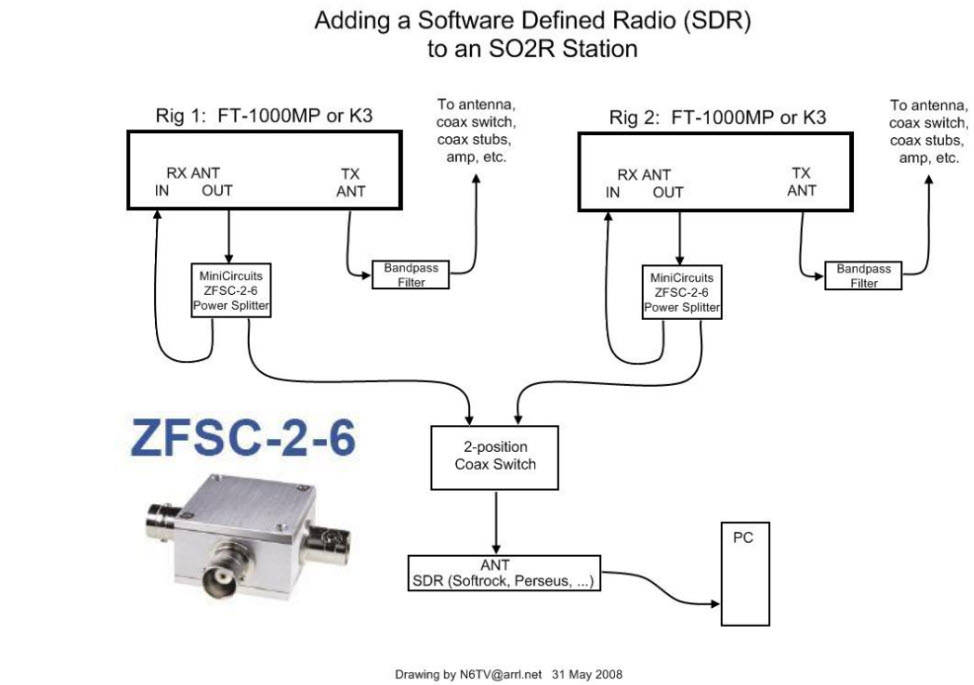
(感谢 N6TV 允许使用他的图。)
注意:需要将两台电台都设置为在 Rx 天线上接收,SDR 才能在接收期间从发射天线接收信号。Rx in 是你通常接入接收天线输入的地方。当电台处于接收状态时,Rx out 连接到发射天线。
如果希望在上述配置中接入接收天线,请将两位同轴开关的公共端口连接到功率分配器的公共端口。将其中一个切换端口连接到 Rx Out,另一个连接到接收天线。