
目录
- 按键分配速查表
- 通用按键分配
- 当前电台/波段图控制按键分配
- 非当前电台/波段图控制按键分配
- 日志记录按键分配
- 呼号/交换内容编辑功能
- 消息键分配
- CW 按键分配
- 回车发信模式(ESM)
- Telnet 按键分配
- 可用窗口按键分配
- SO2R 按键分配
- RTTY 按键分配
- 网格方块按键分配(VHF 及以上)
- 旋转器按键分配
- 窗口按键分配
- 查找表编辑
- QTC 键(用于 WAE 比赛)
- 按键映射
按键分配 – 键盘快捷键
按键分配速查表
按键分配速查表
按操作模式(主叫 Run / 搜索呼叫 S&P)划分的快捷键表
| 主叫按键 | 搜索呼叫按键 |
|---|---|
| F1 = CQ | Shift+F1 = 呼叫 CQ 并切换到主叫 |
| ; 或 insert = 发送呼号与信号报告 | Alt+U= 切换搜索呼叫/主叫。设置用于移交的 CQ 频率 |
| ‘ = 发送 TU 消息并记入日志 | Alt+Q = 返回 CQ 频率 |
| Alt+R = 启用 CQ 重复 | Ctrl+Up/Dn arrow = 从波段图(Bandmap)抓取下一个 QSO |
| Ctrl+R = 设置重复时间 | Ctrl+Alt+Up/Dn arrow = 从波段图抓取下一个系数 |
| Esc = 停止发送,停止重复 | – |
| 通用按键 | 电台控制 |
| Ctrl+O = 设置操作员呼号(或在呼号字段输入 OPON) | Alt+F10 = 交换 VFO |
| Ctrl+N = 向日志添加备注 | Alt+Q = 返回 CQ 频率 |
| Ctrl+W 或 Alt+W = 清除录入字段。释放已预留的序号。Ctrl+W 不可逆,Alt+W 可通过再次输入来撤销 | Alt+F8 = 返回上一频率 |
| SPACE 或 TAB = 在日志字段之间移动。空格跳过 RST 字段,Tab 依次经过这些字段 | Ctrl+PgUp/PgDn = 上/下一个频段 |
| ENTER = 记录该台(参见 ESM 模式) | 键入 CW/USB/LSB/RTTY = 改变模式,键入频率(KHz) = 改变频率或频段 |
| Ctrl+Q/A = 快速编辑上一个或下一个呼号 | Ctrl+S = 将电台设为异频 Ctrl+Alt+S – 切换异频模式 |
| Ctrl+D = 删除上一个 QSO。会请求确认 | Ctrl+Enter = 设置异频频率 |
| Alt+H = 显示帮助 | Alt+F7 = 将异频频率或偏移设为指定频率 |
| Alt+K = 编辑消息按钮 | Alt+’ = 在宽带与窄带滤波器之间切换 |
| Ctrl+Alt+Enter = 记录不被接受的 QSO(通常是交换内容无效) | Alt+F12 – 将频率和模式复制到另一部电台/VFO。某些电台有特定差异。 |
| – | Backslash ( \ )(反斜杠) = 改变接收(RX)焦点(VFO/电台) |
| DX 台情与波段图 | ESM 模式 |
| Mouse wheel(鼠标滚轮) = 放大/缩小波段图 | Ctrl+M = 开启/关闭 |
| Keypad +/-(小键盘) = 放大/缩小波段图 | Insert 或 ; = 发送呼号与交换内容 |
| Alt+D = 移除呼号框(call frame)或呼号文本框中显示的台情 | Enter = 发送 TU 并记录 |
| Alt+P = 发送台情 | Enter = 再次开始 CQ… |
| Ctrl+P = 发送带注释的台情 | Alt+Enter = 不发送任何内容直接记录 |
| Ctrl+Tab = 切换到/离开分组无线电窗口(Packet Window) | 多用户模式 |
| Alt+O = 将联络存入波段图 | Alt+Z = 设置移交频率(广播到所有计算机) |
| Alt+Q = 跳转到本频段的 CQ 频率 | – |
| SO2R | 特定电台 / 旋转器控制 |
| Backslash ( \ )(反斜杠) – 两部电台 = 改变接收(RX)焦点 | FT-1000MP + FT1000D + 部分 Icom 双守听电台 Alt+F12= 双接收切换 |
| Pause = 同时交换发射与接收/键盘焦点 | – |
| Ctrl+Enter = 在另一部电台上发送下一个 ESM 状态 | TenTec Orion Alt+F12 = 切换主/左、副/右以及双耳有源。 |
| Ctrl+F1 至 F12 = 在另一部电台上发送消息 | – |
| Ctrl+B = 交替 CQ | 针对录入窗口(Entry Window)中呼号的旋转器控制 |
| `(Back-quote,反引号) = 切换立体声/单声道(LPT 引脚 5) | Alt+J – 将旋转器转向方位 |
| Alt+L – 将旋转器转向长路径方位 | – |
| – | Ctrl+Alt+J – 停止转动旋转器 |
按发射模式划分的快捷键表
| CW | SSB | RTTY | VHF |
|---|---|---|---|
| Page Up = 提速 | Ctrl+Shift+F1 = 录制 CQ | Alt+G = 从堆栈中抓取呼号 | Alt+minus = 切换网格 |
| Page Down = 降速 | Ctrl+Shift+F* = 录制 F 键消息 | Alt+T = RX/TX 切换 | Ctrl+E = 向各台站发送消息 |
| = = 再次发送上一个 F 键 | NB。再次按相同按键可停止录制 | Ctrl+Arrows = 切换 DI | – |
| Shift +Fx = 发送相反模式的 Fx | 同上 | 同上 | 同上 |
| Ctrl+K = 切换 CW 窗口 | – | Ctrl+K = 切换手动窗口 | Alt+Z = 设置移交频率 |
| Esc = 立即停止发送并关闭窗口 | – | Esc = 立即停止发送并关闭窗口 | – |
注意:以下按键在所有主窗口中均有效
通用按键分配
- Space – 空格键将从字段跳到字段,填入诸如来自呼号框的呼号、59/599 以及与本站台以往联络的信息等默认值。会跳过信号报告字段。SPACE 是首选的 TAB 字符。
- Tab – 跳到录入窗口中的下一个录入字段,包括信号报告字段(信号报告字段中的“S”数字会高亮,以便快速覆盖输入,例如将 599 改为 579 等)
- Shift+Tab – 跳到录入窗口中的上一个录入字段。
- Alt+H – 打开互联网帮助。大多数窗口都有可通过其右键菜单访问的比赛专用帮助。
- Ctrl+Tab – 在录入窗口与分组无线电窗口之间切换。
- Alt+F9 – 在当前频段已定义的所有天线之间循环切换。所选天线将显示在状态窗格的左下角。
- Alt+F4 – 退出程序。如果有两个录入窗口(SO2R),程序不会退出。此时会询问您是否确定。
当前电台/波段图控制按键分配
跳转到台情
注意:如果您以单一模式操作,在台情之间跳转时模式不会改变。
- Ctrl+Down Arrow – 获取频率更高的下一个台情。
- Ctrl+Up Arrow – 获取频率更低的下一个台情。
- Ctrl+Alt+Down Arrow – 获取频率更高且为系数的下一个台情。
- Ctrl+Alt+Up Arrow – 获取频率更低且为系数的下一个台情。
- Shift+Alt+Up Arrow – 获取频率更低且为自行发送台情的下一个台情。
- Shift+Alt+Down Arrow – 获取频率更高且为自行发送台情的下一个台情。
跳转到 CQ 频率
- Alt+Q – 跳转到本频段(当前波段图)上最近的 CQ 频率,并清除录入窗口中的所有文本框。
- Shift+Alt+Q – 跳转到另一频段(非当前波段图)上最近的 CQ 频率。
- Ctrl+Alt+Q – 跳转到您在任何频段上最近使用的 CQ 频率,并将当前波段图调谐到该频率。
- Alt+F8 – 返回您之前的频率(可用此键“撤销” Alt+Q)。
调谐电台
- Ctrl+Page Up – 向上切换一个频段。比赛日志记录期间会跳过 WARC 频段。
- Ctrl+Page Down – 向下切换一个频段。比赛日志记录期间会跳过 WARC 频段。
- Up Arrow – 在 SSB 下将电台向下调谐 100 Hz,在 CW 下为 20 Hz(可在配置器(Configurer)中调整)。
- FT-1000MP、FT-890、FT-920、FT-990 和 FT-1000 以及许多其他电台
- 在搜索呼叫(S&P)中 – 按上/下箭头将关闭 RIT 并调谐您的主 VFO。
- 在主叫模式下 – 将打开您的 RIT 并调谐 RIT。
- FT-1000MP、FT-890、FT-920、FT-990 和 FT-1000 以及许多其他电台
- Down Arrow – 在 SSB 下将电台向上调谐 100 Hz,在 CW 下为 20 Hz(可调整)。
- 参见上文 Up Arrow 的信息
- Mouse wheel(鼠标滚轮) – 鼠标位于录入窗口中时,以与上/下箭头键相同的步进量对电台进行 QSY(改频)
- Alt+Mouse wheel(鼠标滚轮) – 鼠标位于录入窗口中时,QSY 到按 1 kHz 取整的下一个整数频率
- Ctrl+Mouse wheel(鼠标滚轮) – 鼠标位于录入窗口中时,QSY 到按 10 kHz 取整的下一个整数频率
- Ctrl+Alt+Mouse wheel(鼠标滚轮) – 鼠标位于录入窗口中时,QSY 到按 100 kHz 取整的下一个整数频率
- Alt+F7 – 为当前电台设置异频频率或相对于当前频率的偏移。当在输入行中不填任何内容并按 Enter 或单击 OK 时,异频将被清除。按 ESC 或单击 Cancel 退出。有关异频操作的更多信息,请参见单人组异频操作一章。
- Ctrl+Enter – 在呼号字段中输入频率或偏移并用 Ctrl+Enter 确认,将设置异频频率。
- Alt+S – 当您的电台处于异频模式时,Alt+S 会将 RX 频率重置回您的发射频率,但保留异频模式。“异频工作时重置 RX 频率”与 Alt+S 关联。启用后,程序会在您记录每个 QSO 时自动执行一次 Alt+S。仅对 VFO-A 有效!
- Ctrl+S – 将电台设为异频操作(如果尚未处于异频模式)。
- Ctrl+Alt+S – 在电台上切换异频模式。录入窗口中将显示“Split”。
- Alt+F5 – 在 VFO(SO2V)或电台(SO2R)之间交换电台频率、模式和呼号。在 SO2R 中,接收焦点会切换到非当前电台。
- Alt+F6 – 仅限 SO2R 的命令。与 Alt+F5 相同,只是接收焦点不变。
- Alt+F8 – 跳转到您上一次的频率。
- Alt+’(Alt+单引号) – 为所选模式(SSB、CW 和数字模式)在宽带与窄带滤波器之间切换。
- Ctrl+Alt+D – 允许 SO2V 用户启用 CQ 重复,在 VFOA 上呼叫 CQ,并在两次 CQ 之间调谐副接收机(VFOB)。目前,此功能仅对 K3、IC756、IC756Pro、IC756Pro2、IC756Pro3、IC7800 和 IC7600 启用。
- 如果“副接收机始终开启”为 ON 且副 RX 为 ON,则将“副接收机始终开启”设为 OFF,并让副 RX 保持 ON
- 如果“副接收机始终开启”为 ON 且副 RX 为 OFF,则将“副接收机始终开启”设为 OFF,并让副 RX 保持 OFF
- 如果“副接收机始终开启”为 OFF 且副 RX 为 ON,则将“副接收机始终开启”设为 ON,并让副 RX 保持 ON
- 如果“副接收机始终开启”为 OFF 且副 RX 为 OFF,则将两者都设为 ON
切换键盘与电台焦点
- Ctrl+Left arrow – 将 TX 与 RX/键盘焦点同时移到 VFO A,在 SO2R 中移到左侧电台
- Ctrl+Right arrow – 将 TX 与 RX/键盘焦点同时移到 VFO B,在 SO2R 中移到右侧电台
- Alt+F10 – 使用一部电台时在 VFO 之间交换(VFO A-B)。在 Icom 756 和 7800 上切换主频率与副频率。
- 对于缺少交换 VFO 的 CAT 命令的 Icom 电台,该命令在 SO2R 期间被禁用。这是因为在 SO2R 模式下程序无法获知 Icom 的 VFO B 频率。
- Pause – 交换电台并使键盘与电台匹配。
- 反斜杠( \ ) – 移动 RX 焦点;如果只打开了一个录入窗口,则启动第二个录入窗口(SO1V 不支持)。
- SO2V – 一部电台 – 2 个 VFO – 在电台上的 2 个 VFO 之间移动 RX 焦点。
- SO2R – 两部电台 – 在 2 部电台之间移动 RX 焦点。
其他实用技巧
- Numeric keypad +(加号) – 放大具有键盘焦点的波段图,以显示更少的台站(更少带宽)。
- 当鼠标位于波段图窗口上方时,也可以使用鼠标滚轮放大
- Numeric keypad –(减号) – 缩小具有键盘焦点的波段图,以显示更多的台站(更多带宽)。
- 当鼠标位于波段图窗口上方时,也可以使用鼠标滚轮缩小
- Ctrl+T – 打开电台并发送连续 CW(调谐)。再次按 Ctrl+T 或按 Escape 键结束发射。
- Alt+F12 – 大多数电台使用此命令将频率和模式复制到另一部电台/VFO。
- 少数电台将 Alt+F12 用于特定功能,此时大多使用 CAT 电台命令交换 MAIN 与 SUB
- 仅限 FT-1000MP + FT1000D + Elecraft K3 + Icom IC-756 系列、IC-781、IC-775 和 IC-7800
- 双接收切换。NB。请仅通过键盘开启/关闭双接收,以便与程序保持同步。
- TenTec Orion
- 在主/左、副/右以及双耳有源之间切换。
- `(backquote 或 grave accent,反引号或重音符)
- SO2R 模式:切换立体声/单声道(LPT 引脚 5)。如果启用了 MK2R 或 OTRSP,则向外部 SO2R 控制器发送立体声命令。
- SO2V 模式:某些具有双接收(Dual Rx)的电台为此键分配了特定功能。具体内容请参见支持的电台一节。
- SO1V 模式:某些具有双接收(Dual Rx)的电台为此键分配了特定功能 – 例如启用副接收机。否则,在 SO1V 中此键被禁用。
- 反引号(重音符)在 US 键盘上位于未加 Shift 的波浪号 ~ 处
- =(equal key,等号键) – 将再次发送上一个消息键(F1-F12)。
- Alt+F11 – 禁用/启用 RUN 与 S&P 之间的切换。在同一频段上有多个 RUN 台站的网络环境中,必须禁用向 S&P 的切换。在 DX 远征期间也会使用此键,以便始终保持在主叫模式,在您小幅 QSY 且不呼叫 CQ 时不会不经意地跳到 S&P 模式。可使用 Alt+F11 键切换此行为,其状态将显示在录入窗口状态栏中。请查找“Run/S&P auto-toggle disabled”或“S&P and Run Mode enabled”。
非当前电台/波段图控制按键分配
将非当前电台跳转到台情
- Ctrl+Shift+Down Arrow – 获取频率更高的下一个台情;当电台/VFO 位于同一频段时,将跳过 CQ 频率。正确的按键操作取决于电台。SO1V 下禁用。
- Ctrl+Shift+Up Arrow – 获取频率更低的下一个台情;当电台/VFO 位于同一频段时,将跳过 CQ 频率。正确的按键操作取决于电台。SO1V 下禁用。
- Shift+Ctrl+Alt+Down Arrow – 获取频率更高且为系数的下一个台情。如果您以单一模式操作,在台情之间跳转时模式不会改变。SO1V 下禁用。
- Shift+Ctrl+Alt+Up Arrow – 获取频率更低且为系数的下一个台情。如果您以单一模式操作,在台情之间跳转时模式不会改变。SO1V 下禁用。
- Shift+Alt+Q – 跳转到您在该非当前 VFO/电台上最近的 CQ 频率。
调谐非当前电台
- Ctrl+Shift+Page Up – 向上切换一个频段。
- Ctrl+Shift+Page Down – 向下切换一个频段。
- Shift + Numeric keypad +(加号) – 放大非当前波段图
- Shift + Numeric keypad –(减号) – 缩小非当前波段图
日志记录按键分配
- Enter
- 当配置菜单中的“Enter 发送消息”关闭时,记录该联络。
- 当配置菜单中的“Enter 发送消息”打开时,发送消息。所发送的消息取决于字段值,即光标位于录入窗口中的哪个字段。请查看高亮显示的按键。
- Space – 依次遍历录入窗口各字段的首选字符。
- 从呼号字段跳到交换内容字段,或反向跳转。
- 其他字段的默认值将被填入
- 如果呼号框中有呼号且呼号字段为空,则框中的呼号将被放入呼号文本框。
- Alt+Enter – 发送 QSO 结束消息键并记录该联络。在 ESM 中只记录联络(不发送任何内容)。
- Insert 或 ; – 发送 His Call 键,随后发送 Exchange 键。
- ‘ – 发送 QSO 结束消息并记入日志。
- Alt+W(可逆)或 Ctrl+W(不可逆)
- 清除录入字段,清除本窗口中当前联络的信息
- (仅 Alt+W)如果自上次清除操作以来未输入任何新内容且所有录入字段仍为空,Alt+W 将恢复上次被清除的联络(“反清除”功能),除非原来的清除是使用 Ctrl+W 完成的(不可逆清除)
- 序号类比赛:释放先前预留的序号
- Ctrl+Shift+W – 清除另一窗口的联络信息。
- Ctrl+Alt+Enter – 记录不被接受的“无效”QSO(交换内容无效等)。它会提示输入注释。使用“View | Notes”找到该 QSO 以便稍后更正。
- 未输入注释时,注释字段中将添加“Forced QSO”。
- Ctrl+Y – 编辑上一次联络。
- Ctrl+D – 删除上一次联络。
- Alt+O – 将联络存入波段图。
- Alt+M – 在波段图中将此频率标记为正在使用。
- Alt+D – 从波段图中移除位于呼号框上或录入窗口呼号字段中的台情(搜索呼叫时),或位于 CQ 频率上的台情(主叫时)。
- Alt+Shift+D – 从波段图中移除位于呼号框上或录入窗口呼号字段中的台情,并将其加入黑名单台情。请注意,必须启用黑名单台情过滤器,该列表才会生效。
- Ctrl+F – 在日志中查找呼号字段中输入的呼号。再次按 Ctrl+F 将查找下一个匹配项。
- Ctrl+M – 启用/禁用“Enter 发送消息”模式。
- Ctrl+N – 为上一次或当前联络添加备注/注释。
- Ctrl+Q – 快速编辑模式,在日志中后退一个 QSO。Enter 记录,Escape 放弃所做的更改。不进行内容检查!
- Ctrl+A – 快速编辑模式,在日志中前进一个 QSO。Enter 记录,Escape 放弃所做的更改。不进行内容检查!
- Ctrl+U – 将交换内容字段中的数字加 1。
- Alt+U – 切换“主叫”框。当主叫被勾选时,回车发信模式的行为会相应改变。此外,联络会被记录为属于一次主叫。
- Alt+K – 更改分组无线电/CW/SSB/数字消息按钮的内容。
- Alt+Y – 将 Check 窗口中的第一个呼号“拽取”到录入窗口呼号字段。
- Ctl+G – 截断数字模式切换。
- Ctrl+Alt+G – 在所有模式下堆叠更多呼号。与宏 {STACKANOTHER} 相同
- Ctrl+Alt+M – 在 Run/Mult(Multi-1)或 Run1/Run2(Multi-2)之间切换
- Ctrl+Shift+M – 用于设置自动发送阈值。自动发送会在您抄收完完整呼号之前就开始发送呼号,即在呼号中最后一个数字之后输入了特定数量的字符后开始。最小阈值为 1。设为 0 将关闭此功能。仅在 RUN 模式下有效,且在 SSB 中使用 TTS(文本转语音)生成消息时被禁用。
- 自动发送规则如下:
- 找到呼号中的第一个字母
- 找到第一个字母之后的最后一个数字
- 找到第 2 步之后的第 N 个字母
- 例如:阈值设为 2
- W4WYP 将在 Y 处开始发送
- S57AD 将在 D 处开始发送
- KH6/WA4WYP 将在 Y 处开始发送(同时使用“/”规则)
- WA4WYP/4 将在 Y 处开始(/4 不会被考虑)
- WYP、WWYP 和 WAWYP 不满足启动自动发送的条件。
- 诸如 KH6/ 之类的前缀会被忽略,其本身不会触发自动发送阈值。
- 自动发送规则如下:
| 按键 | 发送功能键 | 操作 |
|---|---|---|
| Insert | His Call 键与 Exchange 键 | 发送其呼号,随后发送交换内容。 |
| ; | His Call 键与 Exchange 键 | 发送其呼号,随后发送交换内容。 |
| Alt+Enter | – | 记录该联络。 |
| ‘ | End of QSO 键与记录联络 | 发送 QSO 结束消息并记录该联络。 |
呼号/交换内容编辑功能
- Space Bar – 将光标移到离开呼号或交换内容字段之前光标所在的最后位置。
- Ctrl+Space Bar – 当光标位于呼号框中时,按 Ctrl+空格键将在呼号的三个部分 – 字母数字前缀、数字和字母后缀 – 之间循环选择。这样您就可以专注于需要更正的部分,从而更容易更正呼号中的错误。
- Tab – 移到下一个字段。
- Shift+Tab – 移到上一个字段。
- Home – 将光标移到所在字段的开头。
- End – 将光标移到所在字段的末尾。
- Question mark(?) – 发送一个 ?,并会在您重新进入该字段时使 ? 高亮。例如 N?MM 将发送所输入的内容,但会自动高亮 ? 以便您替换。双 ?,如 DL?K?A,将高亮两个 ? 之间(含 ? 本身)的所有文本。输入的第一个按键将替换全部三个字符。
- Left/Right Arrow – 在所在字段内将光标向左或向右移动一个位置。
- Backspace – 删除左侧的字符。
- Delete – 删除右侧的字符。
- Shift+Home – 将高亮从光标插入点到文本框开头(home)之间的内容。
- Shift+End – 将高亮从光标插入点到文本框末尾之间的内容。
- Shift+arrow key(方向键) – 按键时将高亮。当您输入第一个字符时,将删除高亮的字符。
- Ctrl+C/Ctrl+Insert – 复制到剪贴板
- Ctrl+V/Shift+Insert – 从剪贴板粘贴
- Ctrl+Home – 强制将光标移入呼号框并选中呼号框中的文本
VHF 操作: 请注意,您可以使用上述复制/粘贴工具,方便地将台站从一个频段移到另一个频段。只需用 Shift+Home/End 高亮当前呼号,并用 Ctl+C 复制。记录该 Q,然后移到下一个频段与该台站联络。使用 Ctl+V 将其呼号插入呼号文本框。如果您随后将他移到第三个频段,可以跳过复制步骤,因为该呼号已在您的粘贴缓冲区中。
消息键分配
F1 到 F12 存储了两组消息,一组用于主叫模式,一组用于搜索呼叫模式。不过,您可以按 Shift+Fx 发送相反模式的消息。下面的分配对两种模式都适用。
下表列出了功能键及其关联的默认消息。请注意,无论当时处于哪种模式,CQ 键总是将程序切换到主叫模式。表中提到的所有键都由 ESM 使用。无论是否使用回车发信(ESM)功能,His Call 键、Exchange 键和 End of QSO 键都会由日志记录快捷键(Insert 或 ; 键以及 ’ 键)调用。功能键可以在配置器的功能键选项卡(Function Keys Tab)上重新映射,但这样做要非常小心,因为一旦改动,可能会破坏回车发信(ESM)功能。默认功能键
| F1 | CQ 键 | F2 | Exchange 键 | F3 | End of QSO 键 | F4 | My Call 键 |
|---|---|---|---|---|---|---|---|
| F5 | His Call 键 | F6 | QSO B4 键 | F7 | – | F8 | Again 键 |
| F9 | – | F10 | – | F11 | – | F12 | – |
- Esc – 停止发送 CW 或 wav 文件。
- Ctrl+R – 以秒或毫秒为单位设置 CQ 重复时间(例如:1.8 或 1800)
- Alt+R – 切换重复模式。按 Esc 或开始输入呼号可临时停止重复
- Shift+Fx – 发送相反模式的功能键定义内容。如果您处于 Run 模式并按 Shift+Fx,程序将发送 S&P 的 Fx。反之亦然。
- Ctrl+Shift+Fx – 为所选功能键录制 SSB 消息。再次按 Ctrl+Shift+Fx 将停止录制。Fx 可以是 Run 或 S&P 功能键定义列表中的 F1 到 F12。请确保程序处于正确的模式(Run 或 S&P),并且您已在相应行中填入文件名。必须至少在最初 12 个功能键位中输入文件名(右键单击录入窗口中的消息按钮进行编辑);如果仅在最初 12 个键位中有名称,则无论您处于 Run 还是 S&P 模式,按下相应功能键时程序都会播放这些消息。
- Ctrl+Alt+Fx – 录制外部 DVK 存储器 1 到 4,仅在 W9XT 卡或其他仿效它的 DVK 上可用
CW 按键分配
- PgUp/PgDn – 使用 Primary CW 速度步进(配置器中的 Other 选项卡)调高/调低 当前 电台的 CW 速度。
- Shift+PgUp/PgDn – 在 SO2R/SO2V 模式下,使用 Secondary CW 速度步进(配置器中的 Other 选项卡)调高/调低 当前 电台/VFO 的 CW 速度。
- Alt+PgUp/PgDn – 在 SO2R/SO2V 模式下,使用 Primary CW 速度步进(配置器中的 Other 选项卡)调高/调低 非当前 电台/VFO 的 CW 速度。注意: 当前 电台是指带红点的录入窗口。
- Ctrl+K – 这将打开 CW 窗口以发送手动 CW。再次按 Ctrl+K 将关闭该窗口
- 在 CW 窗口中按 Ctrl+K 或 Enter 将关闭 CW 窗口,缓冲区中剩余的所有字符都会被发送
- 按 Escape 将关闭 CW 窗口并立即停止发送。缓冲区中剩余的字符都不会被发送
- Ctrl+Alt+R – 切换 CW 反向/非反向。
回车发信模式(ESM)
- Ctrl+M – 切换“Enter 发送消息”模式
- Alt+Enter – 不发送任何内容直接记录
- Ctrl+Alt+Enter – 即使交换内容无效或缺失也进行记录
注意:ESM 受配置器中功能键选项卡下的两个选项影响:
- “ESM 在搜索呼叫中发送一次您的呼号,然后准备抄收收到的交换内容”复选框(有时称为“Big Gun”选项)
- “主叫时处理重复台”复选框(推荐)
ESM 模式下 Enter 键的操作
| 呼号字段 | 交换内容字段 | 主叫时,Enter 发送 | 搜索呼叫时,Enter 发送 |
|---|---|---|---|
| 空 | 空 | CQ(F1) | My Call(F4) |
| 新呼号(第 1 次) | 空或无效 | His Call + Exch(F5 + F2) | My Call(F4) |
| 新呼号(重复) | 空或无效 | Again?(F8) | My Call(F4) |
| 新呼号(重复) – 已勾选 ESM 发送一次呼号… | 空或无效 | Again?(F8) | Again?(F8) |
| 新呼号(发送交换内容之前) | 有效 | His Call + Exch(F5 + F2) | Exchange + Log(F2 + Log It) |
| 新呼号(发送交换内容之后) | 有效 | End QSO + Log(F3 + Log It) | Log(Log It) |
| 重复呼号 | 空或无效 | QSO B4(F6) | 不执行任何操作 |
| 重复呼号(发送交换内容之前) | 有效 | His Call + Exch(F5 + F2) | Exchange + Log(F2 + Log It) |
| 重复呼号(发送交换内容之后) | 有效 | End QSO + Log(F3 + Log It) | Log(Log It) |
| 重复台(第 1 次) – 已勾选处理重复台 | 空或无效 | His Call + Exch(F5 + F2) | 不执行任何操作 |
| 重复台(重复) – 已勾选处理重复台 | 空或无效 | Again?(F8) | 不执行任何操作 |
| 重复台(发送交换内容之前) – 已勾选处理重复台 | 有效 | His Call + Exch(F5 + F2) | Exchange + Log(F2 + Log It) |
| 重复台(发送交换内容之后) – 已勾选处理重复台 | 有效 | End QSO + Log(F3 + Log It) | Log(Log It) |
Telnet 按键分配
- Alt+P – 以 DX CALL Frequency 的格式,为最近记录的台站或当前位于呼号文本框中的台站发送台情;除非在 Telnet 窗口的台情注释(Spot Comment)选项卡上指定了注释,否则不带注释。
- Ctrl+P – 为最近记录的台站或当前位于呼号文本框中的台站发送台情。系统会提示您输入注释。按 ESC、单击“Cancel”或单击红色 X 可退出注释窗口而不发送台情。如果您不输入注释,而在台情注释选项卡上已指定了注释,则单击 OK 时会发送该注释。如果您指定了注释,它将与台情注释选项卡上指定的注释一起发送。
- Left-click(左键单击) – 将当前电台调谐到该台情的频率。
- Shift+Left-click(左键单击) – 将非当前电台调谐到该台情的频率。
- SH/DX – 在录入窗口呼号字段中输入后,将被传递到当前分组无线电窗口进行处理。
可用窗口按键分配
- Left-click(左键单击) – 通常将当前电台调谐到该台情的频率。具体行为取决于 SO1V、SO2V 或 SO2R,以及可用窗口右键菜单中的选项。
- Shift+Left-click(左键单击) – 通常将非当前电台调谐到该台情的频率。具体行为取决于 SO1V、SO2V 或 SO2R,以及可用窗口的右键选项。
- Double click(双击) – 用当前 VFO 转到该频率。
- Alt+A – 从窗口下部窗格的最上面一行或当前选中的行开始,抓取那里的呼号,QSY 到该台情的频率,并将呼号传送到录入窗口的呼号框。重复按键会逐个 向下 遍历各台情,并将下一个台情传送到呼号框。被传送的台情颜色变为黑色。
- Shift+Alt+A – 相同,只是从当前行开始,重复按键会 向上 遍历各台情。
- Alt+B、Shift+Alt+B(仅 SO2R/SO2V)- 与 Alt+A 和 Shift+Alt+A 类似,但用于第二个可用窗口。
SO2R 按键分配
- Ctrl+Enter – 在另一部电台上发送下一个 ESM 状态(假定已开启 ESM)。
- Ctrl+F1 至 F12 – 在另一部电台上发送 Fn 消息。
- Ctrl+Left Arrow – 在 SO2R 中将发射与接收/键盘焦点同时移到左侧电台,或在 SO2V 中将 TX 与 RX/键盘焦点同时移到 VFO A。
- Ctrl+Right Arrow – 在 SO2R 中将发射与接收/键盘焦点同时移到右侧电台,或在 SO2V 中将 TX 与 RX/键盘焦点同时移到 VFO B。
- Pause – 将 TX 与 RX 键盘焦点同时移到另一部电台(SO2V 中为另一个 VFO)。如果按下 Pause 时 TX 与 RX 焦点是分离的,TX 焦点将移到 RX 焦点所在处。
- Ctrl+B – 交替 CQ 将在每部电台上轮流(无延迟地)发送 CQ。如果开启交替 CQ,两部电台都成为主叫电台。也支持交替 SSB 和 CW CQ。
- Grave accent、backquote 或未加 Shift 的波浪号键(~) 开启/关闭 STEREO 模式,或在修改过的 DXD 中切换 Auto/PTT 模式。注意:在 US 键盘上,我们所说的这个键就是数字 1 键左侧的那个键。
- Ctrl+I – 切换 SO2R 模式(声卡)。在程序支持的 SO2R 模式之间循环切换。仅在 N1MM Logger 控制音频的 ‘$5SO2R’ 中有效,使用外部 SO2R 控制器时无效。
- Ctrl+PgUp/Down – 使用 Ctrl+PgUp/Down 换频段时,将跳过另一部电台所在的频段。
- 这不能替代硬件互锁!!
- Ctrl+Shift+K – FocusOther,另一种自动焦点控制方法。强制将录入焦点移到非发射电台,一旦该电台恢复接收,录入焦点立即返回发射电台。SO1V 模式下禁用。
- Ctrl+Shift+L – 切换 CTRLFx 宏。此宏允许用户在另一部电台上发送(仅限 RTTY 和 CW)。
RTTY 按键分配
- Alt+T – 切换 TX – RX
- Alt+G – 抓取呼号
- Ctrl+K – 切换 TX/RX,并显示 CW/数字键盘窗口,以便使用键盘发送手动信息
- Ctrl+Arrows – 从一个当前 DI 切换到另一个 DI。DI1 将跟随录入窗口 1。DI2 将跟随录入窗口 2
- Esc – 停止发送
网格方块按键分配(VHF 及以上)
- Alt+equal(=) – 在呼号历史表中同时从呼号字段和网格方块字段搜索已输入的信息。
- 结果将显示在 Check 窗口中。
- Alt+minus(-) – 在网格方块呼号历史字段中的两个呼号历史网格方块之间切换。
- 当呼号历史中未找到网格时,没有任何内容可切换。
旋转器按键分配
- Alt+J – 将旋转器转向录入窗口中呼号的方位,或转向呼号框中的呼号(当呼号字段为空时)。
- Alt+L – 将旋转器转向录入窗口中呼号的长路径方位。
- Ctrl+Alt+J – 当旋转器正在转动且录入窗口呼号字段中无方位时,停止转动旋转器。
窗口按键分配
- Ctrl+Tab – 在录入窗口与分组无线电窗口之间切换。
- Ctrl+K – 显示 CW/数字键盘窗口,以便使用键盘发送手动信息。
- Ctrl+L – 显示日志窗口(在打开与最小化之间切换)。
查找表编辑
- Ctrl+D – 删除表中的一行,或使用右键菜单
- Scroll Lock – Scroll Lock 键选择当前行进行编辑
QTC 键(用于 WAE 比赛)
- Ctrl+Z – 在 CW/SSB 中,进入或离开 QTC 模式;在 RTTY 中,在发送、接收和 QTC 关闭之间循环
- 如果在与该台站的 QSO 记录之前按下 Ctrl+Z,则记录该 QSO
- Enter – 记录下一个 QTC(接收时),或发送批次中的下一个 QTC(发送时)
- F3(End of QSO 键) – 发送 TU 消息并退出 QTC 模式
- Alt+W – 清除当前行
- Esc – 终止发送(CW 或 RTTY),或者如果程序当前未在发送,则退出 QTC 窗口(与 Cancel 按钮相同)
- Alt+Enter、Keypad +(加号)键(仅发送 QTC 时) – 重新发送上次发送的字符串
- Alt+Enter、Alt+Tab、Alt+Space(仅接收 QTC 时) – 强制记录当前 QTC;覆盖错误检查
- Ctrl+A(仅接收 QTC 时) – 删除已接收 QTC 的最后空白行,并减少 QTC 头中的计数
- 例如,当头部中的数字抄收错误且收到的 QTC 少于预期时使用
- Alt+A(仅接收 QTC 时) – 新增一个 QTC 行(如果少于 10 行),并增加 QTC 头中的计数
- 如上所述,当收到的 QTC 多于预期时使用
- 1、2、3(仅发送 QTC 时) – 如果在 Agn 按钮高亮时按下,将重新发送上一个 QTC 的时间(1)、呼号(2)或序号(3)
- Shift+1、Shift+2、Shift+3(仅接收 QTC 时) – 请求重发时间(1)、呼号(2)或序号(3)
按键映射
N1MM+ 能够将按键映射到一个或多个其他按键和操作。此功能可从录入窗口通过 Tools > Keyboard Key Remapper 菜单项访问。选中后,该菜单项将打开按键重映射器(Key Remapper)窗口,您可以在其中选择要重新映射的键,以及按下该键时要执行的按键/操作。
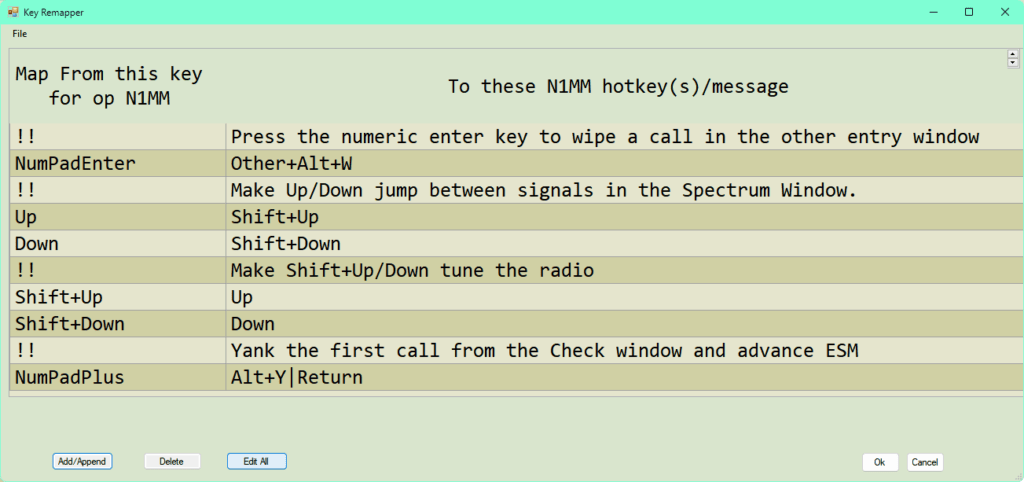
上图是按键映射器的用户界面。您可以在此处输入映射,也可以用记事本编辑它们。请注意,用户界面会在编辑后、操作员变更时以及程序结束时,将更新后的映射集合保存到 [opcall].map,因此要小心不要覆盖他人的更改,或让您编辑的更改被覆盖。最好在 N1MM+ 程序未运行时,用记事本创建和编辑映射文件,以及将映射从一个操作员呼号复制到另一个,以避免覆盖更改带来的问题。
要在此窗口中添加新的按键映射,请单击 Add/Append 按钮,然后按下您要使用的键(包括 Shift、Ctrl 或 Alt 修饰键)。窗口底部将出现一个列表框,以及 Shift、Ctrl 和 Alt 三个复选框。您可以用它们在列表框中选择目标键,并与所选复选框组合执行。或者,您也可以直接将所需的键、组合键或要发送的文本键入列表框。
- 关于创建按键映射的说明:
- 通过选择要映射的键,然后选择要映射到的键名,可以创建简单的一对一映射。请指定修饰键 – Alt、Ctl 或 Shift,它对应您想用新键替代的 N1MM+ 热键
- 您可以将单个热键映射到一串目标按键。同一个键的多个映射用竖线符号“|”分隔,如上面截图中的 NumPadPlus 示例,它将发送 Alt+Y,随后发送 Return 键。
- 可以输入文本和/或程序宏来替代组合键。使用与功能键消息相同的格式,例如
- {Wipe} 将清除录入窗口的字段
- PREC? 将在 CW 模式下发送 ‘prec?’
- assist.wav 将在 SSB 下播放 assist.wav 文件
- {CAT1HEX FEFE94E0271001FD} 将打开 Icom IC7300 上的频谱显示
- “/P” 将在当前具有焦点的文本框中,于插入点(光标处)插入字符 ‘/P’
- “https://www.wm7d.net/” 将打开网页 wm7d.net
- “notepad.exe C:\contestnotes.txt” 将使用记事本打开文件 C:\contestnotes.txt
- 如上最后三条所述,带引号的字符串可在任何可使用宏的地方使用。根据引号内内容的不同,它可以:在 Windows 文本光标处插入文本;在指定网页上打开默认浏览器;或执行 .bat 或 .exe 命令。请参见功能键、消息和宏页面中带引号的字符串的说明。
- 请注意,在输入要以 CW 发送的文本时,不能使用与键名完全相同的文本。如果您想定义一个发送单个字符 R 的按键映射,需要在 R 之前或之后加一个空格(或半空格字符 ~)。
- 映射将由重映射器按照一些语法规则构建。共有四种修饰符:Alt+、Ctl+、Shift+ 和 Other+。前三种指用于修饰按键的键。Other+ 修饰符向重映射器表明,该命令将由另一个录入窗口(SO2R 或 SO2V)执行。
- 所有“映射到”的热键都由用户输入待重映射键的那个录入窗口处理。如果在第 2 个录入窗口具有焦点时按下一个已映射的键,将由该窗口处理。当您希望由另一个录入窗口处理该操作时,就使用 Other+ 修饰符。
- 提供了两个等待宏,用于需要延迟的场合。在这些宏执行期间键盘是解锁的,因此如果在映射等待时您输入了其他内容,可能会干扰正在运行的映射。
- {Wait} 将等待直到发送停止。在 SO2R/SO2V 中,它会检查任一部电台是否在发送。
- {Wait nnn} 将等待 nnn 毫秒后执行映射中的下一个操作。
- 可以手动编辑按键映射。为此提供了菜单项和按钮。请注意,您可以通过在行首加上非键名的内容来向映射中添加注释行。建议使用“!!”作为注释标记,如上图所示。
- 焦点通常会返回到接收该按键的录入窗口(EW)。在 SO2R 和 SO2V 中,如果在映射中使用了 Pause,焦点将切换到另一个录入窗口(当然,前提是没有其他改变焦点的按键,如 Ctrl+RightArrow 或 Ctrl+LeftArrow)。
- 波段图按钮热键一直难以使用,因为它们需要四键组合才能调用。您可以通过勾选全部三个复选框(Shift、Ctrl 和 Alt),并选择与所需按钮对应的数字或字母,来将某个波段图按钮指定为目标(0 表示第一个按钮,1 表示第二个,…,9 表示第十个按钮,A 表示第十一个按钮,…,Z 表示第三十六个波段图按钮)。请注意,在 SO2R 和 SO2V 中,每个波段图窗口都有各自独立的按钮集合。您需要使用 Other+ 修饰符才能从非当前电台或 VFO 的波段图窗口中调用波段图按钮。