
目录
波段图窗口(Bandmap Window)
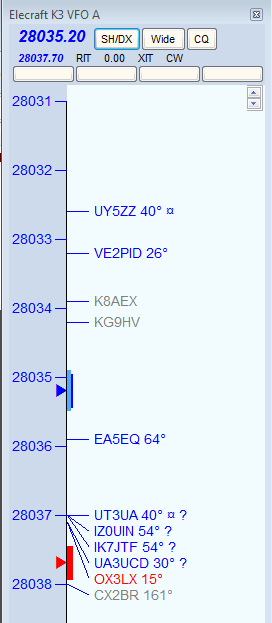
您的波段图窗口(Bandmap Window)将与下图类似。
主要功能
波段图窗口(Bandmap Window)代表一个 VFO 或一部电台。共有三种情形:一部电台显示 1 个 VFO(SO1V);一部电台显示 2 个 VFO(SO2V);或两部电台各显示 1 个 VFO(SO2R)。波段图可以缩放到仅几 KHz,也可以放大到整个频段。
在 SO1V 模式下使用一部电台时,只能显示一个波段图。在 SO2V 模式下使用一部电台时,可以显示两个波段图,每个录入窗口(Entry Window)对应一个。每个波段图代表一个 VFO。使用两部电台时,操作完全相同,只是每个波段图代表其中一部电台。
若要在两个波段图之间切换录入焦点或接收焦点(Entry or RX Focus),请按“\”。若要同时切换发射焦点与录入/接收焦点,请按“Pause”。
选择频率显示方向
波段图窗口(Bandmap Window)中的频率既可以自上而下递增显示(最低频率在顶部,如上图所示),也可以自下而上递增显示(最低频率在底部)。右键菜单中有一项可用于选择方向。不过,此设置会与频谱显示窗口(Spectrum Display Window)产生交互影响。如果频谱显示窗口(Spectrum Display Window)以水平(“Column”)方向打开,则无论波段图窗口中此选项如何设置,波段图窗口中的频率都会以最低频率在底部的方式显示。若要以最低频率在顶部的方式查看波段图窗口,频谱显示窗口必须关闭或处于垂直(“Bar”)方向,并且右键菜单中的方向选项必须未勾选。
这样做的原因是:程序会强制波段图窗口与频谱显示窗口的方向保持一致。频谱显示窗口(Spectrum Display Window)处于垂直方向时可以更改其方向,而处于水平方向时不能,因此在频谱显示窗口处于水平方向时,波段图窗口中只有一种方向可用。
波段图窗口(Bandmap Window)包含以下基本功能:
- 当前接收频率由蓝色箭头表示。若为异频,则当前发射频率由红色箭头表示。每个箭头处都有一个图形,表示电台在当前模式下是宽滤波器还是窄滤波器设置。
在本例中,电台处于 CW 频段。深蓝色和红色条带是 CW 滤波器带宽的示意(并非实际)表示,而浅蓝色表示在配置器中设置的调谐容差。如果您将 VFO 调到该范围之外,任何已捕获到录入窗口(Entry Window)呼叫框或已带入录入窗口呼号文本框中的呼号都将被清除。如果您已选择设置 配置菜单(Config)选项“QSYing wipes the call and spots QSO in bandmap”,则您未通联的电台会以粗体标记台情,以提醒您稍后再回来通联。
- 右上角的向上/向下箭头控制窗口中文字的大小,独立于程序其余部分的全局设置。
- 向上/向下箭头旁边是一个锁定图标。如果窗口已锁定,则单击某个台情或更改电台频率都不会使程序更改窗口中的频率显示。
- 标题栏中第一行较小的字体显示所连接电台的名称,以及波段图所代表的 VFO 或电台。紧接其下方较大字体显示接收频率,再下方较小字体显示发射频率(若不同,即异频时)。右侧是三个可单击的按钮。第一个向您所连接的 Telnet 集群发送 SH/DX。第二个在宽滤波器与窄滤波器设置之间切换,并始终显示当前选中的设置。单击第三个(标为“CQ”)会将电台的 VFO 跳到您在当前频段上最后一次呼叫 CQ 的频率。文本“CQ-Frequency”会显示在波段图上您最后一次进入主叫(Run)模式的频率处,并用作此功能的目标频率。
- 这三个按钮下方是文本提示,用于提醒您 RIT 或 XIT 已开启(变为红色)、报告 RIT 或 XIT 偏移量,并提醒您电台处于哪种模式。每一项都可单击,以关闭或开启该功能,或逐个切换可用模式——见下文可单击的文本消息。
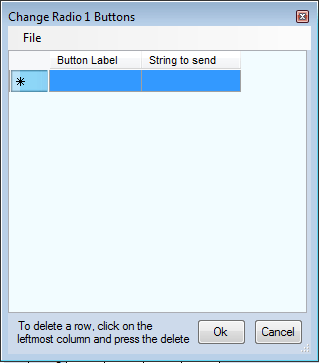
- 标题栏最下面一行是四个(或更多,最多 36 个)可编程消息按钮或电台控制按钮。右键单击其中任意一个,就会出现一个编辑对话框,您可以在其中编辑现有按钮的内容,或通过向列表中添加新行来添加新按钮:
-
这些按钮按组(行)显示,每行四个按钮。在 SO2R 或 SO2V 中,每个波段图窗口都有一组独立的按钮(Radio 1 与 Radio2,或 VFO A 与 VFO B)。
-
这些按钮编程完成后,波段图窗口中的按钮(在 SO2R/SO2V 中,则是拥有键盘焦点的电台或 VFO 所对应的波段图窗口)可以使用 Ctrl+Alt+Shift+0 至 Ctrl+Alt+Shift+Z 组合键从键盘访问(也可以使用 AutoHotKey 或编程为发送这些组合键的外部可编程小键盘)。左上角的按钮是按钮 0。按钮 9 是第三行第二列。第十个按钮是第三行第三列(按钮“A”)。下一个按钮(第三行第四列)是按钮“B”。依此类推。
-
要发送的字符串采用功能键消息或电台控制宏的格式(例如 CAT1ASC 或 CAT1HEX 宏)。在按钮标签列中输入标签,并在“String to send”列中输入 CW/SSB/Digi 消息或电台控制宏,格式与功能键消息中使用的相同,包括花括号。这样,单击此按钮就会将所选命令发送到电台。您可以使用“|”设置命令和标签,以在按钮两侧的信息之间切换。对于 Icom 7300,以下是一些电台控制示例:
-
Scope on|Scope off {CAT1HEX FEFE94E0271001FD}|{CAT1HEX FEFE94E0271000FD}
-
100w|50w|20w {CAT1HEX FEFE94E0140A0255FD}|{CAT1HEX FEFE94E0140A0128FD}|{CAT1HEX FEFE94E0140A0051FD}
-
IP+ on|IP+ off {CAT1HEX FEFE94E01a0701FD}|{CAT1HEX FEFE94E01A0700FD}
-
NR On|NR Off {CAT1HEX FEFE94E0164001FD}|{CAT1HEX FEFE94E0164000FD}
-
NB On |NB Off {CAT1HEX FEFE94E0162201FD}|{CAT1HEX FEFE94E0162200FD}
-
AF 20|AF 40|AF 60 {CAT1HEX FEFE94E014010051FD}|{CAT1HEX FEFE94E014010102FD}|{CAT1HEX FEFE94E014010153FD}
-
Mon On|Mon Off {CAT1HEX FEFE94E0164501FD}|{CAT1HEX FEFE94E0164500FD}
-
Fast|Mid|Slow {CAT1HEX FEFE94E0161201FD}|{CAT1HEX FEFE94E0161202FD}|{CAT1HEX FEFE94E0161203FD}
-
Vox On|Vox Off {CAT1HEX FEFE94E0164601FD}|{CAT1HEX FEFE94E0164600FD}
-
No Sp|Split {CAT1HEX FEFE94E00F00FD}|{CAT1HEX FEFE94E00F01FD}
-
VFOA {CAT1HEX FEFE94E00700FD}
-
VFOB {CAT1HEX FEFE94E00701FD}
-
A=B {CAT1HEX FEFE94E007A0FD}
-
A/B {CAT1HEX FEFE94E007B0FD}
-
CW {CAT1HEX FEFE94E0010302FD}
-
LSB {CAT1HEX FEFE94E0010002FD}
-
USB {CAT1HEX FEFE94E0010102FD}
-
0 dB|20 dB {CAT1HEX FEFE94E01100FD}|{CAT1HEX FEFE94E01120FD}
-
Vox|PTT {CAT1HEX FEFE94E0164601FD}|{CAT1HEX FEFE94E0164600FD}
-
ClearIt {ClearRIT}{CAT1HEX FEFE94E0210100FD}
-
Run {RUN}
-
S&&P {S&P}
-
No Pre|Pre 1|Pre 2 {CAT1HEX FEFE94E0160200FD}|{CAT1HEX FEFE94E0160201FD}|{CAT1HEX FEFE94E0160202FD}
-
-
您可以将鼠标悬停在波段图上的任意呼号上,此时会短暂出现一个工具提示,告诉您该电台何时被标记台情、由谁标记,以及关于该台情的其他信息。此外,当台情存在时间不足三分钟时,呼号后面会标上 NEW 并显示在波段图上。当台情包含异频信息时,该电台的接收(QSX)频率会显示在方位之后。在高频段,异频以 3 位数字显示。只有您本国以外的电台才会显示方位,美国和加拿大例外。
-
接近日出/日落时间的电台台情会用日出/日落指示符“¤”标记。
-
CW Skimmer 台情在波段图中以 Spotter 呼号中的“#”标记为 Skimmer 台情(见上方右侧图片)。如果您是标记台情者,则这些台情会以“!”标记。
收到的台情的颜色
- 蓝色:将是可通联的 QSO,不是系数
- 红色:单系数。示例:CQWW – 该 QSO 是分区系数或国家系数(一个系数)
- 绿色:双系数或更多系数。示例:CQWW – 该 QSO 既是分区系数又是国家系数(两个系数)
- 灰色:重复台
- 粗体 – 这是自己标记的台情。在此语境下,“自己标记”是指用户键入的呼号,而不是来自标记台情网络的台情。
注意 – WAE 比赛提供了另一套颜色代码,以辅助处理 QTC。请在此处阅读相关内容。
在波段图频率刻度背景上显示与调整频段规划
波段图窗口(Bandmap Window)中的频段规划(基于模式的子频段界限)除了波段图窗口本身之外,对程序的其他部分也很重要。这些界限决定程序为 Telnet 窗口(Telnet Window)中收到的台情分配什么模式(如果这些台情在台情备注中未包含模式)。这反过来又会影响台情的过滤方式,以及它们是否从 Telnet 窗口传递到波段图和可用系数与 QSO 窗口(Available Mults & Qs Window)。此外,如果在配置器(Configurer)的“模式控制”(Mode Control)选项卡下选择了“Follow band plan”选项,则联络记入日志时所采用模式将取决于频率。由于这些原因,了解如何为您所参加的比赛类型恰当设置子频段界限非常重要。合适的子频段界限会因比赛而异(DX 与国内、SSB 与 CW 与数字与混合模式)。子频段界限选择不当是日志记录错误的常见原因。
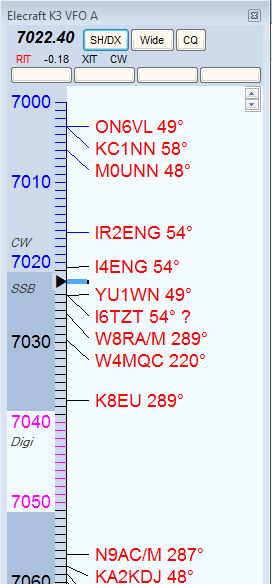
上图展示了 N1MM Logger+ 中用于显示和修改频段规划的新功能。它是录入窗口(Entry Window)的 配置菜单(Config)中所提供操作步骤的替代方法。注意:这不是真实情况——频段的 SSB 部分内部并不存在数字子频段。它只是为了说明所有选项。
开始之前,有一些注意事项需要了解。
- 您只能指定 CW 和数字频段规划段。未指定为这两种模式之一的部分都被视为 SSB 区域。
- 您每种模式只能指定一个频段段,但通过了解程序所用的优先级规则,您应该能够应对这一点。例如,SSB 定义为非 CW 且非数字,因此无需设置 SSB 界限。
要从波段图窗口设置频段规划,请在波段图中右键单击某个频率数字。这将弹出以下菜单:
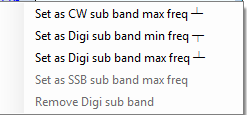
除了使用此方法,您也可以使用录入窗口(Entry Window)配置菜单(Config)中的“Change Band Plan”。
请注意,您先单击要设置的频率,然后在子菜单中单击以进行设置。例如,如果您想为一场大型 RTTY 比赛设置 40 米波段上的数字子频段最低频率,您可能先单击“7020”,然后单击“Set as Digi sub band min freq”。
- “Set”各选项不言自明。在给定频段或频率上不可用的选项会呈灰色。
- “Remove”选项适用于 CW 比赛,此时许多 CW 操作员会迁移到通常属于数字子频段的区域。为防止这些联络被记为 RTTY,您可以移除数字子频段,并在比赛结束后重新建立。
键盘快捷键
- 数字小键盘 + 键 – 放大与拥有录入焦点的录入窗口(Entry Window)相关联的波段图。
- 数字小键盘 – 键 – 缩小与拥有录入焦点的录入窗口(Entry Window)相关联的波段图。
- Shift – 数字小键盘 + 键 – 在 SO2V 或 SO2R 中,放大与不拥有录入焦点的录入窗口(Entry Window)相关联的波段图。
- Shift – 数字小键盘 – 键 – 缩小与不拥有录入焦点的录入窗口(Entry Window)相关联的波段图。
跳转到当前活动电台或 VFO(拥有录入焦点者)上的台情
- Ctrl+向下箭头 – 跳到频率更高的下一个台情。
- Ctrl+向上箭头 – 跳到频率更低的下一个台情。
- Ctrl+Alt+向下箭头 – 跳到频率更高且为系数的下一个台情。
- Ctrl+Alt+向上箭头 – 跳到频率更低且为系数的下一个台情。
跳转到非活动电台/VFO 上的台情
- Ctrl+Shift+向下箭头 – 跳到非活动电台/VFO 上频率更高的下一个台情。当各电台或 VFO 处于同一频段时,此操作会跳过 CQ-Frequency。正确的按键操作取决于电台。SO1V 时禁用。
- Ctrl+Shift+向上箭头 – 跳到非活动电台/VFO 上频率更低的下一个台情。当各电台/VFO 处于同一频段时,此操作会跳过 CQ-Frequency。正确的按键操作取决于电台。SO1V 时禁用。
- Shift+Ctrl+Alt+向下箭头 – 跳到非活动电台/VFO 上频率更高且为系数的下一个台情。如果您以单模式操作,则在各台情之间跳转时模式不会改变。SO1V 时禁用。
- Shift+Ctrl+Alt+向上箭头 – 跳到非活动电台/VFO 上频率更低且为系数的下一个台情。如果您以单模式操作,则在各台情之间跳转时模式不会改变。SO1V 时禁用。
- Shift+Alt+Q – 跳到非活动 VFO/电台上的最后一个 CQ 频率。SO1V 时禁用。
可单击的文本消息
这些内容位于波段图顶部电台频率的下方。
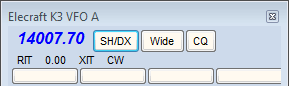
- RIT 偏移(图示中已为 0.00)– 单击此标签以清除 RIT 偏移。
- RIT – 单击此标签以开启和关闭 RIT。
- XIT – 单击此标签以开启和关闭 XIT。
- CW/USB/LSB/RTTY/PSK/AFSK/AM/FM – 单击此标签可从 USB/LSB(取决于频段)经 RTTY 切换到 CW/PSK/AFSK/AM/FM(取决于电台)。
鼠标操作
- 单击频率 – 将活动 VFO/电台移到该频率。
- 在非活动波段图中 Shift+单击频率(仅 SO2R)– 在不改变窗口焦点的情况下调谐非活动电台。使您可以在一部电台上保持活动并发送,同时在不改变录入窗口(Entry Window)焦点的情况下更改非活动电台的频率。
- 在非活动波段图中 Shift+单击波段图呼号(仅 SO2R)– 与 Shift+单击频率相同,另外还会将该呼号放入非活动电台录入窗口(Entry Window)的呼叫框中。
- 单击呼号 – 跳到该频率并将呼号放入录入窗口(Entry Window)的呼叫框中。当呼号字段为空时,按 Space 将呼号从录入窗口(Entry Window)的呼叫框复制到呼号文本框中。
- 双击呼号 – 跳到该频率,将呼号放入录入窗口(Entry Window)的呼叫框和呼号文本框中,替换原先其中的任何内容。
- 单击垂直频率刻度之上或左侧 – 跳到该频率。
- 单击频率标签 – 跳到该频率。
- 右键单击呼号 – 显示所选呼号的右键菜单(见下文“右键菜单”)。
- 当右键菜单打开时,所选呼号会以斜体并带下划线显示
- 右键单击其他任意位置 – 显示右键菜单,其中与呼号相关的某些选项会呈灰色。
- 鼠标光标位于主窗口频率部分时滚动滚轮 – 平移显示,即沿频段向上或向下移动所显示的频率范围。
- 鼠标光标位于主窗口呼号部分时滚动滚轮 – 缩放显示,即更改所显示的频率范围。
右键菜单选项
如果您在波段图窗口中右键单击,就会出现右键菜单。如果您未单击某个特定台情,某些选项会呈灰色。
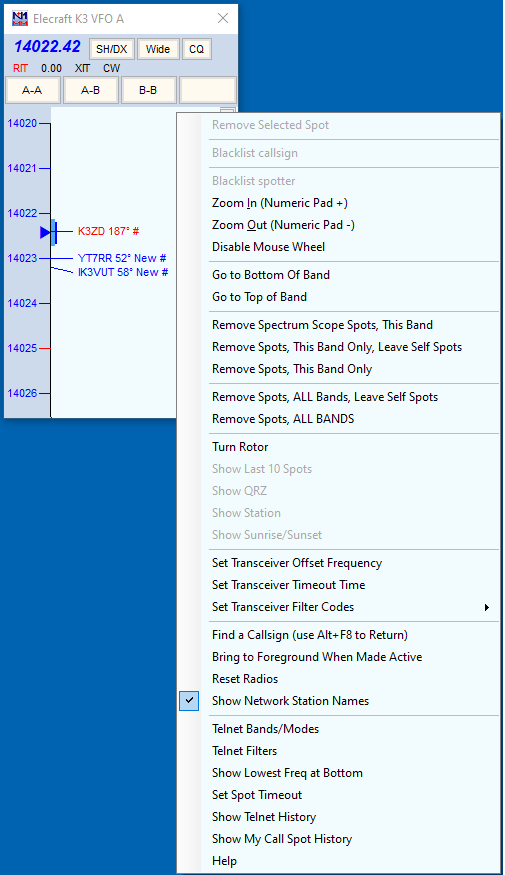
- Remove Selected Spot – 等同于在呼号位于呼叫框时按 Alt+D;移除所选台情。未右键单击特定台情时呈灰色。
删除台情——另一种方法 如果您的鼠标有可单击的滚轮,您也可以直接用它单击波段图中的台情来删除它们。
-
Blacklist callsign – 如果在选中某个呼号时单击此选项,并且 Telnet 窗口(Telnet Window)右键菜单的Filters选项卡中的Filter Blacklisted Spot Calls选项已启用,则该呼号后续的台情将不会显示在波段图或可用窗口(Available Window)中。用于清除经常出现的抄错台情,例如 LW3LPL。要编辑黑名单台情列表,或从列表中移除某个呼号,请使用过滤器选项卡上的 Edit 选项。
-
Blacklist spotter – 专为 RBN 电台馈送严重偏离频率(由于 I/Q 镜像问题)或有其他缺陷的台情时使用而设计。也可用于传统 DX 集群上偶尔出现的骚扰者。同样,此功能在 Telnet 窗口(Telnet Window)右键菜单的Filters选项卡中启用/禁用;黑名单也可以从该选项卡编辑。
-
Zoom In(数字小键盘 +,或在鼠标位于波段图窗口呼号部分时使用鼠标滚轮)– 在拥有录入/接收焦点的波段图上显示更小的频率范围;使频率标记和已标记台情的呼号间距更大。
-
Zoom Out(数字小键盘 –,或在鼠标位于波段图窗口呼号部分时使用鼠标滚轮)– 在拥有录入/接收焦点的波段图上显示更大的频率范围;使频率标记和已标记台情的呼号更靠近。
-
Disable Mouse Wheel – 顾名思义。当鼠标滚轮未禁用时,在窗口的频率刻度部分使用它会沿频段向上或向下平移频率显示,而在窗口的呼号部分使用它会放大或缩小显示。用此菜单项禁用鼠标滚轮可阻止这些操作。请注意,因单击台情或更改电台频率而改变所显示的频率范围,是由窗口呼号部分右上角的锁定图标控制,而不是由此右键选项控制。
-
Go to Bottom Of Band – 转到此 SSB/CW 子频段的底部。
-
Go to Top of Band – 转到此 SSB/CW 子频段的顶部。
-
Remove Spectrum Scope Spots, This Band – 移除源自频谱显示窗口(Spectrum Display Window)中高于阈值的信号的自标记台情
-
Remove Spots, This Band Only, Leave Self Spots – 顾名思义。
-
Remove Spots, This Band Only – 顾名思义。
-
Remove Spots, ALL Bands, Leave Self Spots – 顾名思义。
-
Remove Spots, ALL BANDS – 顾名思义。
-
Turn Rotor – 转动旋转器,使其指向台情中呼号的方位
-
Show Last 10 Spots – 单击此选项(除非已单击某个呼号,否则该选项呈灰色),集群将被请求提供该电台的最后 10 个台情。这些台情显示在 Telnet 窗口(Telnet Window)中。
-
Show QRZ – 向 DX 集群请求所选呼号的地址信息
-
Show Station – 向 DX 集群发送 SH/STA [callsign] 命令
-
Show QSL/Packet – 向 DX 集群发送 SH/QSL [callsign] 命令
-
Show Sunrise/Sunset – 向 DX 集群发送 SH/SUN [callsign] 命令
-
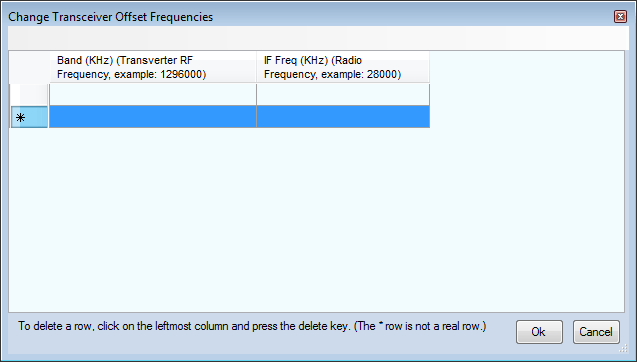
Set Transceiver Offset Frequency – 用于变频器支持。偏移量会在程序关闭时保存,并在打开时再次读取。进入异频模式(Alt+F7)时,请记住输入收发信机的频率,而不是变频器的频率。有关如何填写此表(输入哪些频率以及如何计算中频)的信息,可在甚高频及以上比赛章节中找到。
- Set Transceiver Timeout Time – 设置时间间隔,若在该时间间隔内未与电台进行通信,程序将向您发出提醒。该值针对每部电台单独设置(默认为 15 秒)。输入 0 将禁用超时功能。输入负数会将超时值设为 15 秒。输入超出程序变量范围的大数字会将超时设为程序最大值。正数最小值为 5 秒。
- Set Transceiver Filter Codes – 此设置控制在波段图顶部单击“Wide/Narrow”按钮以在宽滤波器和窄滤波器之间切换时,向电台发送什么内容。如果未设置任何值,程序将使用为您的电台设置的默认值。
系统会提示您输入用于设置滤波器的宽或窄字符串。对于 Kenwood,这相当简单。您只需在手册中查出所需字符串并输入即可。对于其他电台,如 FT-1000MP,则较难。您必须输入一串以空格分隔的十进制代码。因此,当需要 FT-1000MP 滤波器代码 0 0 0 0 8C 时,您必须输入 0 0 0 0 140(8C 十六进制)。 要重置为程序中的默认值,请输入一个空格并按 OK 按钮。可以在滤波器代码中使用 {CR},它将被替换为回车字符。当选择手动电台(即未选择电台)时,这些选择会被禁用。
-
CW Wide
-
CW Narrow
-
SSB Wide
-
SSB Narrow
-
Digi Wide
-
Digi Narrow
-
Find a Callsign (use Alt-F8 to Return) – 此选项允许您在波段图中搜索特定呼号。从当前频率开始向上搜索,以查找每一个实例。
-
Bring to Foreground When Made Active – 此选项使活动波段图置于前台。如果您没有足够的显示器空间,可以将多个波段图相互叠放,当您在录入窗口(Entry Window)之间移动录入焦点时,活动波段图会显示出来并遮住非活动波段图。
-
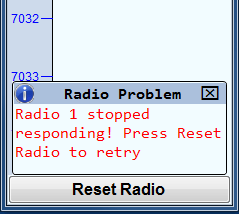
Reset Radios – 允许手动重置所有已连接的电台。当与电台的联络丢失时,波段图窗口底部会出现下面的对话框。“Radio Problem”弹出窗口会在几秒后消失,但“Reset Radio”按钮会一直保留,直到与电台的通信重新启动。一旦任何物理问题(例如线缆断开)得到纠正,您可以单击“Reset Radio”按钮,或右键单击波段图并从右键菜单中选择“Reset Radios”,以重新启动连接。
- Show Network Station Names – 在联网计算机模式下,显示另一台联网电台所在的频率(如果在波段图显示范围内)
- Telnet Bands/Modes – 打开 Telnet 窗口(Telnet Window)的 Bands/Modes 选项卡,以便您调整哪些频段和模式将显示在波段图和可用系数与 QSO 窗口(Available Mults & Qs Window)中。
- Telnet Filters – 打开 Telnet 窗口(Telnet Window)的 Filters 选项卡,以便您调整哪些台情将显示在波段图和可用系数与 QSO 窗口(Available Mults & Qs Window)中。
- Show Lowest Freq at Bottom – 此选项可用于更改波段图窗口(Bandmap Window)中频率的方向(最低频率在顶部与最低频率在底部),前提是频谱显示窗口(Spectrum Display Window)未以水平(“Column”)方向打开。如果频谱显示窗口以水平方向打开,此选项将呈灰色,并且无论此选项之前的设置如何,波段图窗口中的频率都会以最低频率在底部的方式显示。若要以最低频率在顶部的方式查看波段图窗口,频谱显示窗口必须关闭或处于垂直(“Bar”)方向,并且波段图窗口右键菜单中的此选项必须未勾选。
- Set Spot Timeout – 设置台情在超时消失之前保留在波段图上的时间长度(除非被重新标记台情)
- Show Telnet History – 显示波段图上任意电台的 Telnet 历史记录。右键单击该电台,然后单击此选项即可选择它。
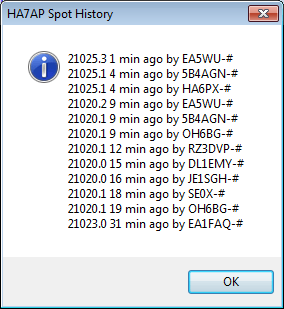
- Show My Call Spot History – 显示您电台台情的最近 Telnet 历史记录。
- Help – 显示此窗口的帮助文件。
当您所连接的集群是 DXSpider 集群时,请在配置器(Configurer)的 Other 选项卡上选择‘Format for DX Spider cluster’。
将鼠标悬停在台情上
将鼠标悬停在波段图中的某个台情上,会给出有关该被标记台情电台的以下信息:
- 标记台情者发送的确切频率。
- 标记台情者的呼号。
- 自该电台被放置到 DX 集群网络上以来的分钟数。
- 随台情发送的备注。
- 标注“Self Spotted”表示该电台是您自己标记的。
将鼠标悬停在标记您接收频率的蓝色箭头上 – 显示确切频率和调谐容差。
波段图使用示例
作者:Tom,N1MM
在搜索呼叫(S&P)中,当您进入某个被标记台情电台的“调谐容差”(用户可设置)范围时,呼叫框会向您显示该电台。我非常不擅长记住是否通联过某个电台以及在哪段频率上通联。有了波段图中的已通联电台,程序会告诉您它们无法再次通联。您可以更快地调过它们。在存在不可通联电台的比赛中,同一功能也很有用。
在像 CQ WPX 这样(基本上)没有有效系数的比赛中,以下是我使用波段图的方式。每当我无法开展主叫(Run)时,我就在有大量未通联电台的频段上开始搜索呼叫(S&P)(使用可用窗口)。我使用 Ctrl+向上箭头和 Ctrl+向下箭头跳到下一个电台。如果该电台正处于 QSO 开始阶段,我就移到下一个。如果该 QSO 接近结束,我就等待并通联该电台。然后继续。如果我到达频段顶部,我就开始沿频段向下返回,通联上行时错过的那些电台。如果某个频率上没有电台,那就是我新的主叫频率!
在系数很有价值的比赛中,您应该使用 Ctrl+Alt 向上/向下箭头先取得系数,然后再回去通联那些 QSO。
如果速率下降得相当低,就用您的 VFO 扫过整个频段。这时波段图中的旧呼号就派上用场了。如果您抄收到一个呼号,但看来要通联它需要很长时间,就调到下一个。如果您开启了“QSYing wipes the call & spots QSO in bandmap”,该呼号会以粗体标记台情,这样您稍后可以用 Ctrl+向上箭头/Ctrl+向下箭头跳到它那里。 请记住:如果呼号位于呼叫框中,按 Space 会将其载入呼号文本框。
如果这一切看起来非常陌生,那说明您还没有阅读“按键分配”帮助(和/或“按键分配速查表”)。 阅读这一项内容,是您在学习使用本程序上最值得投入的时间。
台情与所示时间
当您将鼠标悬停在波段图中的某个台情上时,它会以分钟为单位显示该台情的相对存在时间。此处显示的时间取决于台情格式。台情有两种格式。一种用于当前台情,一种用于 SH/DX 台情。有些集群允许以当前台情格式显示旧台情。程序对这两种台情的处理方式不同。
- 当前台情以计算机本地时间(转换为 UTC)记入波段图。这是为了消除集群时间的差异,并按收到台情的时间排序。
- 旧台情以来源集群的时间记录,前提是它不能晚于当前本地(UTC)时间。
使用 AR-Cluster 时,您可以用 SH/DX 或 SH/FDX 显示旧台情。建议使用 SH/DX,因为它会被识别为旧台情。其他集群软件可能具有类似功能。
表示美国执照频率的红线
波段图上有红线表示每个频段的 extra、advanced 和 general 部分。由于美国火腿只能在其所属等级以及更低等级执照的部分内操作,因此在每个频段的较高部分进行一些操作符合您的利益。否则,有些美国火腿您将永远无法通联。
这些线可以在这里找到:
- SSB:3775、3850、7225、14175、14225、21225 和 21300。
- CW:3525、7025、14025 和 21025。
- 160 米和 10 米波段上没有线。